
Цветокоррекция и LUT в OBS — как улучшить изображение веб‑камеры
Почему использовать цветокоррекцию и LUT
Цветокоррекция и LUT — это инструменты, которые фотографы и видеографы используют, чтобы привести изображение к нейтральному или стилизованному виду. Кратко:
- Цветокоррекция — исправление технических проблем: баланс белого, экспозиция, оттенки кожи. Определение: приведение изображения к корректной цветовой базе.
- LUT (Lookup Table) — пресет цветокоррекции; преобразует цвета изображения по готовой таблице. Определение: быстрый способ применить стилизацию.
Они позволяют оживить картинку, сделать цвета насыщеннее или, наоборот, нейтральнее, а также обеспечить согласованность цвета при использовании нескольких камер. Для стримеров это простой путь добавить визуальную идентичность трансляции или поправить недостатки дешёвых камер.
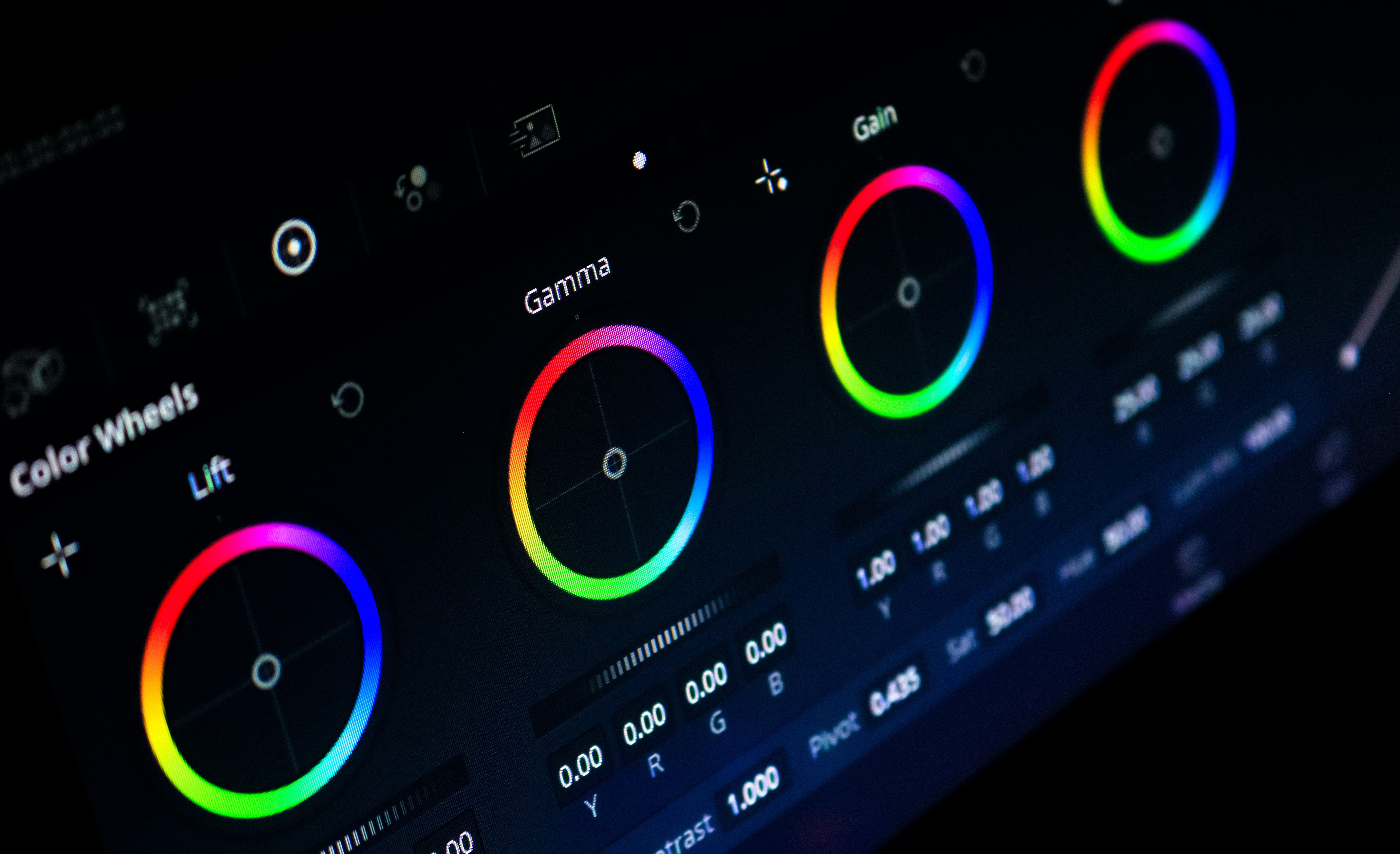
Важно: базовая цветокоррекция возвращает изображение к нейтральному состоянию; LUT добавляет художественный слой. Если начать с плохой экспозицией или неправильным балансом белого, даже лучшие LUT не исправят проблему целиком.
Что понадобится
- OBS Studio (актуальная версия). Обратите внимание на совместимость плагинов с вашей сборкой OBS.
- Плагин StreamFX (для расширенной фильтрации Color Grading).
- Папка с LUT (можно скачать бесплатные наборы на форумах и ресурсах сообщества).
- Базовое освещение и возможность установить ручной режим белого и экспозиции на камере.
Плагин StreamFX и бесплатные LUT — где взять и как установить
StreamFX — популярный плагин для OBS, содержащий мощный фильтр цветокоррекции, а также множество других эффектов. Он даёт доступ к регулировкам lift/gamma/gain/offset и к отдельным контролям для теней, средних тонов и светов.
Как установить:
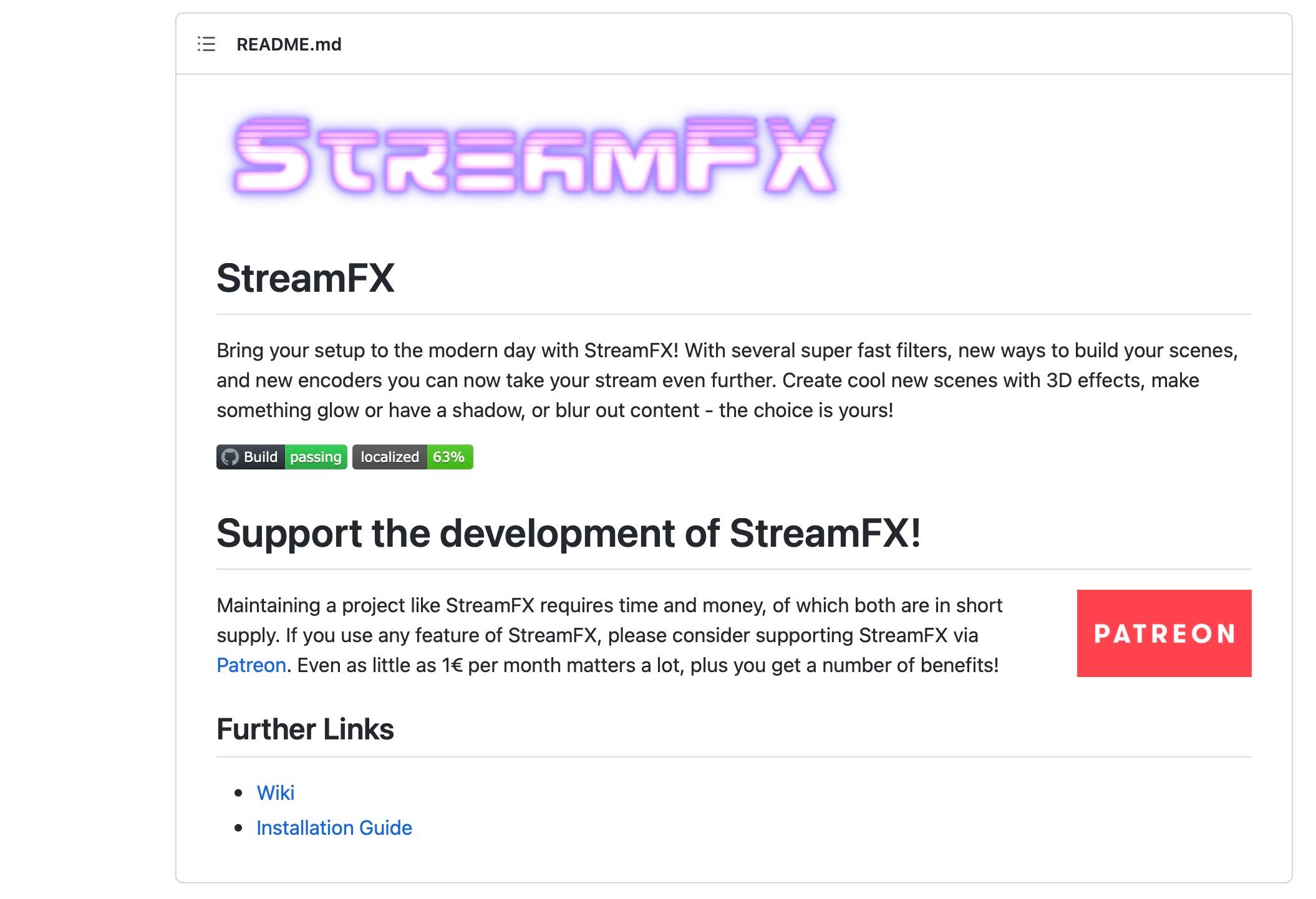
- Перейдите на страницу StreamFX (в описании есть раздел с инструкцией по установке).
- Скачайте сборку, соответствующую вашей ОС и версии OBS.
- Следуйте шагам руководства по установке (копирование файлов плагина в директорию OBS и перезапуск OBS).
Совет: если в описании плагина есть раздел “Installation Guide”, прокрутите страницу вниз и выполните шаги точно, чтобы избежать конфликтов версий.
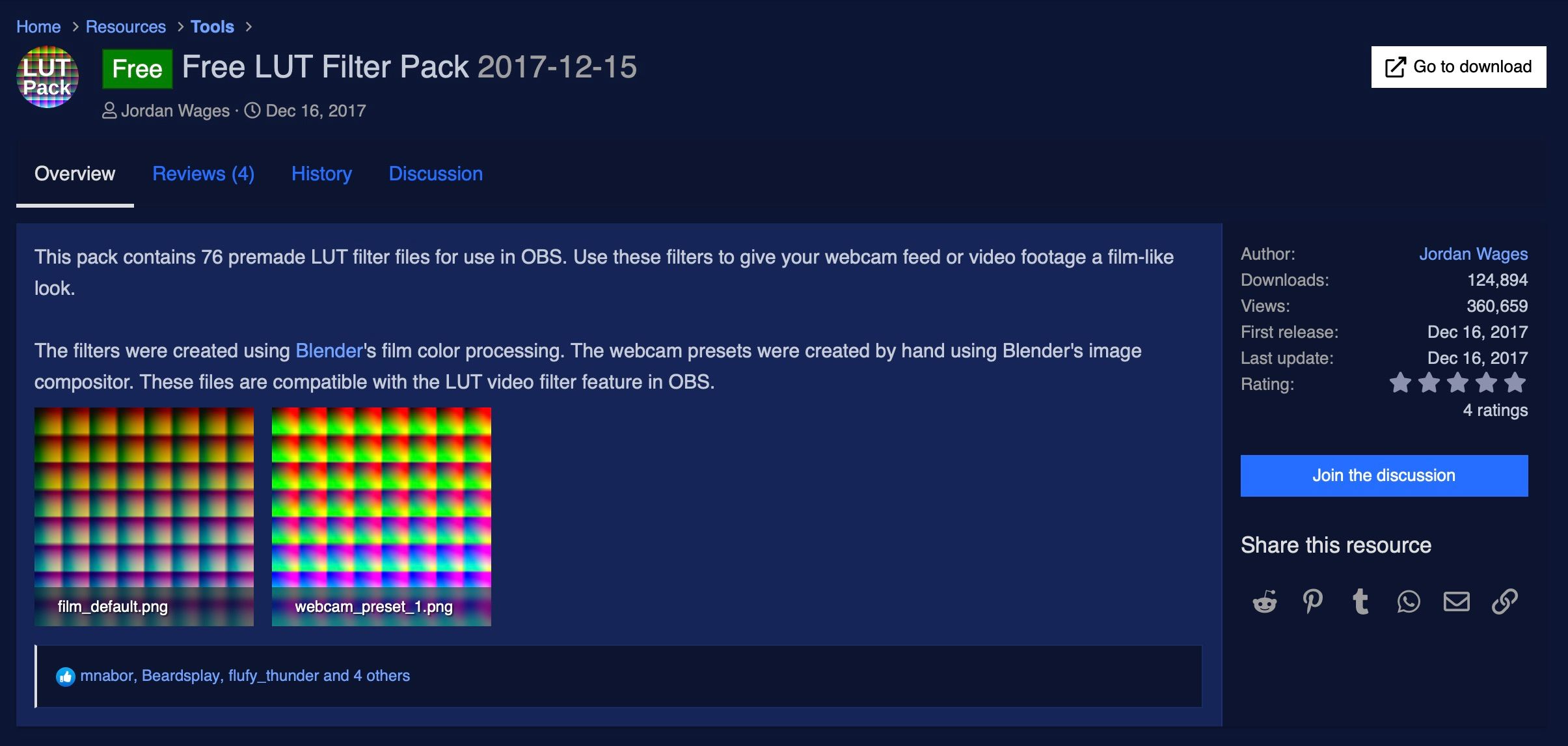
OBS также поддерживает применение LUT как отдельного фильтра (Apply LUT). В комплекте OBS есть базовая реализация, но штатные варианты ограничены — поэтому имеет смысл скачать дополнительные стилизованные LUT‑пакеты от сообщества.
Положите скачанные LUT в папку, к которой вы легко сможете получить доступ из окна фильтра OBS.
Важно: применение фильтров увеличивает нагрузку на систему. Плагины и LUT не «тяжёлые» по отдельности, но комбинирование фильтров на нескольких источниках может вызвать падение FPS. Оптимизируйте кодек, битрейт и сцену в OBS заранее.
Подготовьте естественное и нейтральное изображение
Перед тем как начинать цветокоррекцию в OBS, подготовьте исходное изображение. Это сократит количество исправлений и даст лучший итоговый результат.
Шаги подготовки:
- Проверьте, есть ли у вашей веб‑камеры фирменное ПО (Elgato Camera Hub, AVerMedia CamEngine, Razer Synapse). Если есть — используйте его для базовой настройки.
- Переключите экспозицию и баланс белого в ручной режим. Если камера постоянно подстраивается, это создаст прыгающие цвета при изменении света в комнате.
- Снизьте контраст и насыщенность в ПО камеры, чтобы получить более нейтральную базу.
- Сконцентрируйтесь на корректной экспозиции кожи: диафрагма/яркость/ISO (если применимо) должны быть настроены так, чтобы кожа не «выгорала» и не теряла деталей.
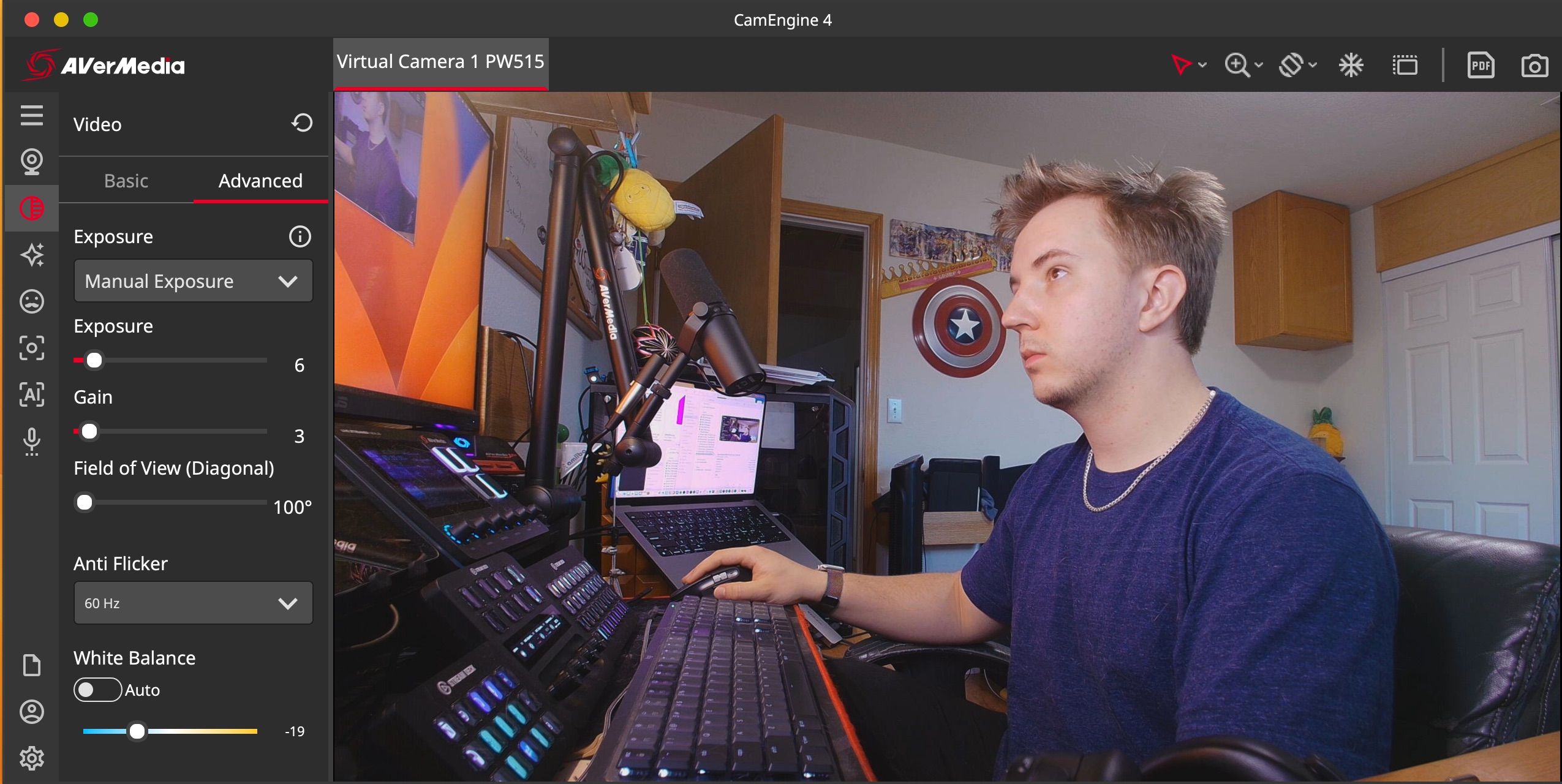
Совет по освещению: мягкое равномерное освещение проще всего коррегировать. Жесткие контровые или цветные источники света усложнят задачу цветокоррекции.
Как цветокорректировать в OBS (пошагово)
- Добавьте веб‑камеру как “Video Capture Device” в сцену OBS.
- Правый клик по источнику → Фильтры.
- Вкладка “Effect Filters”: нажмите “+” и выберите “Color Grading” (этот фильтр появляется, если установлен StreamFX).
- Работайте по области: сначала нейтрализуйте изображение — цветовой сдвиг, баланс теней/средних тонов/светов.
- Используйте регулировки Lift/Gamma/Gain/Offset для тонкой настройки. Например, если изображение слишком пурпурное, немного снизьте красную составляющую в Gain или уменьшите синюю, повышая зелёную.
Правила работы:
- Делайте изменения малыми шагами. Большие правки часто приводят к артефактам.
- Сначала нейтрализуйте, затем стилизуйте. Если сразу применить LUT, вы не поймёте, какие дефекты остались.
- Сравнивайте “до/после” регулярно — периодически выключайте фильтр, чтобы оценить эффект.
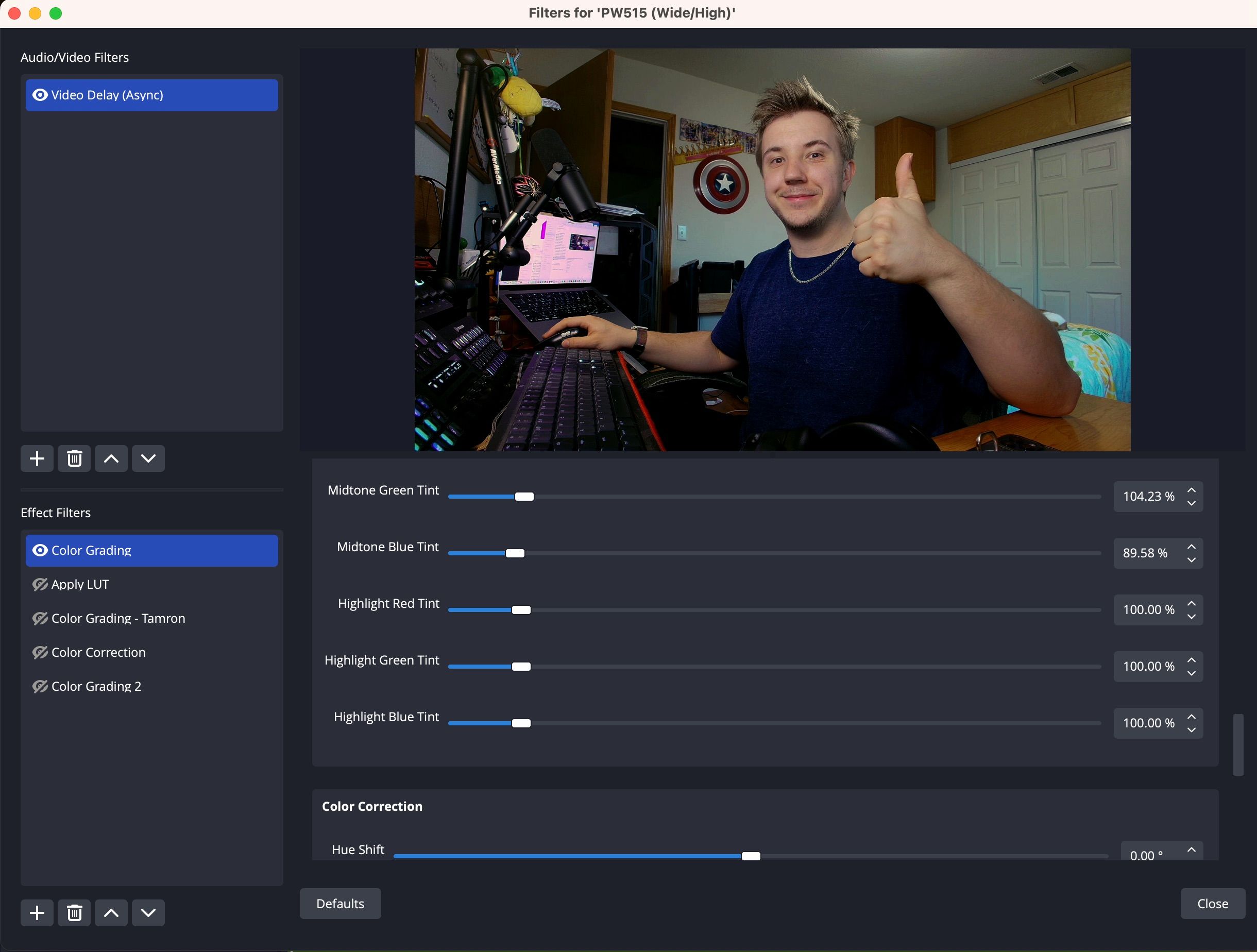
Примерный рабочий процесс:
- Баланс белого: настройка температуры цвета (теплее/холоднее) и сдвиг по зелёно‑пурпурной оси.
- Контроль экспозиции: если кожа «выгорает», уменьшите яркость/повысите тени.
- Контраст и насыщенность: сохраняйте умеренность, так как LUT добавит окончательный стиль.
Пример: до и после цветокоррекции.
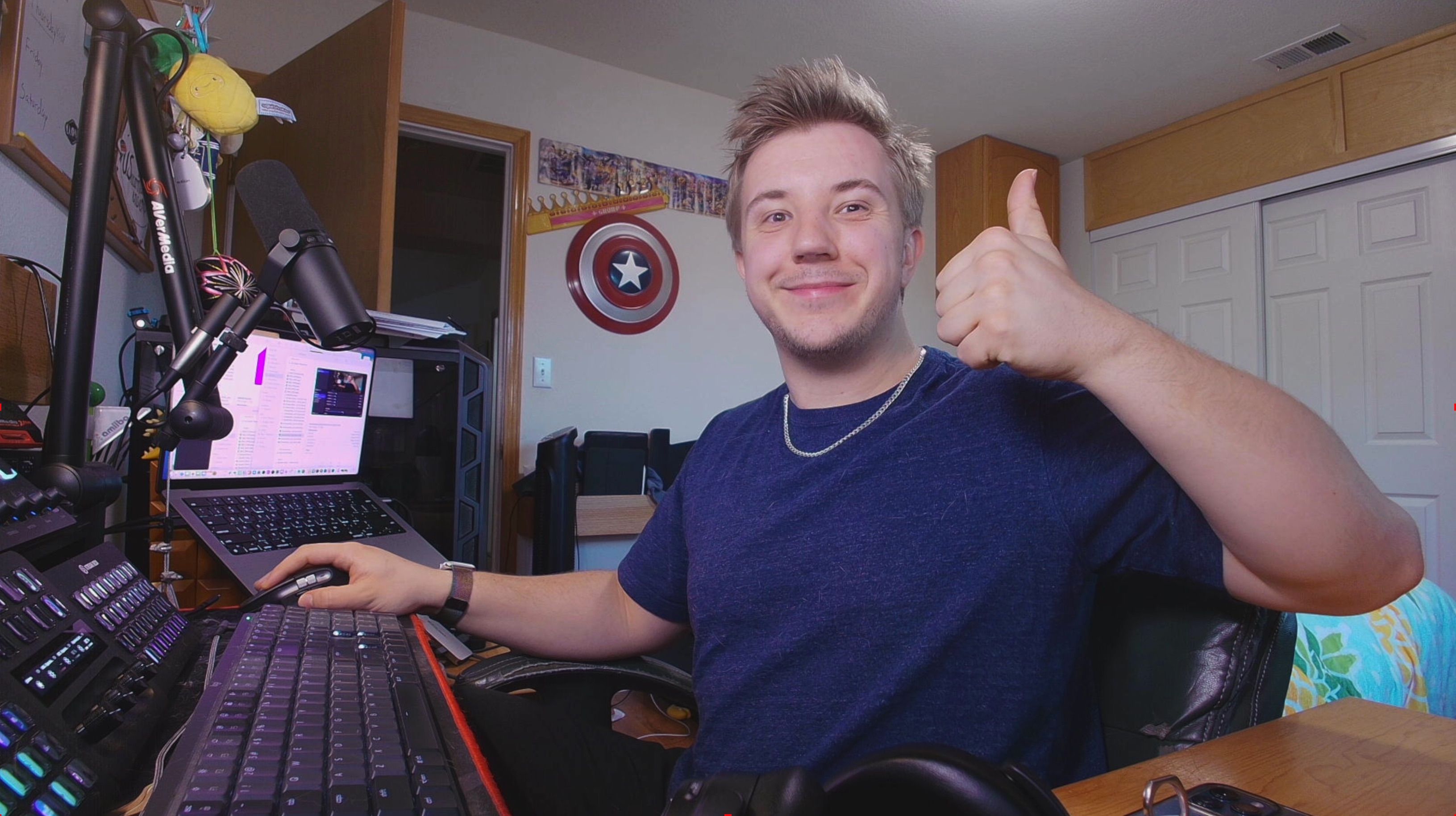
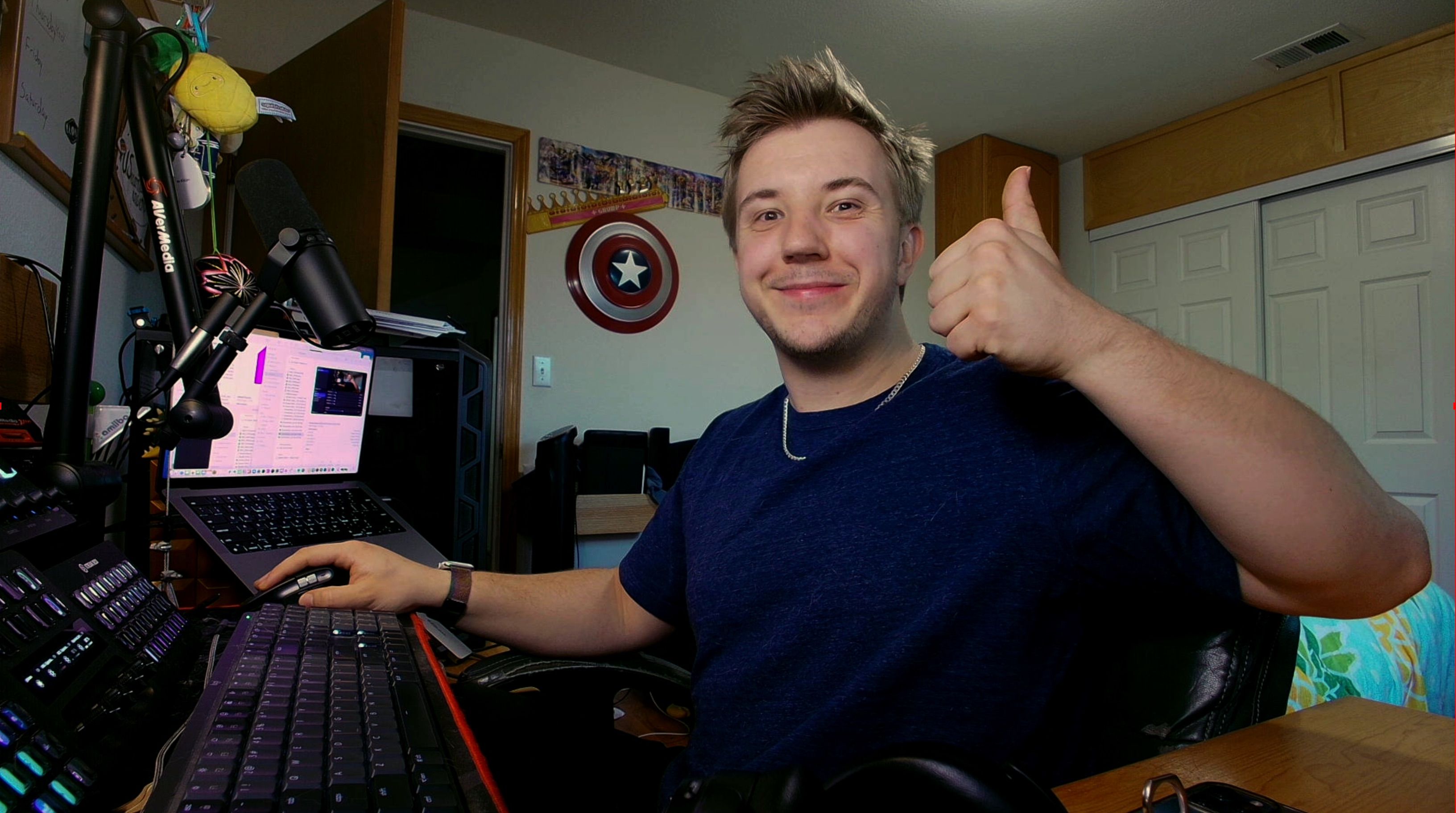
Применение LUT и финальная доводка
После того как изображение стало максимально нейтральным, примените LUT:
- В окне фильтров нажмите “+” → “Apply LUT”.
- Нажмите “Browse” и выберите файл LUT из папки с пресетами.
- Уменьшите интенсивность (Intensity). На большинстве веб‑камер оптимальный диапазон — 20–40%.
Важный совет: LUT задействует все каналы одновременно и может привести к «перегрузке» цвета на камерах с ограниченным динамическим диапазоном. Поэтому всегда снижайте силу LUT и комбинируйте его с мелкими правками в Color Grading.
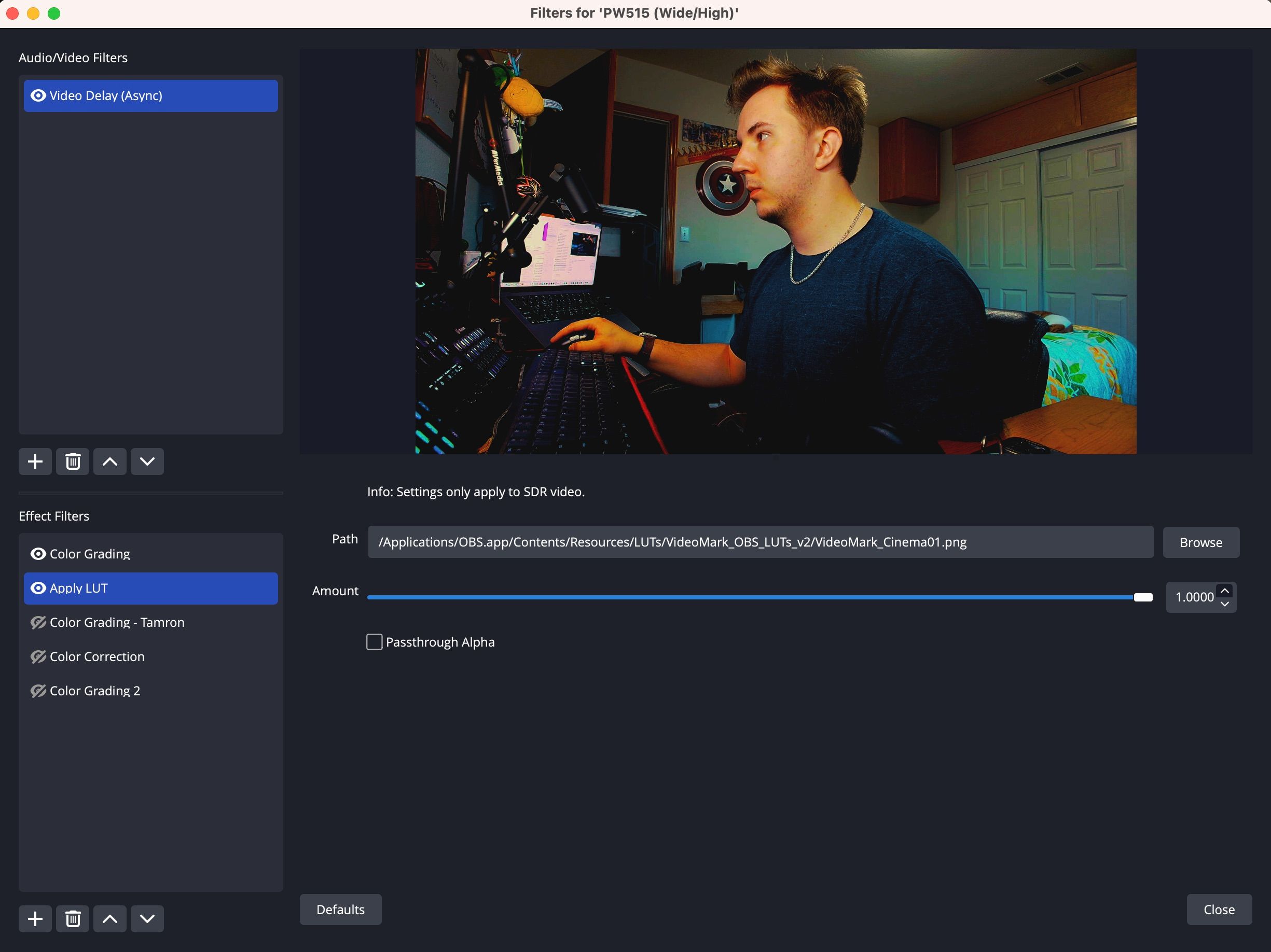
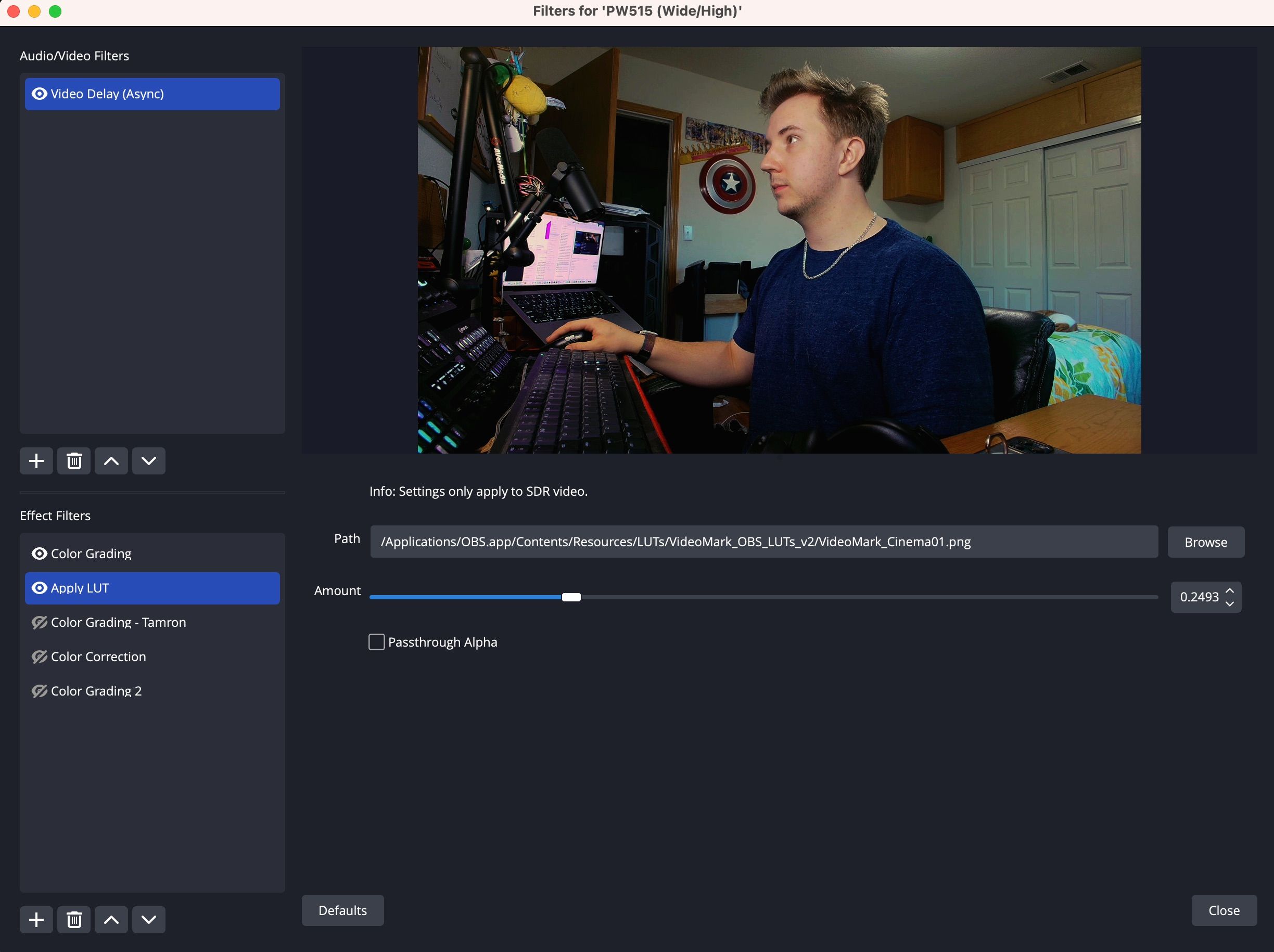
Если вы используете несколько камер:
- Примените одинаковый LUT ко всем камерам как отправную точку.
- Затем подгоняйте Color Grading на каждой камере, чтобы выровнять белый баланс и экспозицию.
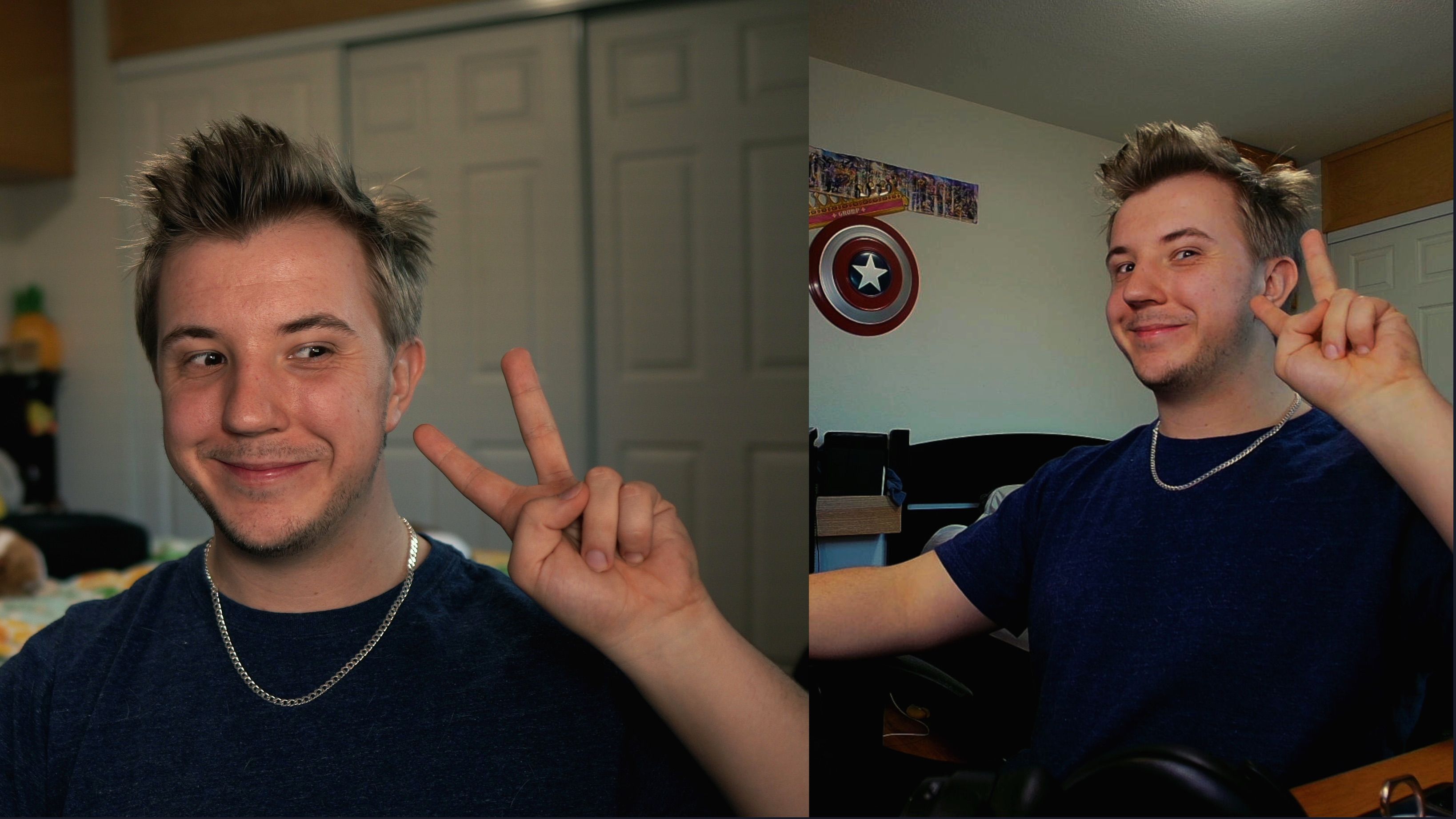
Даже при одинаковом LUT результат может отличаться — это нормально. Цель не идеальное совпадение, а визуальная согласованность между углами.
Мини‑методика (шаг за шагом)
- Подготовьте камеру: ручной баланс белого и экспозиция.
- Доведите базовое изображение в ПО камеры — минимизируйте насыщенность и контраст.
- В OBS добавьте источник камеры и откройте фильтры.
- Примените Color Grading (StreamFX) и нейтрализуйте цветовые сдвиги.
- Примените LUT с небольшой интенсивностью.
- Вернитесь в Color Grading для финальных мелких правок.
- Протестируйте сцену при вещании, убедитесь, что нет дергания цветов.
Когда это не сработает — ограничения и кейсы неудач
- Плохое освещение: сильные смешанные источники света (лампа тёплого спектра рядом с окном) создают проблемы, которые LUT не исправят.
- Низкий динамический диапазон дешёвой веб‑камеры: детали в тенях или светах могут отсутствовать, и никакая корректировка не вернёт их.
- Сильные сжатия видеопотока (низкий битрейт) приводят к блокам и цветовым артефактам.
В этих ситуациях лучше сначала вложиться в базовую аппаратуру или освещение, а уже потом — в цветокоррекцию.
Альтернативные подходы
- Аппаратная коррекция: использовать камеру с хорошими настройками профиля цвета и лог‑профилями.
- Внешняя обработка: цветокоррекция в пост‑продакшене для записанных видео.
- Использование второй машины для кодирования, чтобы разгрузить основную систему при множестве фильтров.
- Профессиональные LUT и пресеты (платные) для быстрого получения определённого визуального стиля.
Роль‑ориентированные чек‑листы
Для стримера:
- Провёл базовую настройку камеры (ручной WB/запись теста).
- Поместил LUT в удобную папку.
- Применил Color Grading и LUT, проверил интенсивность.
- Провёл тестовую трансляцию и посмотрел запись.
Для техлида/оператора сцены:
- Убедился в совместимости StreamFX с версией OBS.
- Провёл балансировку цвета на каждой камере.
- Проверил нагрузку CPU/GPU при применённых фильтрах.
Критерии приёмки
- Кожа выглядит естественно при нормальном освещении (нет выраженного пурпурного/зелёного сдвига).
- Никаких «скачков» баланса белого в записи и в текущем эфире.
- Интенсивность LUT не превышает порога, где детали начинают теряться.
- Все камеры визуально согласованы в ключевых кадрах сцены.
Советы по оптимизации производительности
- Применяйте фильтры только к тем источникам, где это действительно нужно.
- Если есть аппаратное ускорение кодирования (NVENC, QuickSync), используйте его.
- Тестируйте сцену на целевом битрейте, чтобы увидеть компрессию цветовой информации.
- При низком ресурсе — уменьшите разрешение предварительного просмотра в OBS.
Глоссарий (одна строка каждое)
- LUT — таблица преобразования цвета; готовый пресет для стилизации.
- Color Grading — ручная или программная корректировка цвета для получения желаемого вида.
- Lift/Gamma/Gain — регуляторы для теней/средних тонов/светов.
- Баланс белого — настройка, которая делает белые объекты нейтральными по тону.
Тестовые случаи и приёмочные проверки
- Тест: снимите цветовую шкалу и убедитесь, что все полосы читаются без сдвига.
- Тест: переключение между камерами — переход не должен показывать резкого изменения тональности.
- Приёмка: стрим с фиксированной сценой 10 минут — нет дрожания цветов.
Краткое резюме
Цветокоррекция и LUT в OBS — недорогой и эффективный способ поднять визуал качества стрима. Начните с нейтрального изображения, используйте StreamFX для тонкой настройки и добавляйте LUT с умеренной интенсивностью. Это улучшит восприятие, поможет создать уникальный стиль и упростит работу с несколькими камерами.
Важно: прежде чем тратить много времени на LUT, убедитесь, что освещение и базовые настройки камеры правильные.
Заметка: экспериментируйте, храните наборы LUT и пресетов, чтобы иметь быстрые «шаблоны» для разных типов эфиров (интервью, игра, обзор).
Ключевые ресурсы: страница StreamFX на сайте плагина и сообщества OBS‑форумы, где выкладывают пакеты бесплатных LUT.

Похожие материалы

Несколько аккаунтов Skype: Multi Skype Launcher

Журнал для работы: повысить продуктивность

Персональные звуки уведомлений на Android

Скачивание шоу Hulu для офлайн‑просмотра

Microsoft Start: персонализированная новостная лента
