
Как цветокорректировать старые выцветшие фотографии
Быстрые ссылки
Цветокоррекция выцветшего чёрно‑белого изображения
Цветокоррекция выцветшей цветной фотографии
Со временем старые фотографии тускнеют. Чёрные становятся «размытыми», а белые сереют. Цвета смещаются, и снимок теряет реалистичность. Если вы отсканируете фото, вы сможете вернуть контраст и цвет с помощью редактора вроде Photoshop (или одной из более дешёвых альтернатив).
Ниже — пошаговая инструкция. Я предполагаю базовые навыки работы в Photoshop. Если вы новичок, сначала ознакомьтесь с уроками о слоях, масках, корректирующих слоях и кривых. Техника простая, но понимание принципов поможет действовать аккуратно.
Цветокоррекция выцветшего чёрно‑белого изображения
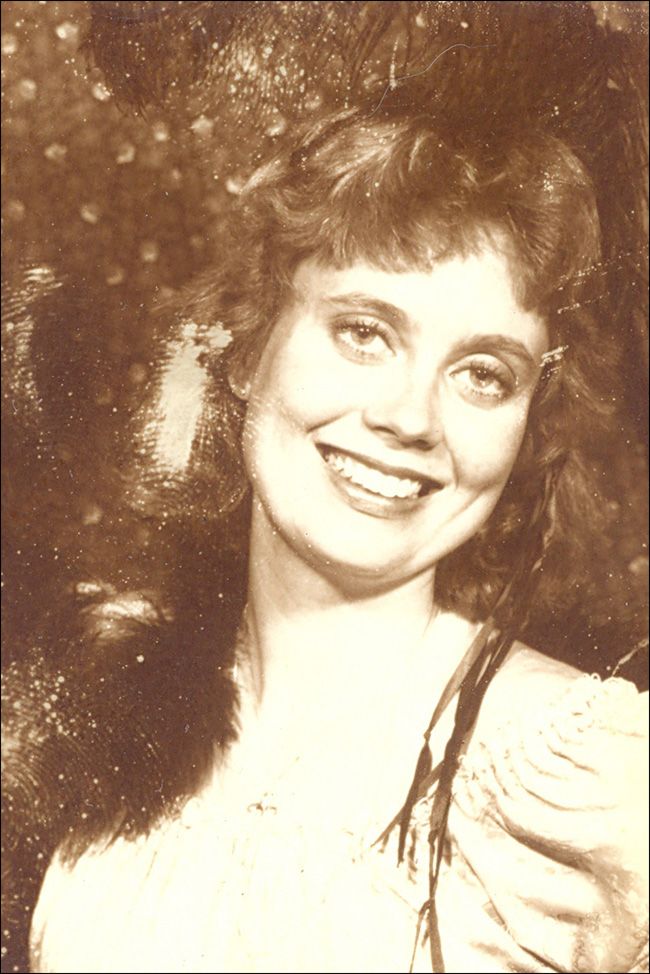
Начнём с простого — чёрно‑белого снимка. Пример — старый портрет, который начал терять контраст и слегка окрашиваться.
- Откройте изображение в Photoshop.

- Добавьте корректирующий слой Кривые: Слой > Новый корректирующий слой > Кривые.

- Выберите пипетку установки чёрной точки (черная пипетка) и кликните по области, которая должна быть абсолютно тёмной. В примере — перо у шеи модели.


- Затем выберите пипетку для белой точки и кликните по самой яркой области, которая должна быть белой. На портрете это была одежда модели.


- Если контраст получился слишком резким, снизьте непрозрачность слоя Кривые до ~90%.

После этих действий снимок наверняка вернёт контраст и перестанет выглядеть «приглушённым». Остаётся убрать цветовой оттенок.

- Добавьте корректирующий слой Цветовой тон/Насыщенность: Слой > Новый корректирующий слой > Цветовой тон/Насыщенность и перетащите ползунок Насыщенность до 0.


Готово — изображение снова чисто чёрно‑белое и без оттенков.

Цветокоррекция выцветшей цветной фотографии
Работа с цветом чуть сложнее, но порядок действий тот же: сначала Кривые для установки чёрной и белой точек, затем корректировка оттенка и насыщенности.

Откройте файл в Photoshop. Добавьте корректирующий слой Кривые и установите чёрную и белую точки так же, как для ч/б снимка.
Часто полезно выбрать для белой точки бумажный бортик вокруг снимка. Бумага обычно близка к белому и даёт надёжную референцию.

- Чтобы вернуть естественные цвета, добавьте слой Цветовой тон/Насыщенность и поиграйте с ползунком Цветовой тон (Hue). Не нужно обнулять насыщенность — вам требуется сместить оттенки в естественную сторону.


В примере оптимальное значение оказалось около +13. Обычно диапазон от примерно −40 до +40 содержит полезные варианты. Это не точная наука — выбирайте визуально приятный и правдоподобный результат.

И всё. Вы вернули старое фото к жизни с помощью всего двух корректирующих слоёв. Метод работает для большинства изображений, но есть исключения.
Когда метод не сработает
- Если фото сильно повреждено (механические царапины, плесень, большой пробел в данных цвета), простая коррекция не восстановит утраченные детали.
- Если цветовой сдвиг не равномерный (например, один участок выцвел по‑другому), потребуются локальные корректировки и маски.
- При сильных химических изменениях плёнки цвета могут быть «перевернуты», тогда нужна более глубокая реставрация.
Важно: не пытайтесь «перекрасить» серьёзно испорченные участки одним кривым — используйте ретушь и локальные корректировки.
Альтернативные подходы
- Использовать уровни (Слой > Новый корректирующий слой > Уровни) вместо кривых для быстрого контроля чёрной/белой точки.
- В сложных случаях применять селективную коррекцию по каналам RGB: корректировать отдельные цветовые каналы в слое Кривые.
- Для сильных цветовых сдвигов попробовать корректирующий слой Цветовой баланс (Color Balance) или корректирующий слой Камера RAW (Camera Raw Filter) для гибкой обработки тона и насыщенности.
Мини‑методология: пошаговый рецепт
- Скан: 300–600 dpi, 16‑бит по возможности, sRGB/Adobe RGB. 2. Откройте в Photoshop. 3. Новый слой Кривые — установить чёрную и белую точки. 4. Подогнать непрозрачность слоя при необходимости. 5. Новый слой Цветовой тон/Насыщенность — настроить Насыщенность/Оттенок. 6. Местная корректировка масками для проблемных зон. 7. Итоговая ретушь (штампы, клонирование) для артефактов.
Чек‑лист для ролей
- Фотограф/коллекционер:
- Сканируйте оригиналы в 300–600 dpi.
- Храните оригиналы в безкислотных материалах.
- Реставратор/дизайнер:
- Работайте в 16‑битном режиме при обработке.
- Используйте корректирующие слои и маски — не модифицируйте пиксели напрямую.
- Любитель:
- Делайте копию файла перед началом.
- Экспериментируйте с непрозрачностью и Hue.
Критерии приёмки
- Контраст восстановлен: чёрный выглядит глубоким, белый — светлым, без «забелёванных» областей.
- Цвета выглядят естественно: кожа, бумага и небо не имеют сильных цветовых отклонений.
- Нет видимых цветовых полос, артефактов или чрезмерной насыщенности.
Тестовые случаи и приёмочные проверки
- Тест 1: Сильно выцветшее ч/б фото — после процедуры изображение должно быть ровно в градациях серого без оттенков.
- Тест 2: Выцветшая цветная фотография с бумажным бортиком — белая точка на бортике должна давать нейтральный белый.
- Тест 3: Локальный цветовой сдвиг — применение маски на проблемную зону даёт лучший результат, чем глобальная коррекция.
Пара советов по сканированию и подготовке
- Сканируйте в 300–600 dpi. Для очень мелких деталей — 600 dpi.
- По возможности используйте 16‑битную глубину цвета при экспорте скана.
- Сохраняйте мастер‑копию в не‑сжатом формате (TIFF или PSD).
Частые ошибки и как их избежать
- Слишком сильная коррекция кривых — снимок теряет детали в тенях/светах. Уменьшите непрозрачность слоя.
- Подавление насыщенности у цветных снимков до нуля — снимок станет блеклым. Используйте Hue и тонкие изменения Saturation.
- Игнорирование локальных проблем — для пятен и градиентов используйте маски и локальные корректирующие слои.
Краткий глоссарий
- Кривые: корректирующий инструмент для изменения тонального распределения.
- Чёрная/белая точка: пиксели, которые считаются полностью чёрными или полностью белыми.
- Насыщенность: сила цвета; уменьшение делает цвета бледнее.
Итог
Простая и надежная последовательность — сначала восстановить тональность через корректирующий слой Кривые, затем откорректировать цвет через Цветовой тон/Насыщенность. Для большинства старых изображений этого достаточно. В сложных случаях применяйте локальные корректировки, работу по каналам или фильтры Camera Raw.
Важно: всегда работайте с копией исходного файла и сохраняйте промежуточные PSD/ TIFF‑мастера.
Notes: Этот метод — быстрый способ вернуть фото к жизни. Для музейной реставрации требуются дополнительные методики и документация.

Похожие материалы

Несколько аккаунтов Skype: Multi Skype Launcher

Журнал для работы: повысить продуктивность

Персональные звуки уведомлений на Android

Скачивание шоу Hulu для офлайн‑просмотра

Microsoft Start: персонализированная новостная лента
