
Цветокоррекция и градинг в Final Cut Pro X
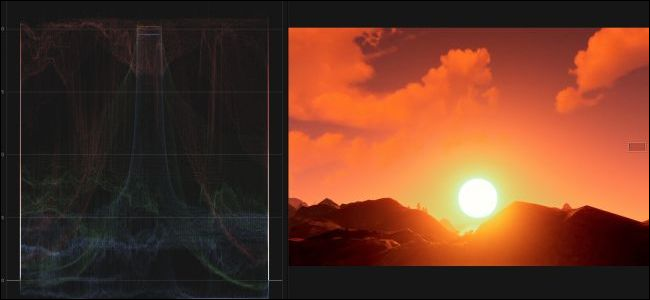
Кратко
Цветокоррекция выравнивает картинку между клипами, а градинг задаёт художественный стиль и настроение. В Final Cut Pro X это делается через Color Board, видео-скопы, экспозицию, кейфреймы и маски — ниже подробная пошаговая инструкция и практические чек-листы.
Важное: интерфейс Final Cut может выглядеть иначе в разных версиях, но принципы остаются теми же.
Быстрые ссылки
- Основы
- Использование скопов для точного градинга
- Нормализация экспозиции
- Кейфреймы для адаптации к клипу
- Локальные правки с помощью масок цвета и форм
Что такое коррекция и градинг
Цветокоррекция — это техническая часть: выравнивание насыщенности, баланса белого и экспозиции между клипами, чтобы кадры смотрелись единым фильмом. Грейдинг — творческая часть: подбор палитры, контраста и тонального характера для передачи настроения.
Краткое определение терминов:
- Цветокоррекция — выравнивание цветов и яркости для консистентности.
- Цветовой градинг — стилизация кадра, создание образа и атмосферы.
Инструменты часто совпадают, поэтому порядок работы обычно: сначала коррекция (техническая), затем градинг (стилизация).
Основы
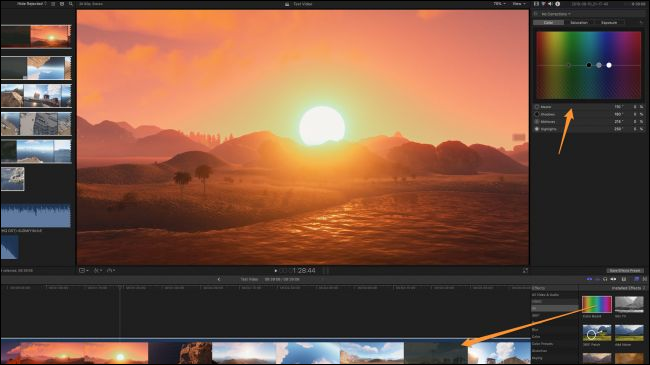
В Final Cut коррекция и градинг выполняются через Color Board — эффект, который можно открыть горячей клавишей Command+6. Технически это окно “Color Inspector” для выбранного клипа; если эффект не добавлен, Final Cut добавит его автоматически.
Если вы предпочитаете мышь, можно перетащить эффект Color Board на клип и кликнуть по нему в инспекторе.
В Color Board три вкладки: Цвет (Color), Насыщенность (Saturation) и Экспозиция (Exposure). Переключаться между ними можно сочетаниями Control+Command+C, S, E.
В каждой вкладке четыре регулятора: Master (всё изображение), Shadows (тени), Midtones (полутона) и Highlights (света). Горизонтальное перемещение меняет тон/направление цвета, вертикальное — силу эффекта. Ниже центра эффект становится отрицательным.
Совет по работе:
- Начинайте с Exposure: убедитесь, что тёмные и светлые участки в приемлемом диапазоне.
- Затем баланс белого и общая насыщенность.
- В конце — творческий градинг через Master и точечные правки по диапазонам.
Использование скопов для точного градинга
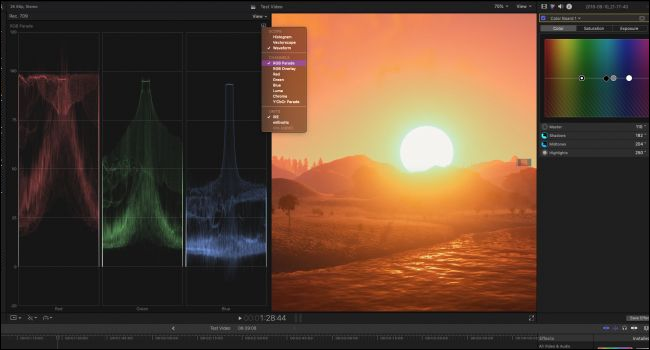
Гради́нг “на глаз” легко привести к накоплению небольших ошибок. Видео-скопы помогают измерять цвет и яркость объективно.
Открыть скопы: Command+7 или View > Show in Viewer > Video Scopes. Основные виды скопов:
- Vectorscope — показывает распределение цветов по направлению и насыщенности. Полезно для поиска дополняющего тона.
- RGB Parade — распределение каналов R/G/B по яркости; помогает найти цветовые сдвиги и выровнять каналы.
- Luma Waveform — яркостная волновая форма, показывает распределение яркости по кадру.
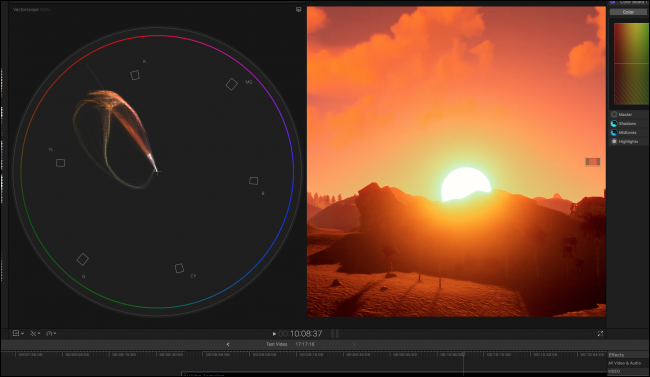
Vectorscope полезен, чтобы определить среднюю доминанту цвета: поверните мастер-колесо до противоположной стороны на векторскопе, чтобы найти комплементарный баланс.
Важно: цель не всегда центр скопа. Художественный выбор — допустимый и часто желательный.
Выбор канала и настройка скопа выполняются кнопкой в правом верхнем углу скопов. Можно показывать отдельные каналы или комбинированный вид.
Нормализация экспозиции
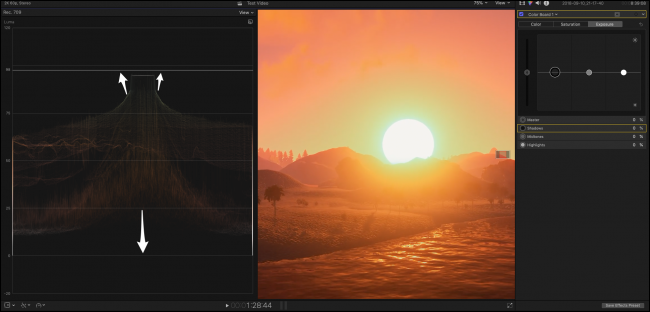
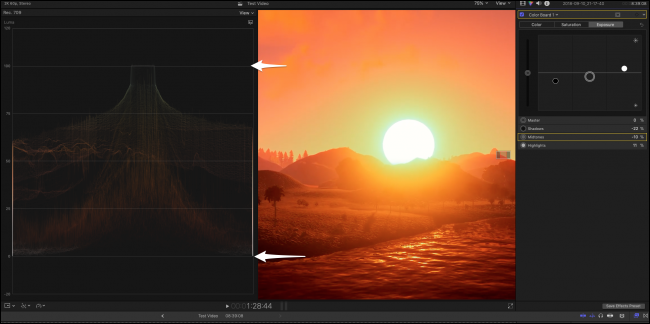
Luma waveform помогает установить чёрный уровень около 0% и белый близко к 100%. Это классическое правило для сохранения контраста и детализации.
На вкладке Exposure вы можете отдельно регулировать Shadows и Highlights, поднимая/опуская уровни в тёмных и светлых областях.
Правила работы с экспозицией:
- Не доводите скорость до клиппинга: если скоп показывает данные выше 100% или ниже 0%, вы теряете детали.
- Если кадры различаются по яркости, примените базовую коррекцию к каждому клипу, затем применяйте глобальные LUT/градинг.
- Для сцен с высокодинамическим диапазоном выбирайте компромисс: сохраните детали теней или светов в зависимости от художественной цели.
Кейфреймы для адаптации к клипу
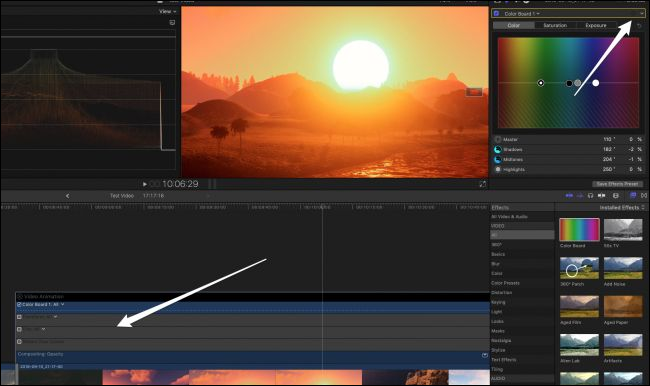
Color Board поддерживает кейфреймы: сохраняйте параметры на временной шкале и плавно переходите между различными настройками. Это полезно, когда освещение или цвет меняется внутри одного клипа.
Как работать:
- Правый клик по клипу > “Show Video Animation” или нажать Control+V, чтобы открыть панель анимации.
- Добавить новый кейфрейм кнопкой + рядом с Color Board; параметр скопа копируется в текущий момент времени.
- Добавить второй кейфрейм и изменить настройки — Final Cut автоматически создаст переход.
- Копирование/вставка кейфреймов: Option+Shift+X (вырезать), C (копировать), V (вставить).
Практический приём: когда объект проходит через тень в кадре, добавьте два кейфрейма в начале и конце тени, поднимите тени в середине, чтобы сохранить читаемость лица.
Локальные правки с помощью масок цвета и форм
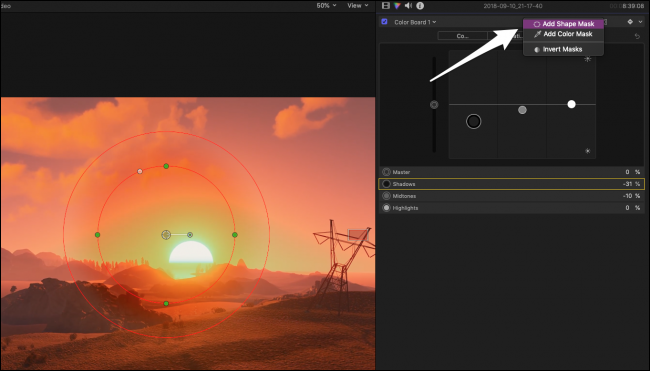
Кнопка прямоугольной формы рядом с добавлением кейфрейма открывает меню Masking. Доступно:
- Shape Masks — эллипс или прямоугольник для локальных коррекций. Можно добавлять несколько форм и анимировать их положение.
- Color Masks — выбор определённого цвета в кадре для изолированной коррекции; имеет ползунок Softness для расширения диапазона.
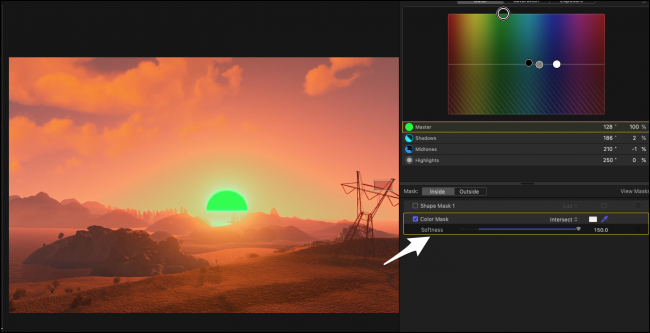
Примеры использования:
- Изменить оттенок рубашки: создать цветовую маску по красному, затем скорректировать тон и насыщенность.
- Осветлить лицо в контровом свете: добавить эллипс-форму, поднять экспозицию и слегка увеличить насыщенность кожи.
Маски имеют собственные кейфреймы и параметры “Inside/Outside” для независимой обработки внутри и снаружи области.
Совет: комбинируйте несколько масок и используйте Track Matte/Keying, если объект активно движется.
Практическая методология (мини-метод)
- Подготовка: скиньте LUT/эффекты, синхронизируйте кадры по исходной балансе белого.
- Базовая экспозиция: выставьте тени на ~0% и света на ~100% (если это не портит художественный замысел).
- Баланс белого и коррекция каналов: с помощью RGB Parade уравняйте пики каналов.
- Насыщенность: задайте общую насыщенность во вкладке Saturation.
- Локальные правки: маски/цветовые изоляции для объектов.
- Финишный градинг: Master-контролы, творческие LUT и виньетка, если нужно.
Критерии приёмки
- Цветовая консистентность между ключевыми кадрами сцены.
- Отсутствие клиппинга в важных областях (лица, детали одежды).
- Соответствие настроению/референсу, утверждённому режиссёром.
Быстрый чек-лист для ролей
Редактор:
- Применил базовую экспозицию и баланс белого ко всем клипам.
- Пометил проблемные клипы для цветокорректора.
Цветокорректор:
- Проверил скопы (Vectorscope, RGB Parade, Luma).
- Устранил цветовые сдвиги и выровнял экспозицию.
- Применил маски и кейфреймы для меняющихся сцен.
Режиссёр/креатив:
- Утвердил эталонные кадры/референсы для градинга.
- Принял финальные кадры по настроению и композиции.
Когда этого подхода может не хватить
- Очень сложный шум или низкая битовая глубина: автоматические правки могут привести к артефактам; понадобятся плагины шумоподавления.
- Сильно пересвеченные кадры, где данные потеряны выше 100%: восстановить детали невозможно, требуется рестайлизация кадра.
- Масштабные проекты с сотнями клипов: лучше выносить базовую коррекцию в отдельный offline-процесс или использовать DaVinci Resolve для пакетной обработки.
Альтернативные подходы и совместимость
- DaVinci Resolve — профессиональный инструмент для градинга, часто используется для сложных цветовых сессий и имеет продвинутые трекеры и узкоспециализированные скопы.
- Adobe Premiere Pro — похожий рабочий процесс, другой UI; Lumetri Color работает аналогично Color Board.
Совместимость:
- Базовые навыки работы со скопами, масками и кейфреймами переносятся между всеми популярными монтажными системами.
- Если планируете профессиональный пайплайн, обсудите формат передачи проекта и LUT между программами заранее.
Ментальные модели и эвристики
- «Сначала технически, потом творчески»: сначала выравнивайте уровни и цвет, затем добавляйте стилизацию.
- «Скопы — ваш объектив»: если глаз не уверен, доверьтесь скопам для объективных решений.
- «Маски как хирургические инструменты»: локальные правки должны быть минимальными и направленными.
Справочная таблица по горячим клавишам и элементам UI
- Открыть Color Board: Command+6
- Открыть Video Scopes: Command+7
- Переключение вкладок Color/Saturation/Exposure: Control+Command+C / S / E
- Показать Video Animation: правый клик > “Show Video Animation” или Control+V
- Копировать/вставить кейфрейм: Option+Shift+X, C, V
Чек-лист тестовых случаев для приёмки
- Проверить, что при изменении экспозиции детали в тенях не исчезают полностью.
- Убедиться, что цвет кожи остаётся реалистичным при любых настройках градинга.
- Проверить движение масок на полной длительности клипа на предмет дергания и рассинхронизации.
Короткая памятка (cheat sheet)
- Начни с Luma Waveform — уровень светов/теней.
- Сравни каналы в RGB Parade — ищи сдвиги.
- Используй Vectorscope для баланса оттенков.
- Маски и кейфреймы — для локальных и временных исправлений.
Резюме
Цветокоррекция и градинг в Final Cut Pro X — сочетание технической дисциплины и творческой свободы. Используйте Color Board в связке со скопами, кейфреймами и масками, чтобы получить чистую и выразительную картинку. Регулярно проверяйте результат на скопах и экспортируйте тестовые версии для утверждения.
Важное
- Не забывайте сохранять версии и экспортировать LUT/настройки, если проект переносится между машинами или программами.
Короткое объявление для команды (100–200 слов)
Готово: базовая методология цветокоррекции и градинга для Final Cut Pro X. Документ покрывает работу с Color Board, видео-скопами, экспозицией, кейфреймами и масками. Включены практические чек-листы для редактора, цветокорректора и режиссёра, а также рекомендации по ошибкам и альтернативным инструментам. Используйте этот материал как рабочий стандарт при подготовке релизных и тестовых сборок.

Похожие материалы

Несколько аккаунтов Skype: Multi Skype Launcher

Журнал для работы: повысить продуктивность

Персональные звуки уведомлений на Android

Скачивание шоу Hulu для офлайн‑просмотра

Microsoft Start: персонализированная новостная лента
