
Цветовое кодирование дорожек в Logic Pro X

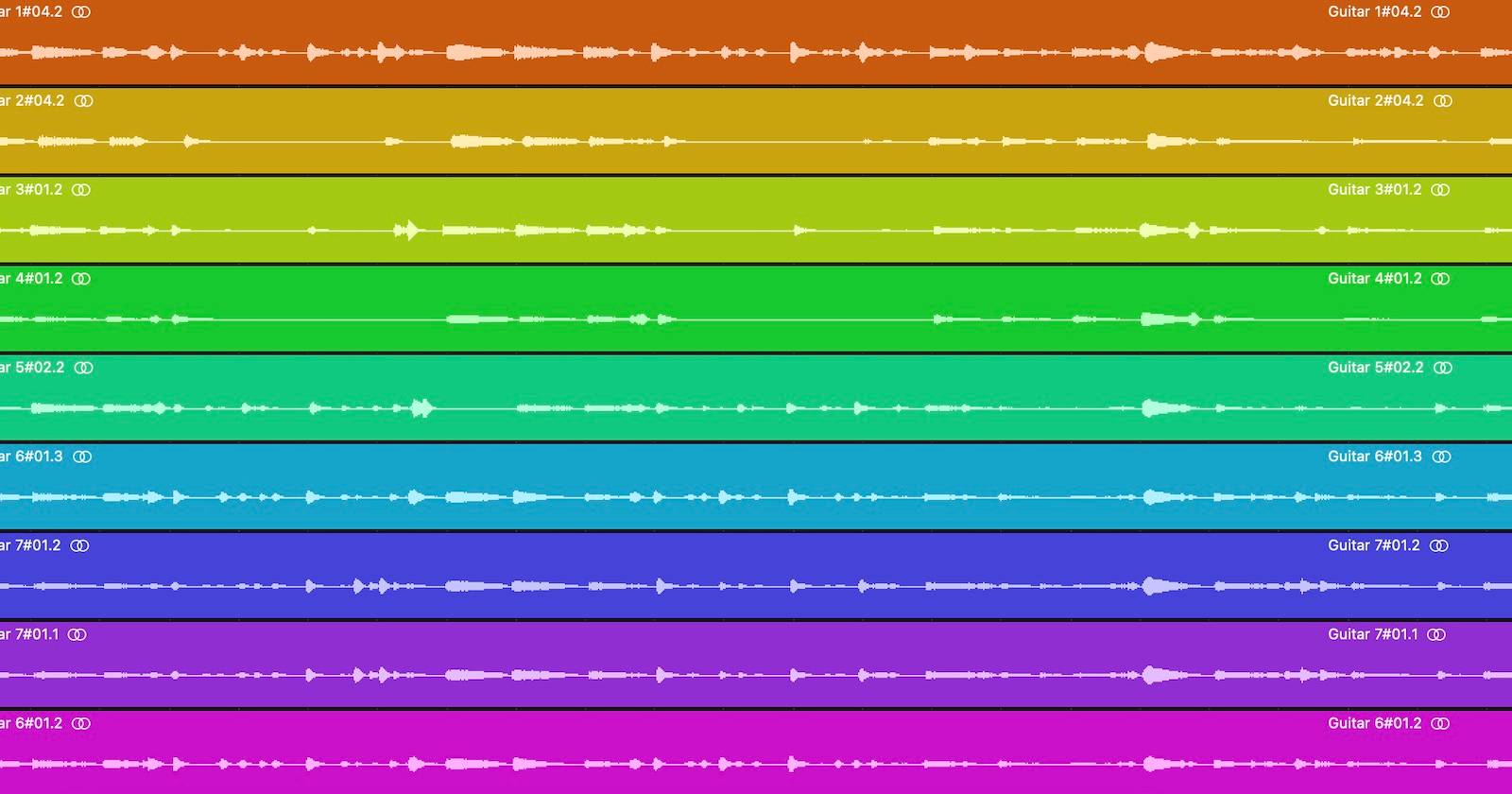
Зачем цветовать дорожки в Logic Pro X
Цветовое кодирование дорожек — самый простой визуальный способ привести сессию в порядок. Профессиональные продюсеры, аранжировщики и композиторы используют его, чтобы мгновенно находить нужные группы инструментов, отличать дубли, помечать важные элементы и уменьшать когнитивную нагрузку при работе с большим количеством дорожек.
Коротко о терминах: дорожка (track) — контейнер для регионов; регион (region) — фрагмент аудио или MIDI на таймлайне.
Основные преимущества:
- Быстрая визуальная навигация по сессии.
- Группировка инструментов по ролям (ударные, вокал, синты, гитары и т. п.).
- Упрощение обмена сессиями — коллеги быстрее ориентируются.
- Эстетика и мотивация — аккуратно оформленная сессия легче для восприятия.
Важно: стандартный цвет заголовков дорожек — серый, а регионы по умолчанию получают жёлтый, зелёный или синий цвет в зависимости от типа дорожки (Drummer, MIDI или Audio). В палитре доступны 96 цветов, что даёт гибкость в систематизации.
Принципы для вашей цветовой системы
Нет универсального правила — выбирайте систему, которая работает для вас. Несколько принципов-эвристик:
- По инструментам: барабаны — синий, бас — тёмный, вокал — фиолетовый, гитары — красный.
- По частотам: высокие — светлые тона, низкие — тёмные.
- По статусу: черновики — серые, готовые дорожки — насыщенные цвета, дубли/альтернатива — пастельные варианты.
- По этапам: запись, аранжировка, микс — разные оттенки одной палитры.
Ментальная модель: ваш проект — это карта. Цвета выполняют роль ориентиров — дороги, района и знаковых мест. Чем меньше «шумных» цветов, тем быстрее глаза «читают» карту.
Быстрое радужное распределение цветов (авто)
Если нет желания раскрашивать дорожки вручную, Logic может автоматически назначать цвета при создании новых треков.
Шаги:
- В верхней строке меню выберите Logic Pro > Настройки > Отображение.
- Перейдите на вкладку Tracks.
- В опции Track Color выберите Auto-Assign — 24 Colors или Auto-Assign — 96 Colors в выпадающем меню.
- Готово: при создании новых дорожек регионы будут получать цвета автоматически по выбранной схеме.
Когда использовать: быстрое начальное упорядочивание больших проектов; если вы предпочитаете «радугу» без ручной работы.
Когда не использовать: если вам нужен строгий набор оттенков для печати/экспортных скриншотов или для передачи сессии с чёткими цветовыми стандартами.
Ручное цветовое кодирование одной или нескольких дорожек
Ручная настройка полезна, когда важна семантика цвета или нужно пометить отдельные дорожки.
Шаги для одной или нескольких дорожек:
- Выделите регион(ы) на таймлайне: клик по региону или растяжение указателем мыши; для множественного выбора удерживайте Shift и кликайте нужные регионы.
- Откройте палитру цветов: нажмите Alt + C.
- Выберите нужный цвет в палитре.
- Закройте палитру нажатием Alt + C ещё раз.
Подсказка: если хотите раскрасить дорожку целиком (включая все регионы сразу), выделите заголовок дорожки и используйте ту же палитру.
Краткое правило: выделили — раскрасили.
Цветовые индикаторы заголовков дорожек
Track Color Bars — небольшие цветные табы слева от заголовка дорожки с номером трека. Их можно включать отдельно или синхронизировать с цветами регионов.
Шаги:
- Правый клик по области заголовка дорожки (там, где имя дорожки и кнопки M/S).
- В выпадающем меню выберите Track Header Components и включите Track Color Bars.
- Чтобы изменить цвет таба отдельно: выделите заголовок дорожки, затем удерживая Shift, кликните по региону, чтобы снять выделение региона (оставить только заголовок выделенным).
- Откройте палитру цветов (Alt + C) и выберите цвет для таба.
- Чтобы связать цвета табов с цветами регионов: Logic Pro > Настройки > Отображение > вкладка Tracks > в Region Color выберите As Track Color.
Совет: держите фоновый цвет табов контрастным с цветами регионов для быстрой считываемости.
Яркость фоновой области дорожек и линии сетки
Вы не меняете «цвет» региона, но можете регулировать яркость фона и интенсивность линий сетки, чтобы улучшить читаемость или уменьшить визуальный шум.
Шаги:
- Logic Pro > Настройки > Отображение.
- Вкладка Tracks > Background: выберите Custom.
- Появится слайдер Brightness — регулируйте яркость фоновой области таймлайна.
- Для изменения цветности сетки снимите галочку Automatic под Grid Lines и настройте интенсивность линий.
Применение: полезно при долгой работе для уменьшения утомления глаз или для акцентирования областей с активной работой.
Практическое руководство: SOP для цветового кодирования новой сессии
Шаблон процесса, который можно применять при старте каждой сессии.
- Создайте базовую структуру треков (группы: Drums, Bass, Guitars, Keys, Synths, Vocals, FX).
- Включите Auto-Assign на 24 цвета, чтобы быстро получить базовую палитру.
- Примените правило: группа инструментов получают один цветовой семейство (оттенки одного цвета). Пример: барабаны — синие оттенки; вокал — фиолетовые.
- Пометьте ключевые дорожки ярким контрастом (дуэты, лиды, референсы).
- Настройте Track Color Bars и при необходимости свяжите их с цветом регионов.
- Сохраните шаблон сессии (File > Save as Template), чтобы следующий проект наследовал цветовую структуру.
Критерии приёмки
- Все основные группы имеют согласованный цвет.
- Ведущие элементы (lead vocal/instrument) выделены контрастом.
- Нет конфликтующих одинаковых цветов для разных групп.
Ролевые чек-листы
Чек-лист для продюсера:
- Быстро увидеть структуру проекта из мини-просмотра.
- Цвета главных дорожек читаются на расстоянии.
- Есть контраст для финального микса.
Чек-лист для звукоинженера:
- Барабаны и перкуссия одной цветовой семьи.
- Бас и низочастотные инструменты в тёмных оттенках.
- Метки для групп и сабмиксов.
Чек-лист для композитора/саунд-дизайнера:
- Разные варианты/тейки отмечены разными оттенками.
- FX и автоматизации выделены, чтобы не потерять их в миксе.
Полезные шаблоны цветовой схемы
Ниже — примеры простых схем, которые можно подстроить под себя.
Таблица подсказок цвета (рекомендации, не правила):
| Группа | Рекомендация цвета |
|---|---|
| Барабаны | Синие оттенки (от среднего до тёмного) |
| Бас | Тёмно-зелёный или тёмно-синий |
| Гитары | Тёплые красно-оранжевые |
| Клавиши/Синты | Пастельные голубые/зелёные |
| Вокал | Фиолетовый/пурпурный |
| Бэк-вокал | Более светлый фиолетовый |
| FX/Атмосфера | Серые пастельные/приглушённые тона |
Используйте таблицу как стартовую карту и адаптируйте под жанр.
Decision flow: выбирать авто или ручной режим
flowchart TD
  A[Новая сессия?] -->|Да| B{Нужна быстрая организация?}
  A -->|Нет| C[Работа в существующей сессии]
  B -->|Да| D[Включить Auto-Assign 24/96]
  B -->|Нет| E[Настроить вручную по группам]
  D --> F[Сохранить шаблон]
  E --> F
  C --> G{Много ли дорожек с хаотичными цветами?}
  G -->|Да| H[Применить авто-раскраску или массово заменить цвета]
  G -->|Нет| I[Локальная правка цветов]
Когда цветовое кодирование может подвести
- Если вы используете слишком много схожих оттенков, визуальная гамма теряется.
- Перед передачей сессии другому инженеру согласуйте систему цветов — у каждого свои предпочтения.
- При печати скриншотов некоторые цвета могут выглядеть иначе в зависимости от профиля монитора.
Глоссарий в одну строку
- Дорожка: контейнер в микшере для аудио/MIDI.
- Регион: фрагмент аудио или MIDI на таймлайне.
- Track Stack: группа дорожек, свернутая в одну структуру.
Советы по совместимости и миграции
- При переносе сессии на другой компьютер сохраняйте шаблон: File > Save as Template.
- Если передаёте сессию в другой DAW, цвета могут не сохраниться — используйте именование дорожек как дополнительный слой информации.
Короткая заметка про оборудование
Если вы серьёзно занимаетесь продюсированием, выбирайте Mac с достаточным объёмом ОЗУ и быстрым SSD — это улучшит общую отзывчивость проекта, особенно при большом количестве дорожек и плагинов.
Частые вопросы (мини-FAQ)
Важно: клавиша Alt на маке иногда подписывается Option; поведение сочетаний клавиш не меняется.
Вопрос: Сколько цветов лучше использовать — 24 или 96?
Ответ: Для упорядочивания логично начать с 24 цветов (семейства оттенков). 96 пригодятся только в очень больших проектах с множеством уникальных дорожек без явной группировки.
Вопрос: Можно ли автоматически применить цвет ко всем существующим дорожкам?
Ответ: Автонастройка применяется к новым дорожкам. Для существующих используйте массовый выбор регионов и палитру (Alt + C) или сохраните сессию как шаблон и создавайте новые треки внутри шаблона.
Итог
Цветовое кодирование — недорогой по времени и очень эффективный приём, который сразу улучшает читаемость и управляемость сессий в Logic Pro X. Выберите подходящую стратегию: автораспределение для скорости или ручная раскраска для семантической значимости. Сохраняйте шаблоны, комбинируйте цвета с Track Stacks и держите стандарты понятными для всей команды.
Важно: экспериментируйте и фиксируйте выбранную систему — это экономит часы при работе над крупными проектами.
Краткое резюме:
- Используйте Auto-Assign для быстрого старта.
- Раскрашивайте вручную для семантики и передачи проектам.
- Настройте Track Color Bars и яркость фона для удобства.

Похожие материалы

Несколько аккаунтов Skype: Multi Skype Launcher

Журнал для работы: повысить продуктивность

Персональные звуки уведомлений на Android

Скачивание шоу Hulu для офлайн‑просмотра

Microsoft Start: персонализированная новостная лента
