
Как цветом пометить события в Google Календаре, чтобы ничего не пропускать

Кратко: Раскрашивание событий в Google Календаре помогает визуально отделять типы задач и выделять приоритеты. В статье описаны два основных метода, как это сделать, настройка своих цветов и практические рекомендации по системе маркировки.
Зачем использовать цветовую маркировку
Цвета ускоряют распознавание событий на первый взгляд. Когда плитки календаря похожи на кладку из кирпичей, легко что-то пропустить. Цвет позволяет:
- Быстро понять, какие события рабочие, а какие личные.
- Выделить срочные или важные встречи.
- Планировать блоки времени (time-blocking) одним взглядом.
Важно: не усложняйте систему. Чем их меньше, тем легче привыкнуть.
Два основных способа добавить цвет в Google Календарь
Google Календарь предлагает два рабочих подхода. Их можно использовать вместе.
Способ 1 — отдельные календари под категории
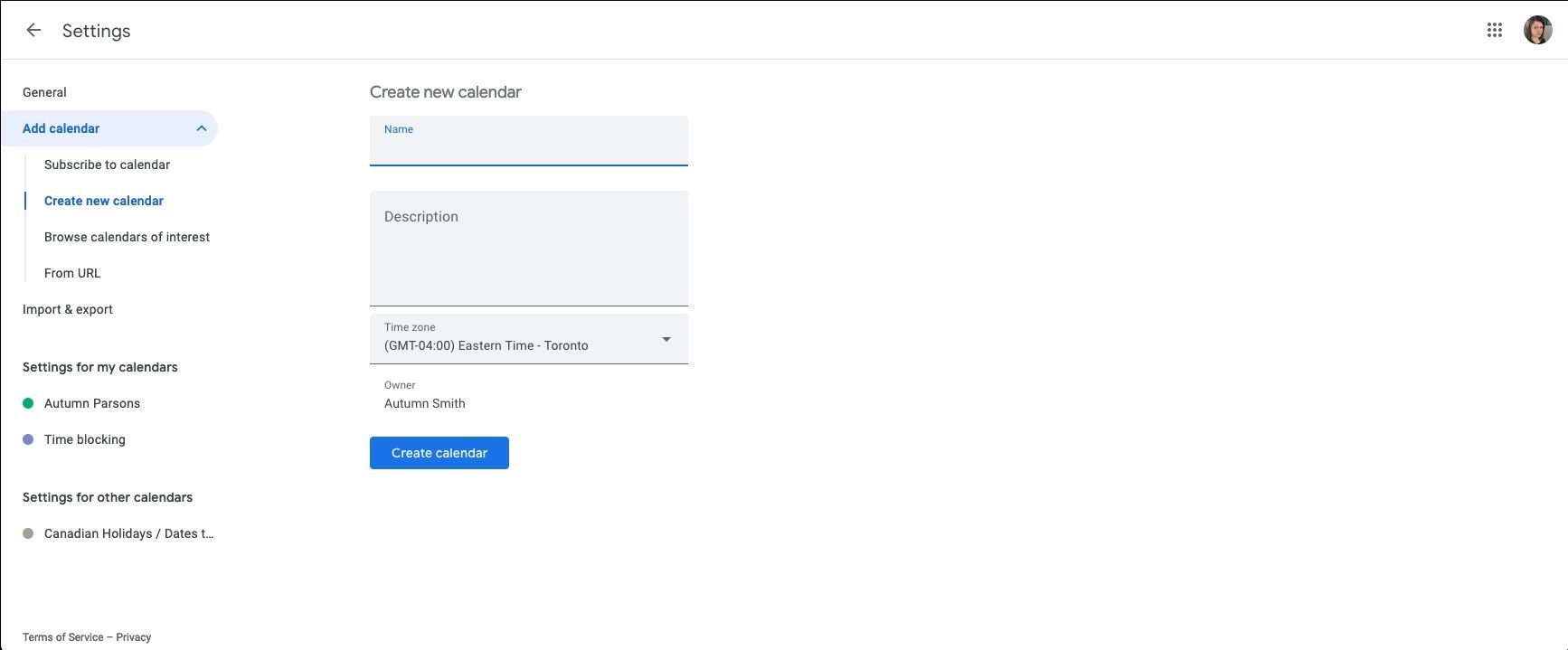
Идея простая: создайте отдельный календарь для каждой крупной категории. Примеры категорий: «Работа», «Учёба», «Встречи», «Личное», «Планирование недели». Каждый календарь получает собственный цвет, и он применяется автоматически ко всем событиям в этом календаре.
Как настроить:
- Нажмите значок шестерёнки в правом верхнем углу.
- В боковой панели выберите Добавить календарь.
- Нажмите Создать новый календарь.
- На главной странице нажмите три точки рядом с созданным календарём и выберите цвет.
Преимущества:
- Постоянство цвета: каждый раз одно и то же.
- Удобно, если вы используете календарь не только для встреч, но и для планирования недели.
Как переключать календарь при создании события: внизу панели события нажмите имя календаря и выберите нужный.
Способ 2 — менять цвет для отдельных событий
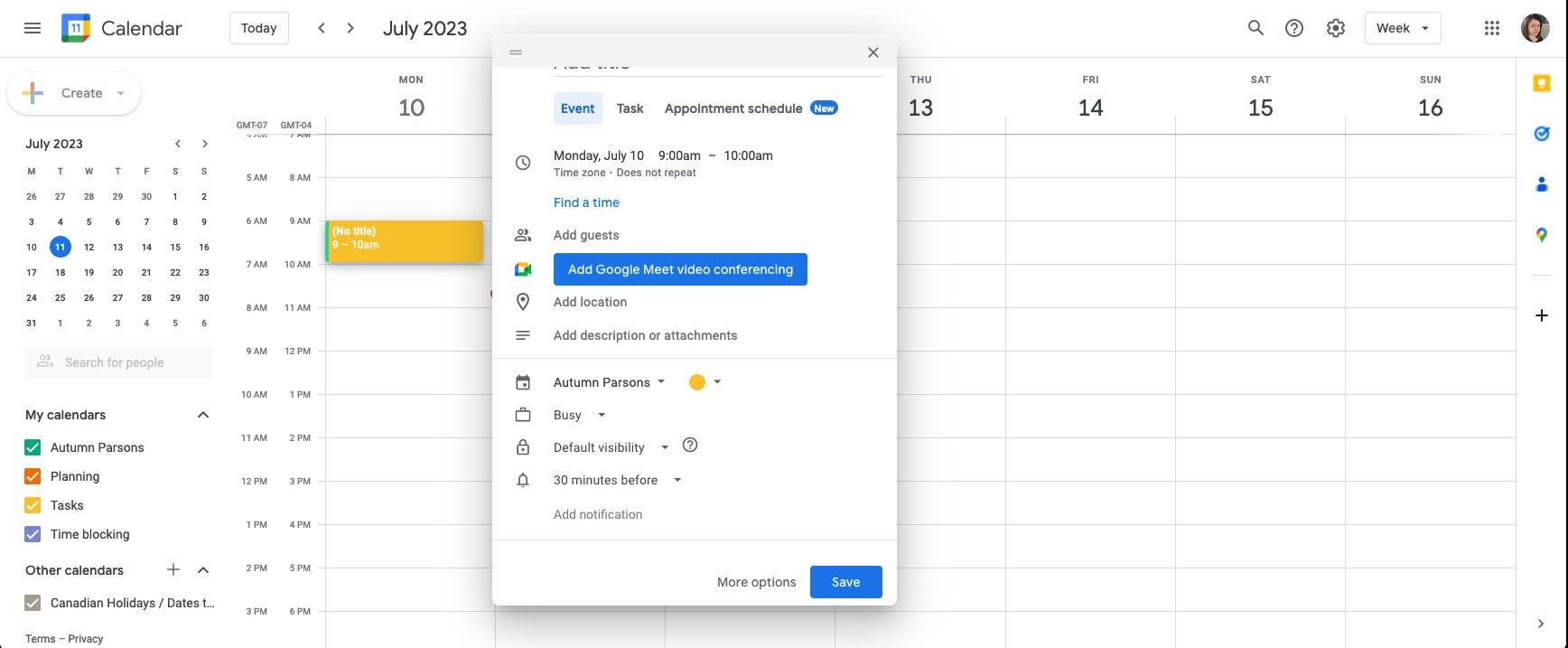
Второй метод — выбирать цвет для конкретного события. Полезно, когда в одном календаре есть элементы разного приоритета.
Как изменить цвет отдельного события:
- Создайте новое событие в календаре.
- Внизу панели события выберите календарь.
- В появившемся меню рядом с названием календаря нажмите круг цвета и выберите нужный оттенок для этого события.
Обратите внимание: при смене цвета у события остаётся тонкая полоска цвета по умолчанию календаря. Это помогает понять исходный календарь события, если вы совмещаете оба метода.
Преимущество: можно выделять важные вещи (жёлтый, красный) не создавая отдельный календарь под каждую мелочь.
Как добавить собственные цвета
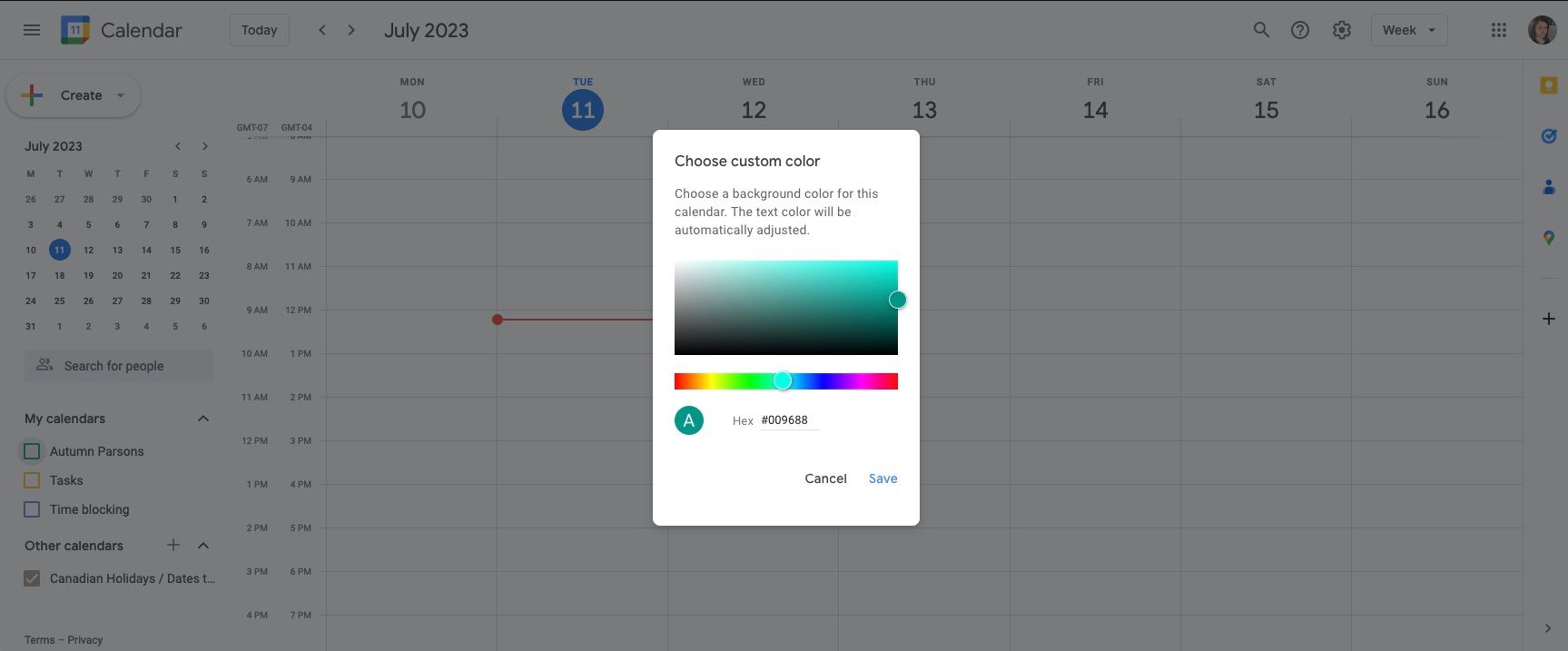
Если стандартных оттенков не хватает, добавьте свой:
- Нажмите три точки рядом с именем календаря в боковой панели.
- Внизу панели цветов нажмите серый кружок с символом «плюс».
- Используйте палитру или поле Hex для точного ввода цвета (например, введите код #008080 для тёмно-бирюзового).
- Нажмите Сохранить.
Совет: можно быстро найти HEX-код нужного оттенка через поиск типа «teal hex» или «бордовый hex».
Рекомендации по выбору цветовой схемы
Важно: слишком много цветов мешают. Начните с 3–6 основных категорий и расширяйте по необходимости.
Примеры простых схем:
- Базовая (3 цвета): Работа — синий, Личное — зелёный, Срочно — красный.
- Для менеджера: Встречи — фиолетовый, Дедлайны — красный, Буфер/резерв — светло-серый.
- Для студента: Лекции — синий, Домашка — оранжевый, Самоподготовка — зелёный.
Факт-бокс:
- 3–6 категорий обычно достаточно для большинства пользователей.
Когда цветовая маркировка не помогает
- Если у вас слишком много цветов: мозг тратит время на расшифровку.
- При одинаковых оттенках, плохо различимых на мобильном экране.
- Если вы не используете календарь регулярно: цвет не спасёт от забывчивости.
В таких случаях лучше минимизировать палитру и комбинировать цвета с метками в заголовке (эмодзи или префиксы).
Альтернативные подходы
- Эмодзи в названии события: добавьте 🔴 или 🟢 в начале — видно даже без цвета.
- Префиксы в названиях: [Встреча], [Дедлайн], [Блокировка времени].
- Использовать одну главную цветовую группу и маркировать срочность префиксом/эмодзи.
Мини-методика настройки системы за 30 минут
- Определите 3–5 категорий задач.
- Создайте для каждой отдельный календарь или договоритесь о цветовом коде для событий.
- Назначьте цвета — начните с базовой палитры (синий, зелёный, жёлтый, красный).
- Настройте 2–3 часто используемых HEX-цвета как запасные.
- Проверьте отображение на мобильном и рабочем столе.
- Используйте один приём для срочных событий (например, красный + эмодзи 🔥).
Чек-листы по ролям
Менеджер:
- Отдельный календарь для встреч и для планирования.
- Цвет для дедлайнов — высококонтрастный.
- Цвет для резервных слотов — нейтральный.
Разработчик:
- Календарь «Глубокая работа» для блоков времени.
- Календарь «Спринт/стендапы» для ежедневных синков.
- Цвета, различимые на тёмном фоне.
Студент:
- Календарь «Лекции», «Домашка», «Экзамены».
- Яркий цвет для экзаменов.
Фрилансер:
- Календарь «Клиенты», «Биллинг», «Личное».
- Цвет для неоплаченных задач или срочных предложений.
Полезные шаблоны цветовой схемы
- Минимальная: Работа — #1E88E5 (синий), Личное — #43A047 (зелёный), Срочно — #E53935 (красный).
- Для продуктивности: Фокус — #3949AB (тёмно-синий), Перерывы — #FFB300 (янтарный), Администрирование — #8E24AA (фиолетовый).
Не используйте более 8 основных цветов. Их тяжело запомнить.
Практические советы по видимости и доступности
- Проверяйте контраст на мобильных экранах и в тёмной теме.
- Используйте высококонтрастные цвета для важных событий.
- Для дальтоников выбирайте палитру, различимую по яркости и насыщенности, а не только по цвету.
Важно: цвет — вспомогательный сигнал. Комбинируйте его с текстовыми префиксами и напоминаниями.
Критерии приёмки
- Все основные категории имеют уникальный цвет.
- Важные события выделяются контрастными цветами.
- Схема работает как на рабочем столе, так и на мобильном приложении.
- Пользователь может понять смысл цветов без необходимости проверять легенду.
Заключение
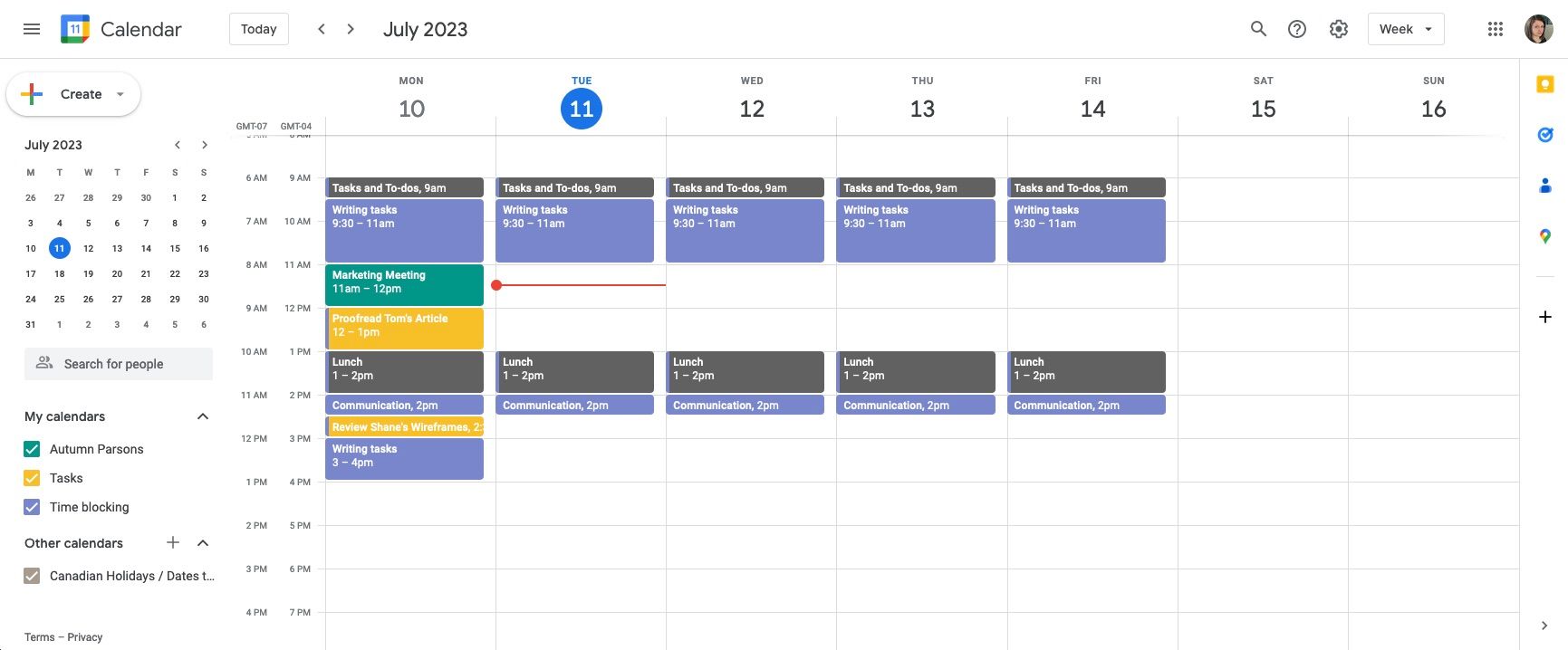
Цветовая маркировка в Google Календаре — простой способ снизить количество пропущенных встреч и упростить визуальное планирование. Начните с небольшого набора категорий, настройте 2–3 кастомных цвета и протестируйте систему в течение недели. Если она не помогает — упростите.
Важно: регулярность использования важнее количества цветов. Привычка проверять календарь и время на подготовку к событиям решает больше, чем любая палитра.

Похожие материалы

Несколько аккаунтов Skype: Multi Skype Launcher

Журнал для работы: повысить продуктивность

Персональные звуки уведомлений на Android

Скачивание шоу Hulu для офлайн‑просмотра

Microsoft Start: персонализированная новостная лента
