
Как назначить цвета папкам в Google Drive
.jpg)
Как покрасить папки в Google Drive
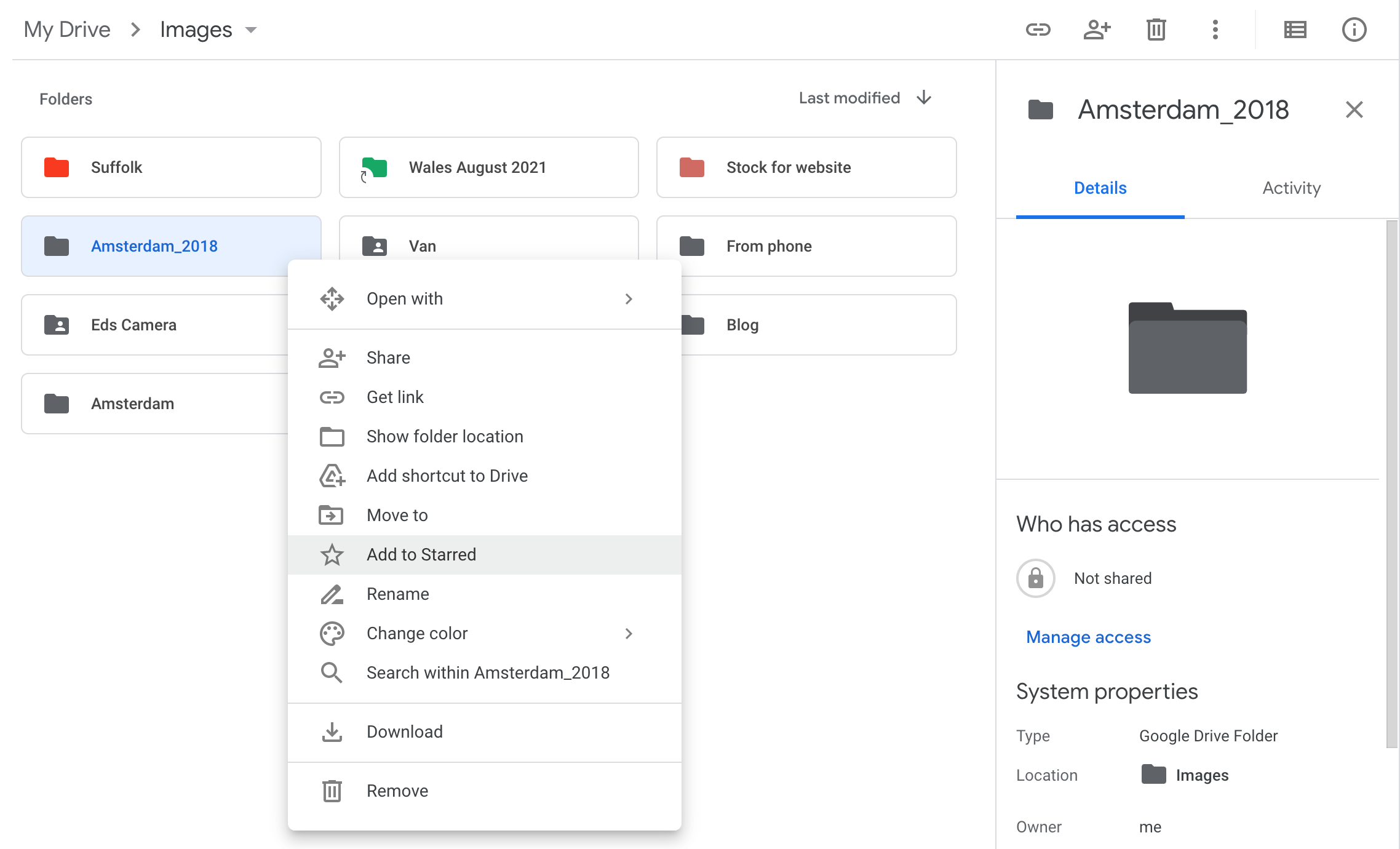
- Откройте Google Drive в браузере или в веб‑версии.
- Найдите папку, которой хотите присвоить цвет.
- Щёлкните по папке правой кнопкой мыши.
- В меню наведите курсор на пункт «Изменить цвет».
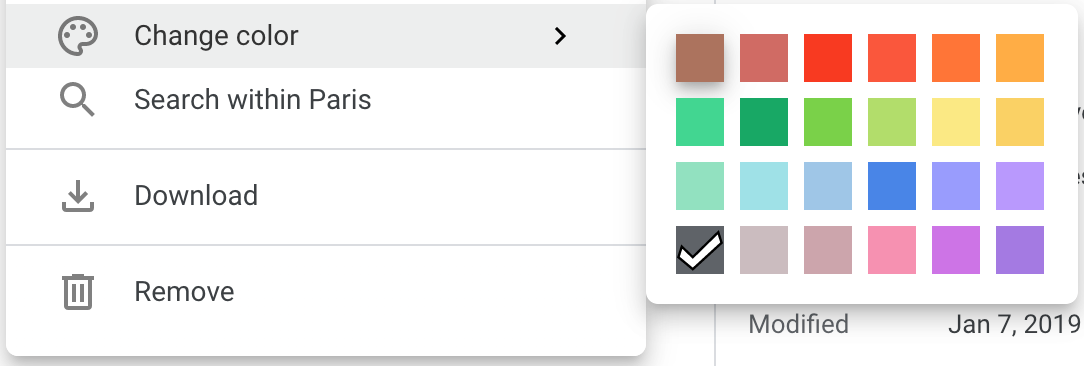
- Выберите один из доступных цветов — папка сразу изменит оттенок.
Если нужно присвоить один и тот же цвет нескольким папкам, выделите несколько папок (Ctrl / Cmd + щёлчок или маркером), затем выполните те же шаги. Изменение цвета не затрагивает содержимое папки и не меняет права доступа — это исключительно визуальная метка.
Важно: в настоящее время в Google Drive доступно 24 цвета — этого достаточно для большинства схем маркировки, но если вашей системе требуется больше градаций, рассмотрите комбинирование цвета с правилами именования.
Зачем использовать цветовые метки
Цвета помогают быстрее находить нужные папки в плотном списке и легко различать папки с одинаковыми названиями. Примеры использования:
- По проектам: каждый проект — свой цвет.
- По приоритету: срочные задачи — красный, низкий приоритет — зелёный.
- По доступу: личные, общие, с ограниченным доступом — разные цвета.
Кроме эстетики, цветовая маркировка улучшает скорость навигации и снижает количество ошибок при открытии неверной папки.
Практическая методика внедрения цветовой схемы (мини‑методология)
- Определите правило: выберите один из трёх подходов — по проекту, по приоритету или по уровню доступа.
- Согласуйте схему с командой: 5–7 основных цветов + запас для временных меток.
- Примените цвета к критическим папкам (топ‑20) и автоматизируйте документ со схемой (README в корневой папке).
- Проводите ежемесячную ревизию: удаляйте устаревшие метки и обновляйте схему.
Альтернативные подходы и когда маркировка цветом не помогает
- Если у вас единая и простая иерархия, имён может быть достаточно — тогда цвета не нужны.
- Для автоматической маршрутизации и уведомлений нужны метаданные или специальные приложения, цвет сам по себе не даёт машинно‑читаемой метки.
- В очень больших корпоративных хранилищах с централизацией доступа лучше сочетать цвета с политиками и правами, иначе визуальная схема рассинхронизируется.
Альтернативы:
- Стандартизированные префиксы в именах папок (например: [PROJ], [HR], [FIN]);
- Использование сторонних плагинов/дополнений для метаданных и автоматизации;
- Создание центральной панели (таблица) с цветовой схемой и ссылками.
Ментальные модели и эвристики для выбора цветов
- «Приоритет → Теплая/холодная»: тёплые цвета (красный/оранжевый) = срочно; холодные (синий/зелёный) = низкий приоритет.
- «Владелец → Оттенок»: разные команды получают разные оттенки одного базового цвета.
- «Состояние → Яркость»: яркие цвета = активные, приглушённые = архив.
Ролевые чек‑листы при вводе цветовой схемы
Администратор:
- Утвердить набор основных цветов.
- Опубликовать руководство и шаблон именования.
- Провести обучение для команды.
Менеджер проекта:
- Назначить цвет проектным папкам.
- Проверять соответствие цветовой схемы при ревизии.
Участник команды:
- Следовать принятой схеме при создании папок.
- Сообщать об исключениях и предложениях по улучшению.
Быстрый шаблон для схемы (пример)
- Красный — срочно / критические инциденты
- Оранжевый — высокие приоритеты / активные проекты
- Синий — рабочие, текущие документы
- Зелёный — завершено / архив
- Серый — временные / черновики
Критерии приёмки
- Топ‑20 папок организации имеют назначенные цвета.
- Внутри команды есть документ с описанием схемы и примерами.
- Члены команды умеют менять цвета и следуют правилам.
Инструменты и расширения
Если базовых 24 цветов не хватает или вам нужны метки, которые видны в других системах, рассмотрите сторонние инструменты для управления метаданными и интеграции с Google Drive (плагины для G Suite, панели управления файлами, API‑скрипты). Помните: дополнительные инструменты повышают гибкость, но требуют поддержки и согласования в команде.
Простое дерево принятия решения
flowchart TD
  A[Нужна цветовая маркировка?] -->|Да| B{Тип маркировки}
  A -->|Нет| Z[Оставить как есть]
  B --> C[По проекту]
  B --> D[По приоритету]
  B --> E[По доступу]
  C --> F[Утвердить цвета и применить]
  D --> F
  E --> F
  F --> G[Документировать и обучить команду]
Советы по поддержанию порядка
- Документируйте схему прямо в корне Drive: README.md или Google Doc с примерами и правилами.
- Делайте ревизию цветов при каждом квартальном аудите содержимого.
- Сочетайте цвет с однообразными префиксами имён — это даёт и визуальную, и машинную читаемость.
Итог
Цветовые метки — простой, быстрый и необременительный способ сделать Google Drive более понятным и управляемым. Внедрите небольшую согласованную схему, документируйте её и делайте периодические ревизии — и ваши папки останутся аккуратными и предсказуемыми.
Краткое резюме:
- Назначение цвета: правый клик → «Изменить цвет» → выбрать цвет.
- В Google Drive доступно 24 цвета; комбинируйте цвета с именами для большей выразительности.
- Согласуйте схему с командой и документируйте правила.

Похожие материалы

Несколько аккаунтов Skype: Multi Skype Launcher

Журнал для работы: повысить продуктивность

Персональные звуки уведомлений на Android

Скачивание шоу Hulu для офлайн‑просмотра

Microsoft Start: персонализированная новостная лента
