
Как откалибровать монитор с помощью Calibrize — быстро и без фанатизма
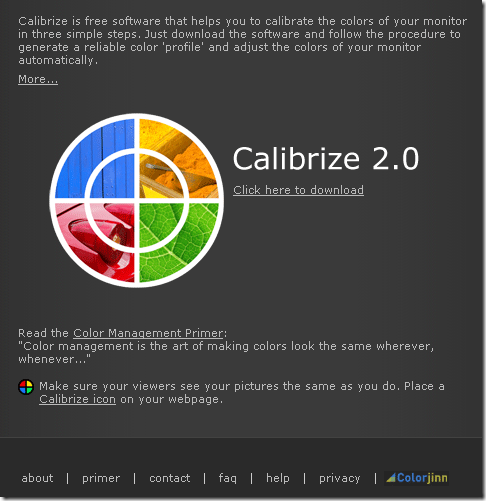
Вы только что купили большой и блестящий плоский монитор и теперь наслаждаетесь им. Через некоторое время дизайнер или друг скажет, что монитор не откалиброван — и вы поймёте, что настало время поправить цвета. Calibrize 2.0 — простая бесплатная программа, которая сделает базовую программную калибровку и настроит профиль Windows, чтобы цвета выглядели ближе к стандарту.
Важно: Calibrize выполняет программную калибровку. Для профессиональной точности и профилях с гарантией используйте колориметр или спектрофотометр (аппаратный калибратор).
Что делает Calibrize и почему это полезно
- Программа портативна — её можно носить на флешке и запускать без установки.
- Автоматически создаёт профиль монитора и применяет его в Windows.
- Подходит для фотографов-любителей, веб-дизайнеров и всех, кто хочет убрать явные цветовые сдвиги.
Определение: калибровка монитора — процесс настройки яркости, контрастности и цветовой характеристики дисплея, чтобы изображения выглядели предсказуемо и одинаково на разных устройствах.
Подготовка перед калибровкой
- Дайте монитору прогреться 30 минут после включения. Это стабилизирует яркость и цветовую температуру.
- Установите освещение в комнате, как при обычной работе (не при прямом свете на экран).
- Отключите автоматическую регулировку яркости в настройках монитора или Windows.
Пошаговая инструкция: калибровка с Calibrize
- Скачайте Calibrize с официального сайта разработчика.
- Распакуйте архив в папку на жёстком диске или на флешке — приложение портативное.
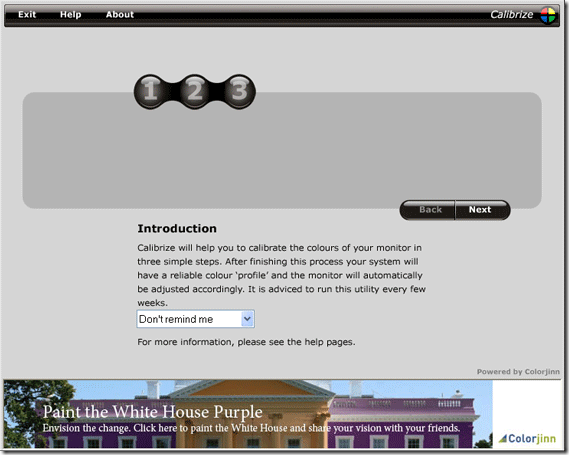
- Запустите Calibrize. При первом запуске утилита предложит настроить напоминание о повторной калибровке — выберите удобноe значение или пропустите.
- Нажмите кнопку Далее, чтобы начать калибровку. (В оригинальном интерфейсе это next.)
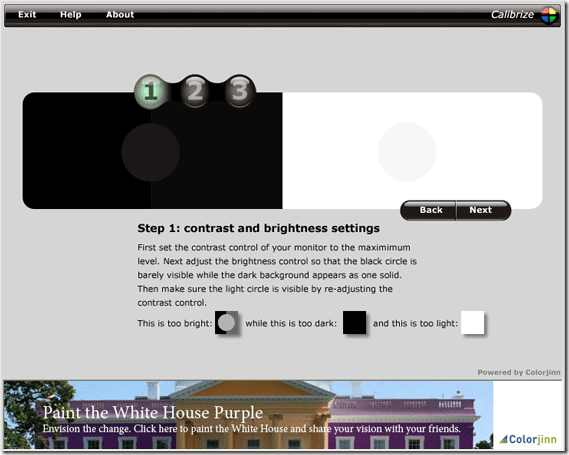
- Первый шаг — контраст и яркость:
- Установите контраст монитора на максимум (если не уверены, откройте меню монитора и выберите наибольшее значение).
- Регулируйте яркость так, чтобы чёрный круг стал наименее заметным и сливался с фоном. При этом светлый круг должен быть видимым на белом фоне.
- Можно корректировать контраст для достижения баланса между светлым и тёмным элементами.
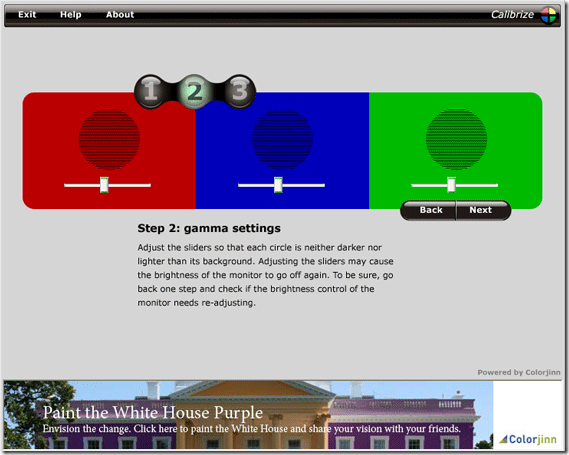
- Далее — цветовые сдвиги:
- На следующем экране вы увидите центральные цветовые кружки. Подвиньте ползунки, пока цвета не сольются с фоном.
- Это может потребовать терпения: двигайте ползунки туда и обратно, пока оттенки не станут максимально нейтральными.
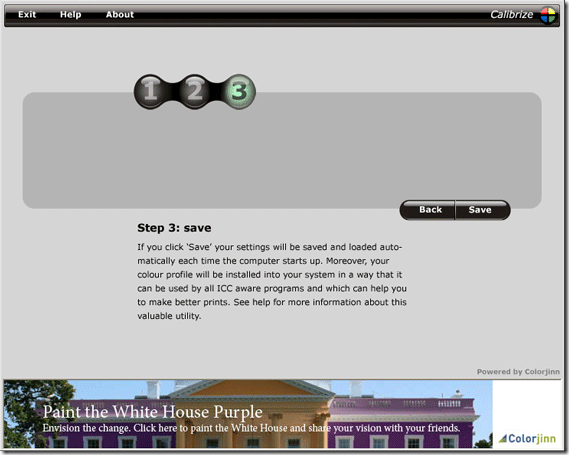
- Когда результат устроит вас — нажмите Сохранить. Calibrize создаст и применит профиль ICC в Windows.
Чеклист: быстрое руководство на одной странице
- Монитор прогрелся ≥30 минут
- Автонастройки яркости отключены
- Контраст установлен на максимум
- Яркость подогнана: чёрный круг почти сливается с фоном
- Цветовые кружки в центре сливаются с фоном
- Сохранён профиль ICC
Критерии приёмки
- Изображение не имеет заметного цветового сдвига (оттенки кожи выглядят естественно).
- Чёрный не выглядит «засвеченным» или зелёным/синим.
- Светлые участки не теряют детализации при стандартном просмотре изображений и веб-страниц.
Когда простая программная калибровка не сработает
- Монитор очень дешёвый с ограниченным цветовым охватом — программная калибровка не расширит физические возможности панели.
- Экран старый или с неустойчивой подсветкой — цвета будут меняться с нагревом/временем.
- Вам нужна соответствие стандартам печати или полная цветовая точность для типографии — нужен аппаратный калибратор и более детальная процедура.
Альтернативные инструменты и подходы
- Аппаратные калибраторы: X-Rite, Datacolor — обеспечивают профессиональную точность и создание аппаратно-ориентированных профилей.
- Встроенный мастер калибровки Windows — базовый вариант без сторонних приложений.
- Другие бесплатные программы: DisplayCAL (более продвинут при наличии колориметра).
Быстрые советы и хитрости
- Калибруйте монитор раз в 4–8 недель для стабильных результатов при ежедневной работе с цветом.
- Если вы используете несколько мониторов, калибруйте каждый отдельно и избегайте смешивания панелей с разным охватом и типом матрицы.
- Храните один «эталонный» образец изображения (например, фотографию с нейтральными оттенками кожи) для быстрой визуальной проверки.
Набор для диагностики: тестовые случаи
- Откройте нейтральную серую шкалу — средние тона должны быть действительно нейтральными, без синего или зелёного оттенка.
- Просмотрите фотографии с известной цветопередачей (RAW→JPEG, конверсия при стандартных профилях) — тона кожи и белые области должны быть естественными.
- Сравните картинки на другом откалиброванном устройстве — они должны выглядеть схоже.
Когда рекомендовать аппаратную калибровку
- Вы фотограф-профессионал, ретушёр или дизайнер, печатающий коммерческие тиражи.
- Работа с цветом критична для качества и репутации.
Примеры отказа: галерея возможных проблем
- Чёрный выглядит серым — проверьте уровень контраста и подсветку.
- Оттенки кожи слишком розовые или зелёные — подстройте цветовые ползунки, затем сохраните профиль.
- Профиль не применяется — проверьте настройки цветового управления в Windows и перезагрузите систему.
Модель принятия решения (мермейд)
flowchart TD
  A[Нужна калибровка?] -->|Да| B{Работаете с цветом профессионально}
  B -->|Да| C[Используйте аппаратный калибратор]
  B -->|Нет| D[Скачайте Calibrize и выполните программную калибровку]
  A -->|Нет| E[Калибровать не нужно]
Частые вопросы
Q: Насколько часто нужно калибровать монитор? A: Для большинства пользователей — каждые 4–8 недель. Профессионалам — чаще, в зависимости от требований к печати.
Q: Увеличивает ли Calibrize цветовой охват моего монитора? A: Нет. Calibrize корректирует настройки и создаёт профиль, но не может физически расширить возможности панели.
Q: Что делать, если профиль не применяется автоматически? A: Проверьте «Цветовое управление» в Windows, выберите профиль вручную и перезагрузите компьютер.
Итог и рекомендации
Calibrize — простой и быстрый способ привести монитор к более нейтральному и предсказуемому состоянию без затрат на оборудование. Он идеален для любителей и тех, кому нужна базовая калибровка. Для требовательной профессиональной работы по-прежнему предпочтителен аппаратный калибратор.
Важно: регулярная калибровка и стабильное рабочее освещение дадут заметное улучшение восприятия изображений и упростят совместную работу с дизайнерами и печатниками.
Загрузите Calibrize, попробуйте процедуру, а если у вас есть свои инструменты или приёмы — напишите в комментариях, чем вы пользуетесь.

Похожие материалы

Несколько аккаунтов Skype: Multi Skype Launcher

Журнал для работы: повысить продуктивность

Персональные звуки уведомлений на Android

Скачивание шоу Hulu для офлайн‑просмотра

Microsoft Start: персонализированная новостная лента
