
Группы вкладок в Google Chrome: включение, создание и сворачивание

Быстрые ссылки
- Включить функции групп вкладок и сворачивания
- Создать новую группу вкладок
- Сворачивать и скрывать группы вкладок
- Удалить вкладку из группы
Кратко о том, что нужно знать
Google начала разворачивать функцию Групп вкладок в Chrome 83 (выпуск 19 мая 2020). Функция постепенно появляется в стабильной сборке, но на момент появления часто доступна в Beta и Canary и может требовать ручного включения через флаги. Группы помогают организовать большое количество вкладок и экономят место на панели вкладок за счёт возможности сворачивать блоки.
Важно: флаги Chrome — это экспериментальные настройки. Они могут быть нестабильны и иногда ломать поведение браузера. Если вы используете рабочую среду, согласуйте изменения с ИТ-отделом.
Включение функций групп вкладок и сворачивания
Откройте сборку Chrome Beta или Canary и введите в адресную строку:
chrome://flags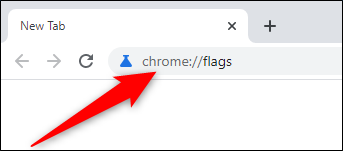
В строке поиска на странице флагов введите «Tab Groups». В появившемся списке найдите опции Tab Groups и Tab Groups Collapse. Установите для каждой значение Enabled.
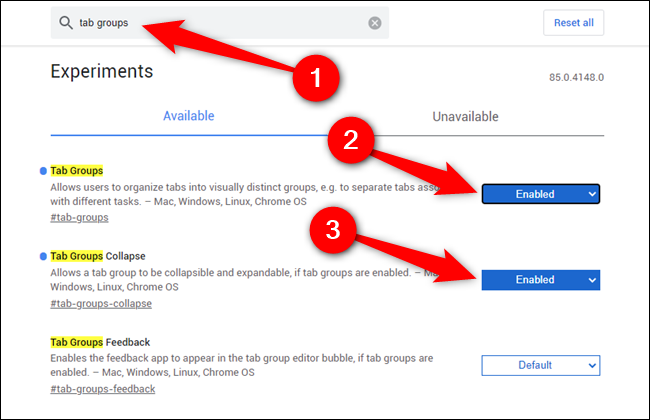
После изменения настроек нажмите синий Relaunch внизу окна браузера, чтобы перезапустить Chrome и применить изменения.
Создание новой группы вкладок
- Откройте одну или несколько вкладок.
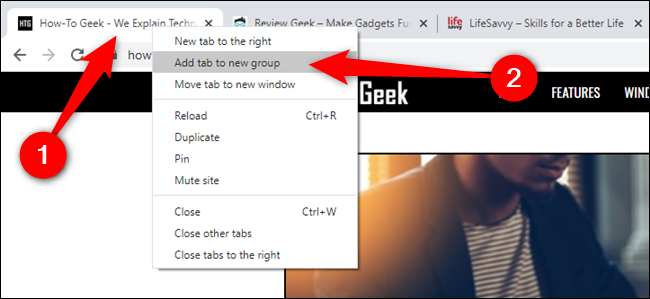
- Щёлкните правой кнопкой по первой вкладке, которую хотите включить в группу.
- Выберите пункт «Добавить вкладку в новую группу» (на интерфейсе это будет выглядеть как соответствующая команда в контекстном меню).
Группа создана. Щёлкните правой кнопкой по точке или имени группы, чтобы задать имя и цвет — это помогает быстро видеть назначение группы.
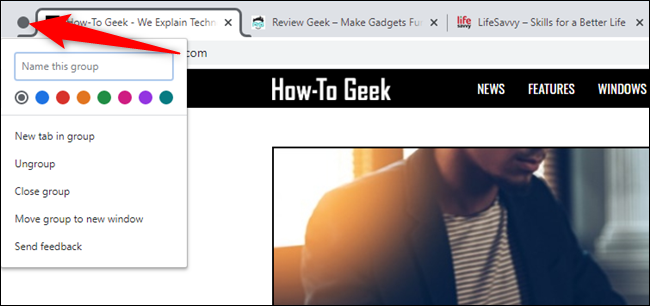
Чтобы добавить больше вкладок в уже существующую группу:
- Щёлкните правой кнопкой по вкладке, наведите курсор на пункт «Добавить вкладку в группу», затем выберите нужную группу.
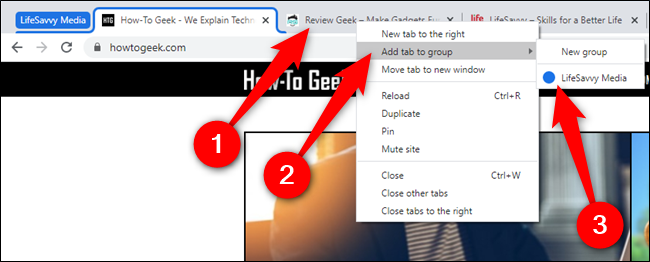
- Или просто перетащите вкладку мышью на уже существующую группу.
Сворачивание и скрытие групп вкладок
Чтобы свернуть группу, кликните по её имени или по цветной точке. Вкладки анимированно свернутся и скроются в компактный блок меньше ширины одной вкладки.

Повторный клик по имени или значку раскроет все скрытые вкладки. Развёрнутые вкладки появляются справа от группы.
Удаление вкладок из группы
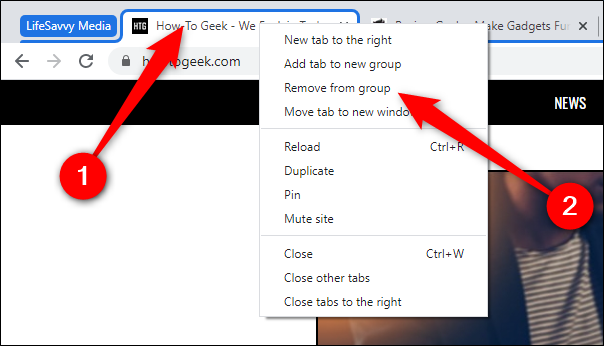
Чтобы удалить вкладку из группы, щёлкните по ней правой кнопкой и выберите «Удалить из группы». Это оставит вкладку открытой, но уберёт её из логического блока.
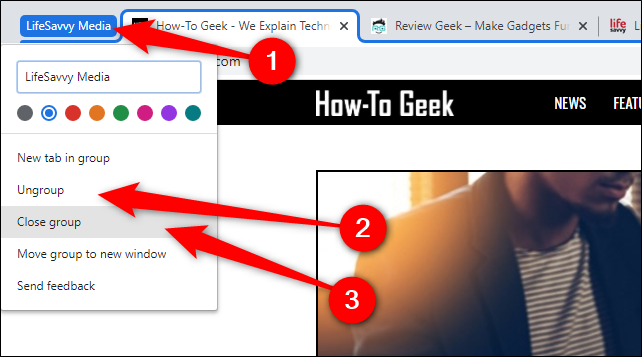
Если нужно убрать всю группу, есть два варианта: «Разгруппировать» и «Закрыть группу». Первый удаляет саму группу, сохранив все вкладки; второй закрывает и группу, и все её вкладки. Правой кнопкой по имени группы выберите подходящий вариант.
Когда функция может не работать
- Флаг не применяется: убедитесь, что вы используете Beta/Canary или что ваш стабильный Chrome уже получил обновление. Иногда требуется несколько перезапусков.
- Конфликт расширений: некоторые менеджеры вкладок и вкладочные расширения могут конфликтовать с группами. Попробуйте временно отключить расширения.
- Корпоративные политики: в управляемых средах администратор может блокировать флаги и экспериментальные функции.
Совет по диагностике: откройте chrome://version и проверьте номер сборки, затем поищите в списке обновлений Chrome информацию о релизе групп вкладок.
Альтернативные подходы
- Использовать отдельные окна Chrome для больших тематических наборов вкладок (подходит, если вы хотите разные рабочие окружения).
- Установить расширения для управления вкладками (например, менеджеры с вертикальным списком вкладок) — они дают дополнительные фильтры и метаданные, но могут конфликтовать с нативными группами.
- Сохранение наборов вкладок через закладки или менеджеры сессий — удобно для долгосрочного хранения и передачи между устройствами.
Практические эвристики и модели принятия решений
- Правило 3–5: если у вас одновременно открыто больше 3–5 вкладок по одной теме, стоит создать для них группу.
- Цвет+имя: назначайте цвет интуитивно (например, рабочие задачи — красный, исследования — синий) и давайте короткое имя (1–3 слова).
- Горизонтальная сегрегация: используйте группы для логического разделения потоков работы внутри одного окна. Для полностью разных задач лучше открыть отдельное окно.
Чек-листы по ролям
Чек-лист для обычного пользователя
- Включил флаг Tab Groups, если нужно.
- Создал группу для текущего проекта.
- Добавил все связанные вкладки и подписал группу.
- Сворачивает группу, когда место на панели заканчивается.
Чек-лист для продвинутого пользователя
- Настроил сочетания клавиш через расширение для быстрой группировки/перетаскивания.
- Использует разгруппирование для реорганизации.
- Проверяет совместимость расширений.
Чек-лист для администратора ИТ
- Проверил политику корпоративного управления Chrome на предмет разрешений флагов.
- Настроил инструкцию для пользователей и рекомендуемые сборки.
- Отслеживает обращения пользователей при нестабильном поведении.
Факто-бокс
- Первая официальная доступность: Chrome 83, 19 мая 2020.
- Доступность: постепенно в стабильной ветке; изначально в Beta/Canary.
- Основные функции: группировка, именование, назначение цвета, сворачивание/разворачивание, удаление/закрытие группы.
Советы по устранению неполадок
- Если сворачивание не появляется: перезапустите браузер и проверьте флаги.
- Если появляются визуальные баги: отключите проблемные расширения и проверьте режим инкогнито.
- Если нужны корпоративные настройки: обратитесь к администратору для обновления политик и разрешений.
Сравнение с альтернативами
- Нативные группы вкладок: интегрированы, просты, не требуют расширений. Минус — ограниченные возможности метаданных.
- Расширения для управления вкладками: дают больше функций (поиск, метки, экспорт/импорт), но добавляют задержки и возможные конфликты.
- Отдельные окна: простая изоляция контекстов, но загромождают панель задач.
Краткое руководство по безопасности и приватности
Группы вкладок не отправляют данные на серверы Google сами по себе; это организация в интерфейсе браузера. Однако расширения для управления вкладками могут требовать дополнительных разрешений и отправлять данные — проверяйте права и политику приватности расширения.
Краткое резюме
Группы вкладок — простой и полезный способ держать порядок в большом количестве открытых вкладок. Если функция ещё не доступна в вашей стабильной сборке, используйте Beta/Canary и включите флаги, но помните о возможной нестабильности. Рассмотрите альтернативы, если нужны дополнительные функции управления вкладками.
Важное: для рабочих компьютеров согласуйте изменения с ИТ, чтобы избежать конфликтов с политиками и критичными расширениями.
Однострочный глоссарий
Группа вкладок — логическое объединение вкладок в Chrome с именем, цветом и возможностью сворачивания.
Похожие материалы: Как включить и использовать группы вкладок в Google Chrome (внешняя инструкция и справочные статьи доступны в официальной документации Google).

Похожие материалы

Несколько аккаунтов Skype: Multi Skype Launcher

Журнал для работы: повысить продуктивность

Персональные звуки уведомлений на Android

Скачивание шоу Hulu для офлайн‑просмотра

Microsoft Start: персонализированная новостная лента
