
Как сворачивать и разворачивать части документа в Word
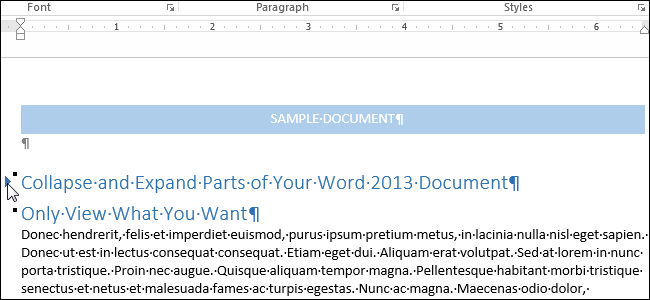
Что делает эта функция
Эта функция, появившаяся в Word 2013, даёт возможность сворачивать блоки текста, оформленные через стили заголовков (Heading). При наведении курсора слева от заголовка появляется стрелка; щелчок по ней скрывает или показывает подзаголовок и весь текст до следующего заголовка того же или более высокого уровня.
Важно: в примерах показан Word 2013, но принцип работы аналогичен в более новых версиях Word для Windows. В macOS и веб‑версии интерфейс может слегка отличаться.
Когда это полезно
- Быстрый обзор структуры большого документа.
- Сфокусированная работа с конкретными разделами (редактирование, рецензирование).
- Подготовка к презентации или сборке оглавления.
Быстрые шаги: свёртывание и развёртывание одного заголовка
- Отформатируйте заголовки с помощью встроенных стилей Заголовок 1, Заголовок 2 и т.д.
- Наведите курсор в область слева от заголовка — появится правая стрелка.
- Нажмите на стрелку, чтобы свернуть содержимое под этим заголовком.
- Чтобы снова показать текст, нажмите ту же стрелку.
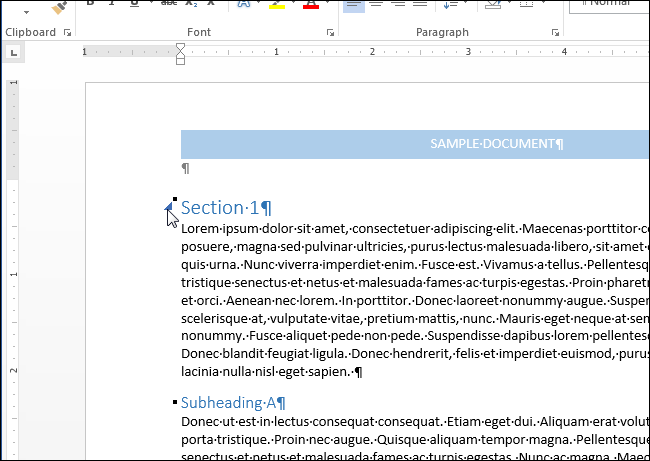
При сворачивании виден только сам заголовок; скрытая часть остаётся в документе и будет распечатана в развёрнутом виде (см. раздел «Особенности при печати»).
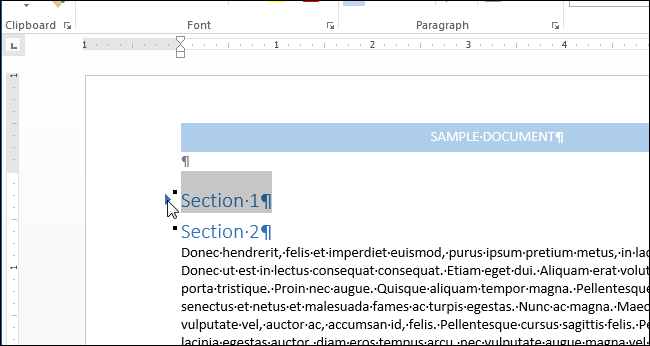
Как работает вложенность заголовков
- Если у вас есть Заголовок 1 (Section 1) и внутри него Заголовок 2 (Subheading A), то сворачивание Заголовка 1 скроет и Заголовок 2 с его содержимым.
- Обратно, сворачивание Заголовка 2 скроет содержимое до следующего заголовка уровня 1 или 2 в зависимости от структуры.
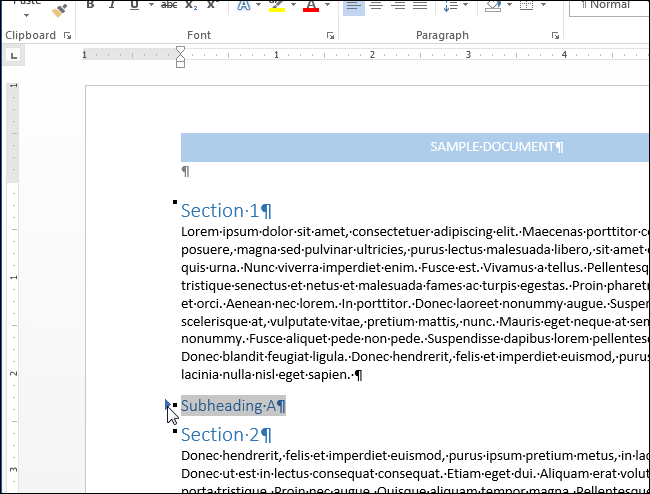
Сворачивание или разворачивание всех заголовков сразу
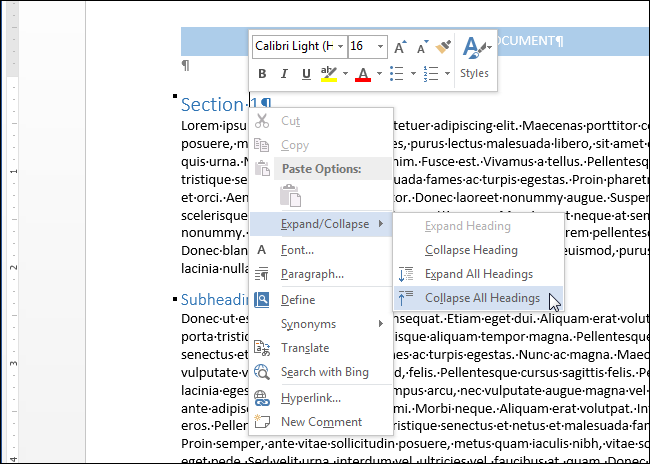
- Щёлкните правой кнопкой мыши по любому заголовку.
- В контекстном меню наведите курсор на пункт «Развернуть/Свернуть».
- Выберите «Свернуть все заголовки», чтобы скрыть весь текст; либо «Развернуть все заголовки», чтобы показать его.
Установка свёрнутого состояния по умолчанию для уровня заголовка
- Перейдите на вкладку «Главная» на ленте.
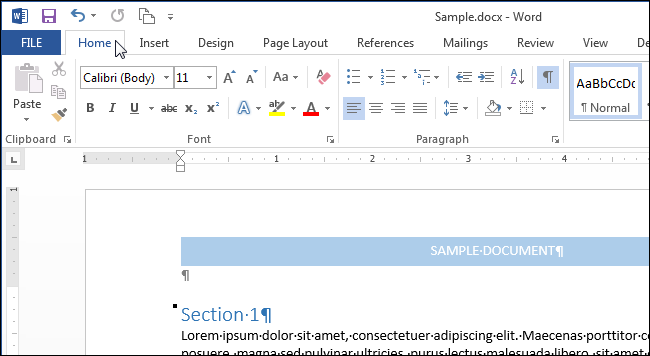
- Поместите курсор в заголовок того уровня, который хотите сворачивать по умолчанию (например, Заголовок 1).
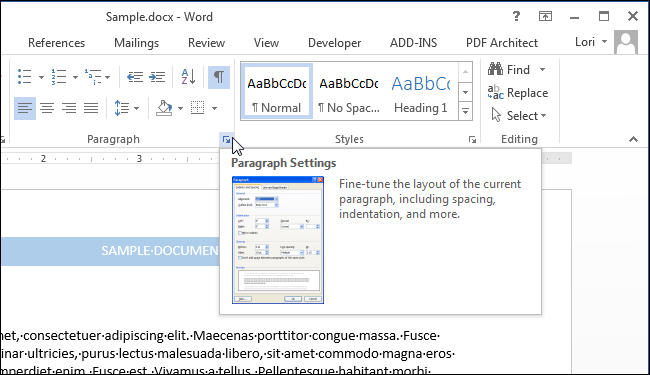
- Нажмите кнопку вызова диалога «Параметры абзаца» в группе «Абзац».
- На вкладке «Отступы и интервалы» в диалоге «Абзац» установите флажок «Свернут по умолчанию» справа от списка «Уровень плана».
Примечание: если курсор не стоит в заголовке, опция будет неактивна (серой) и выбрать её нельзя.
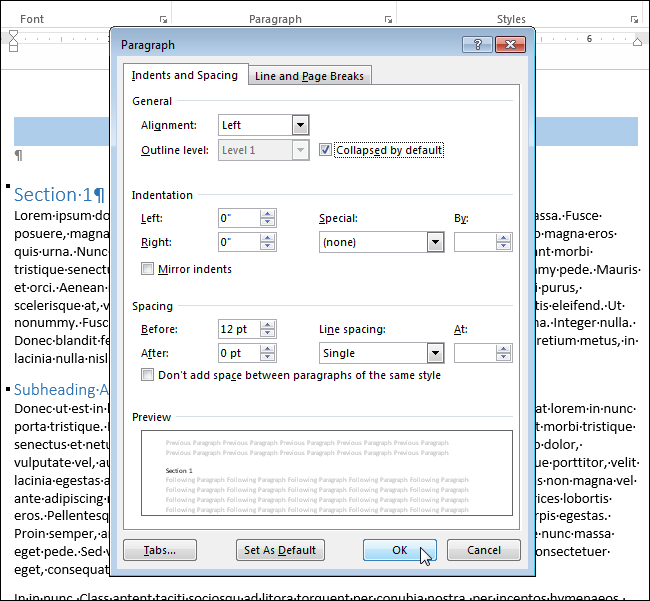
Важно: изменение в диалоге «Абзац» применится только к конкретного заголовка, в котором находится курсор. Чтобы изменить поведение для всех заголовков одного уровня, измените сам стиль заголовка (правой кнопкой по стилю → Изменить → Формат → Абзац → «Свернут по умолчанию»).
Ограничения и распространённые ошибки
- Функция опирается на стили заголовков. Если вы визуально оформили текст как заголовок вручную (размером/шрифтом), но не применили стиль «Заголовок X», сворачивание работать не будет.
- Веб‑версия Word и мобильные приложения могут не поддерживать сворачивание заголовков или поддерживать его частично.
- При печати и при экспорте в PDF заголовки автоматически разворачиваются — печатная версия всегда содержит полный текст.
Альтернативные методы навигации
- Панель навигации (Navigation Pane): отображает структуру документа и позволяет быстро переходить между заголовками и перетаскивать разделы.
- Режим структуры (Outline View): удобен для крупных документов, даёт более гибкое управление уровнями и перестановками разделов.
Рекомендации и лучшие практики
- Всегда используйте встроенные стили «Заголовок 1–3» для смысловой структуры документа.
- Для больших документов применяйте: Заголовок 1 — главы, Заголовок 2 — разделы, Заголовок 3 — подпункты.
- При подготовке к печати убедитесь, что вы не оставили важные разделы свернутыми (они будут видны в печати, но на экране могут быть скрыты).
- Если документ редактируют несколько человек, оговаривайте соглашение по уровням заголовков.
Роли и чек‑листы (кто что делает)
Автор:
- Применил стили заголовков последовательно.
- Проверил, что важные разделы не остаются свернутыми при проверке структуры.
Редактор:
- Просмотрел документ в режиме свёрнутых заголовков, чтобы быстро проверить содержание глав.
- Внес правки в заголовки и убедился в корректности уровней.
Рецензент:
- Использовал сворачивание, чтобы сосредоточиться на конкретных разделах без отвлекающего контента.
Критерии приёмки
- Все основные разделы оформлены стилями заголовков.
- Сворачивание/разворачивание работает для каждого заголовка заданного уровня.
- При экспорте в PDF весь текст отображается (развёрнутым).
Краткая методология для больших документов (Playbook)
- Пропишите структуру документа (каркас с названиями разделов).
- Назначьте уровни заголовков согласно каркасу.
- Проверьте отображение в панели навигации.
- При необходимости установите «Свернут по умолчанию» для уровней, которые должны быть скрыты при открытии.
- Проведите ревизию с коллегой, попросите проверить структуру в свёрнутом виде.
Когда это не подходит
- Если требуется, чтобы читатель сразу видел весь текст (короткие документы). В этом случае свёртывание только усложнит восприятие.
- В случаях, когда документ экспортируется в интерфейс, не поддерживающий свёртывание (например, старые CMS).
1‑строчный глоссарий
- Стили заголовков — встроенные форматы Word (Заголовок 1/2/3), которые задают и оформление, и роль в структуре документа.
- «Свернут по умолчанию» — настройка, при которой выбранный заголовок открывается в свёрнутом виде при загрузке документа.
Сводка
- Сворачивание заголовков помогает управлять длинными документами и быстрее находить нужные разделы.
- Работает только для текста, оформленного стилями заголовков.
- Можно сворачивать по одному, по всем сразу или задать уровни, которые будут свернуты по умолчанию.
Важно: при печати документ всегда разворачивается и печатает весь текст.

Похожие материалы

Несколько аккаунтов Skype: Multi Skype Launcher

Журнал для работы: повысить продуктивность

Персональные звуки уведомлений на Android

Скачивание шоу Hulu для офлайн‑просмотра

Microsoft Start: персонализированная новостная лента
