
Совместная работа в Сообщениях на iPhone, iPad и Mac
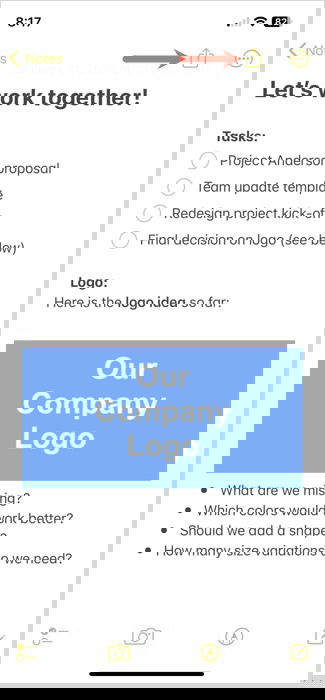
Используйте приложение «Сообщения» на iPhone, iPad и Mac для совместной работы над документами: отправляйте iCloud-файлы, настраивайте права доступа, отслеживайте активность прямо в разговоре и прекращайте доступ, когда проект завершён. Ниже — подробные инструкции, сценарии применения, чек-листы и рекомендации по безопасности.
Оглавление
- Системные и iCloud требования для совместной работы в Сообщениях
- Функции, недоступные при совместной работе с документами
- Как работать совместно в Сообщениях на iPhone и iPad
- Как отправить файл на iPhone и iPad
- Как просмотреть активность файла на iPhone и iPad
- Как прекратить совместную работу на iPhone и iPad
- Как работать совместно в Сообщениях на Mac
- Как отправить файл в Сообщениях на Mac
- Как отправить файл из другого приложения на Mac
- Как просмотреть активность файла на Mac
- Как прекратить совместную работу на Mac
- Практическое руководство (SOP) для запуска совместной работы
- Роли и чек-листы для участников
- Точки отказа и когда это не сработает
- Альтернативные подходы
- Безопасность и конфиденциальность
- Часто задаваемые вопросы
- Глоссарий
- Итог и ключевые выводы
Системные и iCloud требования для совместной работы в Сообщениях
Перед тем как начинать совместную работу в «Сообщениях», убедитесь, что вы и участники соответствуете этим требованиям:
- Все участники используют iMessage (не SMS/MMS).
- Устройства должны работать на iOS 16 или новее, iPadOS 16 или новее, либо macOS Ventura или новее.
- Файл должен быть сохранён в месте с доступом для всех участников, например iCloud Drive.
- Включён iCloud для приложения, в котором вы планируете редактировать документ (Pages, Notes, Numbers и т.д.).
Минимальные требования для просмотра, редактирования и приглашения в общий iCloud-документ:
- iPhone или iPad с iOS 15 / iPadOS 15 или новее и Pages, Numbers или Keynote 12.2 и новее.
- Mac с macOS Monterey и новее и Pages, Numbers или Keynote 12.2 и новее.
Важно: если кто‑то использует старую версию ОС или приложения, у него может не быть полной функциональности совместного редактирования.
Функции, недоступные при совместной работе с документами
При совместной работе в Pages, Numbers и Keynote некоторые функции недоступны. К ним относятся:
- Создание, удаление или переупорядочивание стилей.
- Создание или редактирование пользовательских форматов ячеек.
- Перенос столбцов и строк между телом таблицы и заголовками.
- Редактирование с использованием Ruby для азиатских языков.
- Замена всех вхождений шрифта.
- Сжатие файла для уменьшения размера.
Если вам нужно выполнить одну из перечисленных операций, остановите совместный доступ, внесите изменения, затем снова включите доступ.
Примечание: для каждой программы (Pages, Numbers, Keynote, Notes и т. д.) могут действовать дополнительные ограничения. Посетите сайт поддержки Apple для актуальных списков.
Совет: для быстрой мозговой карты используйте приложение Freeform — оно удобно для совместной визуализации идей.
Как работать совместно в Сообщениях на iPhone и iPad
Общий принцип: откройте документ в приложении (Notes, Pages, Numbers, Keynote и т. п.), используйте меню «Поделиться», выберите опцию совместной работы и отправьте ссылку через «Сообщения». Затем в разговоре вы и коллеги сможете обсуждать документ и видеть обновления активности.
Как отправить файл на iPhone и iPad
Откройте документ в приложении.
Нажмите кнопку «Поделиться» в правом верхнем углу.
- В появившемся окне сверху выберите пункт «Совместная работа» («Collaborate»). Если выбрать «Отправить копию» («Send Copy»), будет передана только копия документа, без функции совместного редактирования.

- Нажмите «Только приглашённые могут вносить изменения» для настройки доступа и прав.

- Настройте параметры доступа и нажмите «Готово»:
- Кто имеет доступ: «Только приглашённые» или «Любой по ссылке».
- Права: «Могут вносить изменения» или «Только просмотр».
- Разрешить другим приглашать: включите, чтобы участники могли приглашать новых людей.

- Выберите беседу в «Сообщениях» или начните новую, затем при необходимости поменяйте настройки ещё раз и нажмите синюю кнопку «Отправить».


Как просмотреть активность файла на iPhone и iPad
Когда участник изменяет документ, «Сообщения» показывают уведомление об активности прямо в разговоре. Это помогает отслеживать правки без открытия самого файла.
- Откройте беседу проекта в «Сообщениях» и найдите уведомления об изменениях в верхней части разговора. Вы увидите, кто и когда редактировал документ.

- Нажмите «Показать» или «Просмотреть», чтобы открыть документ и изучить изменения.

Как прекратить совместную работу на iPhone и iPad
Чтобы прекратить доступ, используйте меню общего доступа в приложении, в котором хранится файл. Процесс похож в Notes, Pages и Numbers.
Пример в Notes:
- Откройте заметку и нажмите значок совместной работы — если участники подключены, на значке будут их аватары.

- Выберите «Управлять общей заметкой».

- Нажмите «Прекратить общий доступ».

Примечание: после прекращения общего доступа участники теряют возможность вносить изменения и открывать документ по старой ссылке, если вы не дали им отдельный доступ.
Как работать совместно в Сообщениях на Mac
Практика на Mac отличается удобствами рабочего стола: перетаскивание файлов, одновременное открытие Finder и «Сообщений», быстрые меню «Файл → Поделиться». Принцип тот же: отправьте ссылку на iCloud-файл в беседу и работайте вместе.
Как отправить файл в Сообщениях на Mac
- Откройте папку с файлом и беседу в «Сообщениях», разместив окна рядом.

- Перетащите файл в окно беседы и отпустите.

- В текстовом поле выберите «Совместная работа» в выпадающем меню. Если выбрать «Отправить копию», файл будет передан только как копия.

- При необходимости добавьте сообщение и нажмите Return.

Как отправить файл из другого приложения на Mac
- В приложении (например, Pages) нажмите «Поделиться» в правом верхнем углу или используйте меню Файл → Поделиться.

- В верхней части окна обмена выберите «Совместная работа».

- Настройте «Только приглашённые могут редактировать» и другие права, как на iOS.

- Выберите «Сообщения» в списке приложений для отправки и нажмите Return.


Как просмотреть активность файла на Mac
- Откройте беседу проекта в «Сообщениях». Вверху вы увидите уведомления об изменениях, включая имя редактора и время правки.

- Нажмите «Показать» или «Просмотреть», чтобы открыть файл и просмотреть подробности правок.

Как прекратить совместную работу на Mac
В приложении, где хранится документ, откройте меню совместного доступа.
Пример в Pages:
- Нажмите значок совместной работы.

- Выберите «Управлять общим документом».

- Нажмите «Прекратить общий доступ».

Практическое руководство — быстрый SOP для запуска совместной работы
Цель: быстро и надёжно поделиться документом и начать совместную работу.
Шаг 1. Подготовка
- Проверьте, что файл сохранён в iCloud Drive.
- Обновите приложение и ОС до рекомендуемых версий.
- Сохраните резервную копию локально, если в документе важные исходные данные.
Шаг 2. Настройка доступа
- Откройте документ → «Поделиться» → «Совместная работа».
- Выберите «Только приглашённые» для внутренней команды или «Любой по ссылке» для внешних подрядчиков.
- Назначьте права «Могут вносить изменения» или «Только просмотр».
- Решите, разрешать ли приглашать новых участников.
Шаг 3. Отправка через «Сообщения»
- Выберите существующую беседу проекта или создайте новую.
- Добавьте короткое пояснение: цель правок и крайний срок.
- Отправьте.
Шаг 4. Мониторинг и поддержка
- Просматривайте уведомления об активности в разговоре.
- При возникновении конфликтов снимите совместный доступ, внесите правки локально, затем включите доступ снова.
Шаг 5. Завершение
- Переключите права на «Только просмотр» или «Прекратить общий доступ».
- Сохраните финальную версию и при необходимости выгрузите архив на корпоративное хранилище.
Роли и чек-листы для участников
Чек-листы помогают распределить ответственность и ускорить работу.
Владелец файла
- Хранит оригинал в iCloud Drive.
- Настраивает права доступа и проверяет список участников.
- Отключает общий доступ по завершении.
Редактор
- Принимает приглашение и входит в систему с тем же Apple ID.
- Делает правки и оставляет комментарии по ходу.
- Не вносит изменения, которые несовместимы с ограничениями (стили и т. п.).
Просмотрщик
- Получает доступ по ссылке или приглашению.
- Переходит по уведомлению в беседе для просмотра изменений.
- Сообщает об ошибках владельцу файла.
Менеджер проекта
- Контролирует сроки и уведомляет команду о дедлайнах.
- Следит за тем, чтобы права соответствовали ролям (например, подрядчики — только просмотр).
Точки отказа и когда это не сработает
Когда совместная работа в «Сообщениях» может вызвать проблемы:
- Участник не подключён к iMessage. Решение: используйте альтернативный канал (email, сторонний сервис).
- Участник на старой версии ОС или приложения — функциональность ограничена.
- Документ использует функции, недоступные при совместном редактировании (см. раздел ограничений).
- Ограничения корпоративной сети или iCloud для бизнеса блокируют общий доступ.
Если вы столкнулись с одним из этих ограничений, можно временно остановить общий доступ, внести изменения локально и затем снова открыть файл для совместной работы.
Альтернативные подходы
Если по какой-либо причине встроенная совместная работа в «Сообщениях» неудобна, рассмотрите альтернативы:
- Google Docs / Sheets / Slides — для удалённой и кроссплатформенной работы в реальном времени.
- Microsoft 365 (Word, Excel, PowerPoint) — если у команды корпоративные лицензии.
- Dropbox Paper или Notion — для заметок, задач и интеграции с рабочими процессами.
Выбор зависит от требований безопасности, совместимости и привычек команды.
Безопасность и конфиденциальность
- Доступ по ссылке удобен, но менее безопасен, чем «Только приглашённые». Выбирайте режим доступа в зависимости от конфиденциальности данных.
- Проверяйте, что в iCloud включены двухфакторная аутентификация и актуальные пароли для Apple ID всех участников.
- Если вы работаете с персональными данными граждан ЕС, продумайте соответствие требованиям защиты данных: храните минимально необходимую информацию и при необходимости консультируйтесь с юридическим отделом.
Важно: при совместной работе через iCloud данные хранятся на серверах Apple. Для чувствительных или регламентированных данных рассмотрите корпоративные решения с контролируемым локальным хранением.
Отладка и часто встречающиеся проблемы
Проблема: участник не видит ссылку или не получает уведомление.
- Проверьте, что у него включён iMessage и он вошёл в Apple ID.
- Убедитесь, что у него установленная версия ОС соответствует требованиям.
- Перешлите ссылку вручную через «Поделиться → Скопировать ссылку».
Проблема: права не применяются или некорректны.
- Откройте настройки совместного доступа в исходном приложении и перепроверьте права.
- Временно остановите совместный доступ и настройте заново.
Проблема: конфликты версий или потеря правок.
- Скачайте копию текущего состояния и отметьте изменения вручную.
- Обсудите и согласуйте правила редактирования: кто отвечает за финальное слияние правок.
Критерии приёмки
Чтобы считать совместную сессию завершённой и корректной, выполните следующие проверки:
- Все требуемые участники подтвердили внесение правок.
- В документе нет конфликтующих версий.
- Права доступа настроены согласно политике безопасности.
- Финальная версия сохранена в надежном месте и при необходимости экспортирована в архив.
Тесты и сценарии приёмки
Тест 1. Проверка доступа
- Отправьте документ пользователю с другим Apple ID и убедитесь, что он может открыть и редактировать по назначенным правам.
Тест 2. Отслеживание активности
- Сделайте правку из учётной записи B и убедитесь, что уведомление появляется в беседе A.
Тест 3. Остановка общего доступа
- Остановите общий доступ и проверьте, что ссылка больше не даёт доступа у участников.
Глоссарий
- iMessage — служба обмена сообщениями Apple, использующая интернет для отправки сообщений между устройствами Apple.
- iCloud Drive — облачное хранилище Apple для синхронизации файлов.
- Совместная работа — режим обмена документом с правами редактирования несколькими пользователями.
Часто задаваемые вопросы
Можно ли добавлять или удалять участников через «Сообщения»?
Да. Это делается так же, как управление участниками в обычной групповой беседе «Сообщения»: нажмите значок «Информация» и выберите «Добавить участника» или используйте опцию удаления участника.
Для изменения прав доступа откройте соответствующее приложение и используйте меню совместного доступа.
Можно ли изменить права после отправки файла?
Да. Откройте приложение, в котором хранится файл, нажмите значок совместной работы и выберите нужные параметры доступа, например «Только приглашённые могут редактировать».
Поддерживает ли SharePlay совместную работу в Pages, Notes или Numbers?
SharePlay работает с мультимедийным контентом (музыка, видео) в приложениях вроде Music, TV и некоторых сторонних приложениях. В Pages, Notes и Numbers опция SharePlay сейчас недоступна.
Итог и ключевые выводы
- «Сообщения» на iPhone, iPad и Mac позволяют быстро поделиться iCloud-документом и работать над ним совместно.
- Контролируйте права доступа: «Только приглашённые» более безопасен, «Любой по ссылке» удобен для внешних участников.
- При необходимости временно прекращайте доступ, чтобы выполнить операции, недоступные при совместной работе.
- Для регламентированных или особо конфиденциальных данных рассмотрите корпоративные решения.
Ключевые действия: подготовьте файл в iCloud, нажмите «Поделиться» → «Совместная работа», настройте права, отправьте через «Сообщения» и контролируйте активность в разговоре.
Image credit: Pixabay. Все скриншоты сделаны Sandy Writtenhouse.

Похожие материалы

Несколько аккаунтов Skype: Multi Skype Launcher

Журнал для работы: повысить продуктивность

Персональные звуки уведомлений на Android

Скачивание шоу Hulu для офлайн‑просмотра

Microsoft Start: персонализированная новостная лента
