
Как совместно работать с заметками в iOS 10

Важно: при совместном редактировании редактируйте по очереди — одновременные правки не поддерживаются.
Зачем использовать совместные заметки
Совместные заметки удобны, когда нужно быстро поделиться информацией и дать другим право менять её. Примеры использования:
- общий список покупок;
- план мероприятия и распределение задач;
- маршрут поездки и списки вещей;
- быстрые заметки для командной работы вне сложных редакторов.
Определение: «Пассивная коллаборация» — это совместный доступ с возможностью редактирования, но без детального контроля версий или одновременной синхронизации правок.
Быстрая инструкция: шаг за шагом
- Откройте приложение «Заметки» и выберите существующую заметку или создайте новую.
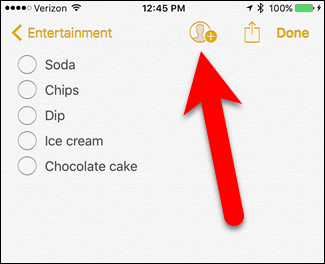
- Нажмите значок человека с крестиком (плюсом) в верхней части экрана.
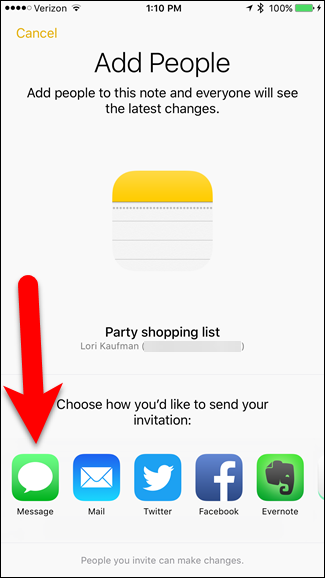
- Откроется экран «Добавить людей». Внизу видны иконки приложений, через которые можно поделиться заметкой. Выберите тот способ, который вам удобен — в примере используется «Сообщения».
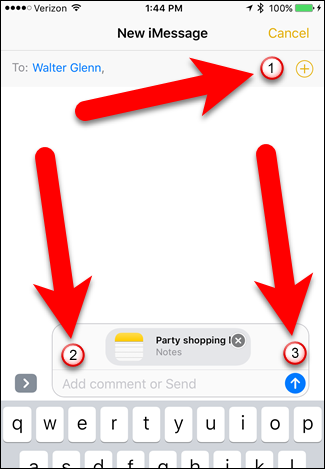
- Откроется новое сообщение iMessage с прикреплённой ссылкой на заметку. Добавьте получателя через плюс в правом верхнем углу или начните вводить имя контакта в поле «Кому».
- При желании добавьте комментарий в теле сообщения и отправьте его.
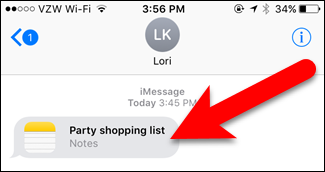
- Получатель увидит вложение в iMessage и сможет открыть заметку в приложении «Заметки» на своём устройстве.
- Когда кто-то вносит изменения, вы увидите добавленный текст подсвеченным светло-жёлтым на короткое время.
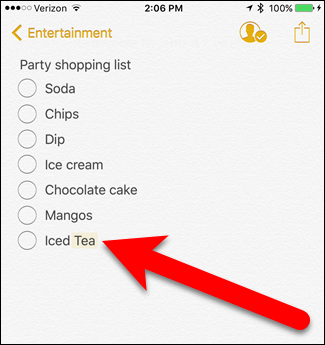
Управление доступом и прекращение совместного использования
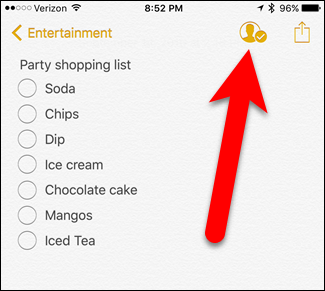
- Если заметка уже разделена, значок человека вверху изменится: вместо плюса будет галочка. Нажмите на этот значок, чтобы управлять доступом.
- Экран «Люди» покажет, с кем вы поделились. Здесь можно полностью прекратить совместное использование, нажав «Прекратить общий доступ». Это моментально отзовёт доступ у всех.
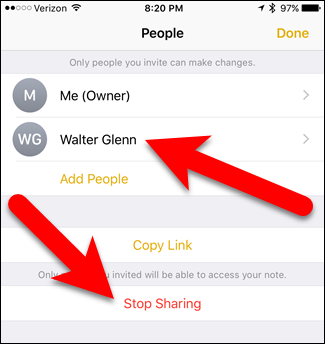
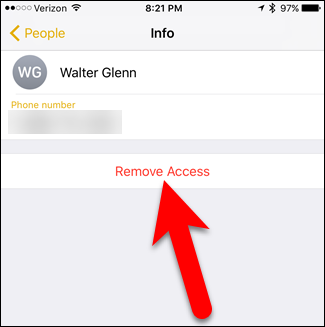
- Если заметка была расшарена с несколькими контактами, вы можете убрать доступ у конкретного человека: выберите его имя и нажмите «Удалить доступ».
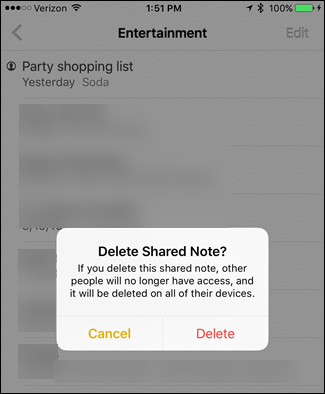
- При удалении заметки система предупредит, что удаление удалит заметку и у других пользователей.
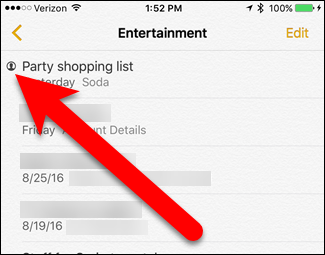
- В списке заметок совместные элементы помечаются значком человека.
Ограничения и частые вопросы
Нельзя одновременно редактировать одну заметку несколькими людьми. Если два человека начнут править в одно и то же время, возможны конфликты и потеря упорядоченности. Рекомендуется редактировать по очереди.
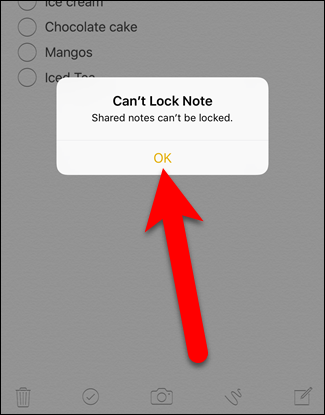
Нельзя заблокировать заметку, если она уже расшарена. При попытке заблокировать появится соответствующее уведомление.
- Нет истории версий и нет индикатора, кто и когда сделал конкретное изменение. Система покажет только краткую подсветку новых частей.
Примечание: если вам нужна детальная история правок или защита версий, используйте специализированные сервисы (например, облачные документы с версионностью).
Когда совместные заметки подходят, а когда нет
Подходят:
- короткие списки и заметки без сложного форматирования;
- быстрый обмен информацией в небольшой группе;
- совместное планирование и правка списка задач в реальном времени при соблюдении очереди редактирования.
Не подходят:
- документы с необходимой историей правок;
- сценарии, где требуется одновременная работа большого числа людей;
- случаи, когда нужна защита содержимого паролем и совместное использование одновременно.
Практическая методика для безопасной работы в команде
- Перед началом работ договоритесь о порядке редактирования: кто и когда правит.
- Отмечайте важные изменения комментариями или отдельными строками с пометкой имени и даты.
- Если содержание критично, по завершении сохраните копию заметки локально или в защищённом облаке.
- Если нужно вернуть прежнюю версию, вручную восстановите её из копии.
Контрольный чеклист перед совместным использованием
- Убедитесь, что у всех участников обновлён iOS и есть доступ к «Заметкам».
- Обсудите правила правок (очередность, формат комментариев).
- Решите способ уведомления об изменениях (iMessage, почта, мессенджер).
- Сохраните резервную копию при необходимости.
Краткая терминология
- Заметка — единичный документ в приложении «Заметки».
- Расшаривание — предоставление доступа к заметке другим пользователям.
- Прекратить общий доступ — операция, отзывающая доступ у всех.
Итог
Совместные заметки в iOS 10 — простой и практичный инструмент для повседневных задач. Он не заменит полнофункциональные редакторы с историей правок, но отлично подойдёт для списков, планов и быстрого обмена информацией между друзьями и семьёй.
- Ключевая рекомендация: редактируйте по очереди, сохраняйте резервные копии при необходимости и контролируйте список участников.
Дополнительные ресурсы: чтобы глубже понять возможности заметок (блокировка, форматирование и вложения), изучите руководство по приложению «Заметки» на вашем устройстве.

Похожие материалы

Несколько аккаунтов Skype: Multi Skype Launcher

Журнал для работы: повысить продуктивность

Персональные звуки уведомлений на Android

Скачивание шоу Hulu для офлайн‑просмотра

Microsoft Start: персонализированная новостная лента
