
Как поделиться доской в Microsoft Whiteboard
Быстрый план
- Поделиться с одним человеком: приглашение через панель Invite.
- Поделиться с группой: создать общую ссылку через Create Sharing Link.
- Отозвать доступ: удалить участника или выключить веб‑ссылку.
Для кого эта инструкция
Подходит организаторам встреч, преподавателям и сотрудникам команд, которые используют Microsoft Whiteboard в рабочем или учебном окружении. Ключевое требование: вы и участники должны быть в одной организации Microsoft 365/Office 365.
Что нужно знать заранее
- Термин «организация» означает ту же учётную запись компании/учебного заведения в Microsoft 365.
- Личные (consumer) Microsoft‑аккаунты ограничены: совместная работа между разными личными аккаунтами может не работать.
- Рекомендуемый клиент: приложение Whiteboard для Windows 10 — в нём больше функций, чем в веб‑версии.
Important: Если вы используете личную подписку M365/O365, совместная работа может быть недоступна до тех пор, пока Microsoft не расширит поддержку.
Как поделиться доской с одним человеком
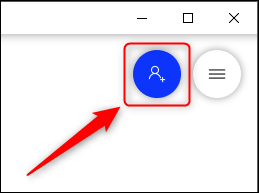
Откройте доску в клиенте Whiteboard (Windows 10) и нажмите синюю кнопку Invite Someone.
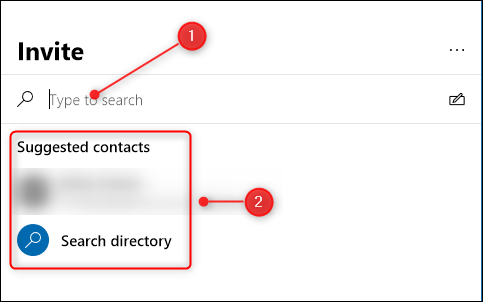
В панели Invite начните вводить имя человека или выберите его из списка Suggested Contacts.
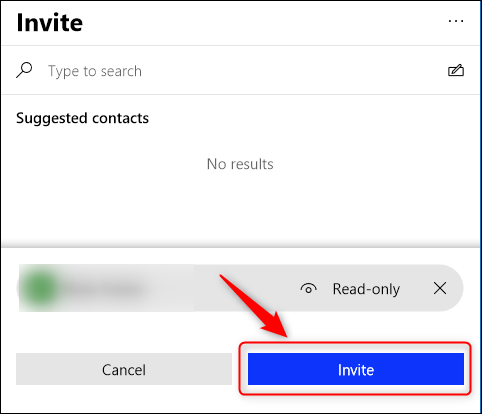
По умолчанию выбранный человек получает право редактирования. Право редактирования позволяет изменять содержимое доски, делиться ею с другими и переименовывать её. Чтобы дать только доступ для просмотра, нажмите на значок ручки рядом с Can Edit и переключите на Read‑Only.

Затем нажмите Invite, чтобы отправить приглашение.
Получатель получит письмо с ссылкой на доску. При переходе по ссылке доска откроется и появится на главной странице приложения Whiteboard, поэтому участнику не придётся возвращаться к письму для повторного доступа.
Как прекратить доступ конкретного человека
- На главной странице клиента Whiteboard нажмите троеточие (. . .) рядом с нужной доской и выберите Invite Participants.
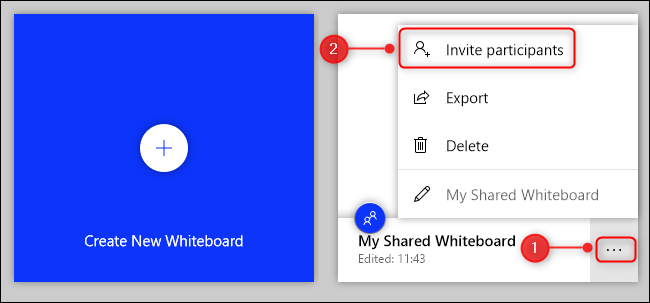
- Нажмите троеточие (. . .) рядом с именем участника и выберите Remove Participant.
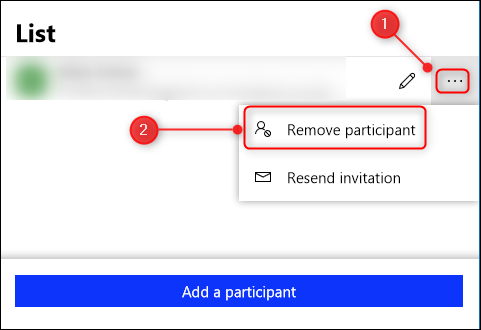
После удаления доска перестанет отображаться у этого пользователя, а его ссылка станет недействительной.
Как поделиться доской с несколькими людьми
Откройте доску в клиенте Whiteboard и снова нажмите Invite Someone.
В панели Invite нажмите троеточие (. . .) и выберите Create Sharing Link.
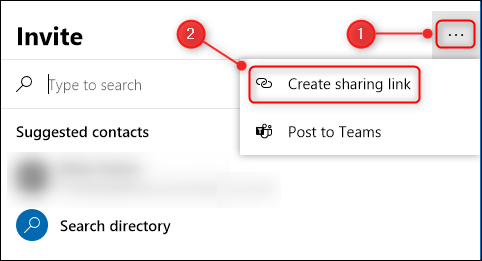
Переключите Web Sharing Link Off в положение On, чтобы включить веб‑доступ.

Система создаст уникальную ссылку, которую можно скопировать кнопкой Copy Link и разослать коллегам.
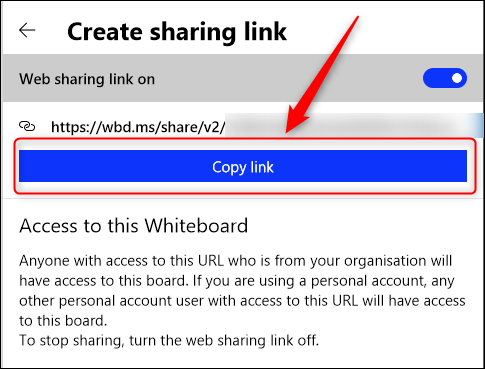
Примечание: хотя интерфейс может указывать, что ссылку можно отправлять пользователям с личными аккаунтами, официальная документация Microsoft и наши тесты подтверждают, что на момент написания ссылка работает только для пользователей внутри вашей организации.
Как отозвать общую ссылку
Чтобы удалить доступ через общую ссылку, снова найдите Create Sharing Link и переключите Web Sharing Link On в положение Off. Ссылка будет удалена, и при попытке перейти по ней пользователи увидят сообщение об отсутствии доступа.
Пояснение прав доступа
- Can Edit (Редактирование): участник может изменять содержимое, добавлять элементы, делиться доской и переименовывать её.
- Read‑Only (Только просмотр): участник может просматривать содержимое, но не вносить изменения.
Совет: используйте Read‑Only для внешних презентаций или для распространения финальной версии, чтобы избежать непреднамеренных изменений.
Когда совместный доступ может не работать
- У участников разные организации Microsoft 365.
- У кого‑то устаревшая версия приложения Whiteboard — обновите Windows 10 client.
- Политики безопасности вашей организации (Conditional Access, DLP) блокируют совместный доступ.
- У вас личный аккаунт и Microsoft ещё не включил кросс‑аккаунтную совместную работу.
Если столкнулись с проблемой: проверьте, видят ли участники вашу доску в приложении Whiteboard на главной странице; если нет — убедитесь, что приглашение было отправлено на рабочий адрес в той же организации.
Альтернативные способы совместной работы
- Microsoft Teams: добавьте Whiteboard в вкладку канала или начните сеанс совместного использования экрана. Подойдёт для синхронных встреч и когда участники в разных организациях используют Teams (с ограничениями).
- OneDrive/SharePoint: экспортируйте контент (изображения, PDF) и делитесь файлами через общие папки. Подходит для асинхронной работы.
- Экспорт в PNG/PDF: если нужно распространить статичную версию без совместного редактирования.
Мини‑методика безопасного обмена досками (5 шагов)
- Проверить права доступа доски — задать Read‑Only для широкой аудитории.
- Ограничить распространение: использовать ссылку только внутри организации.
- Отправлять ссылки через корпоративные каналы (Teams, Outlook).
- По завершении проекта отключить веб‑ссылку и удалить неактивных участников.
- Архивировать финальную версию как PDF и сохранить в защищённом хранилище.
Роль‑ориентированные чек‑листы
- Для организатора встречи:
- Создать доску и подготовить шаблоны.
- Выдать права Read‑Only предварительным участникам.
- Включить редактирование только во время сессии.
- Для участника:
- Проверить, что используемый аккаунт принадлежит той же организации.
- При необходимости запросить временные права редактирования.
- Для ИТ‑администратора:
- Проверить политики Conditional Access и совместимость Whiteboard.
- Обеспечить обновления клиентских приложений и инструкцию для пользователей.
Безопасность и конфиденциальность
- Данные досок могут храниться в облаке Microsoft 365. Убедитесь, что конфиденциальная информация не распространяется через общие ссылки.
- Для соответствия правилам GDPR/локальным требованиям используйте корпоративные политики хранения и удаления данных.
- Ограничьте внешний доступ и используйте аудит доступа через центр администрирования Microsoft 365.
Критично: не публикуйте личные данные (персональные идентификаторы, финансовые данные) на досках, доступных по общей ссылке.
Краткий словарь терминов
- Whiteboard: приложение Microsoft для совместного рисования и мозговых штурмов.
- Invite Someone: кнопка для приглашения отдельных пользователей.
- Create Sharing Link: опция генерации общей ссылки для доступа.
Часто задаваемые вопросы
Можно ли поделиться доской с пользователем по личному Microsoft‑аккаунту?
На момент написания — нет: совместная работа ограничена пользователями вашей организации. Microsoft планирует расширять поддержку в будущем.
Что делать, если участник не видит доску после получения приглашения?
Попросите проверить, в каком аккаунте вошёл участник; он должен использовать корпоративный аккаунт той же организации. Также проверьте, не заблокирован ли доступ корпоративными настройками безопасности.
Как восстановить случайно удалённого участника?
Добавьте его снова через Invite Participants — он получит новое приглашение.
Итог и рекомендации
- Лучший опыт даёт Windows 10 клиент Whiteboard.
- Для повседневной работы используйте приглашения для отдельных пользователей и общие ссылки для команд внутри организации.
- Контролируйте права доступа и отзывайте ссылки по завершении работы.
Summary: поделиться доской просто, но важно учитывать ограничения по аккаунтам и права доступа — планируйте обмен заранее и используйте корпоративные каналы для распространения ссылок.

Похожие материалы

Несколько аккаунтов Skype: Multi Skype Launcher

Журнал для работы: повысить продуктивность

Персональные звуки уведомлений на Android

Скачивание шоу Hulu для офлайн‑просмотра

Microsoft Start: персонализированная новостная лента
