
Как делиться файлами в Google Drive с телефона
Короткое руководство по мобильному совместному использованию в Google Drive: пошаговые инструкции, варианты доступа, когда это не сработает, чек-листы и план отката. Подходит для личного использования и команд в небольших организациях.
Как отправить приглашения для совместной работы
Одним из самых быстрых способов поделиться документом в Google Drive через телефон — отправить приглашение по электронной почте. Это удобно, если вы хотите дать разным людям разные уровни доступа.
Короткие определения терминов:
- Редактор — может вносить изменения и делиться документом дальше.
- Комментатор — может оставлять комментарии, но не менять содержимое.
- Просмотр — только чтение, без прав на комментирование или правки.
Пошагово:
- Установите приложение Drive на iPhone или Android и откройте его.
- Найдите файл или папку, которой хотите поделиться.
- Нажмите три вертикальные точки рядом с элементом и выберите «Поделиться».
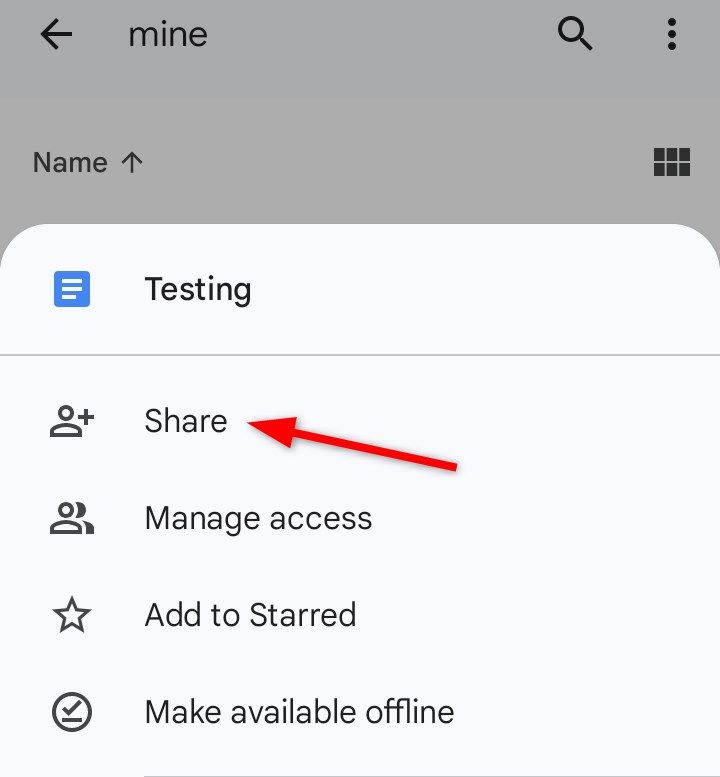
- Введите адреса электронной почты получателей или выберите контакты с телефона.
- Включите опцию уведомления “Уведомить людей” (Notify people), чтобы отправить им письмо с ссылкой и сообщением.
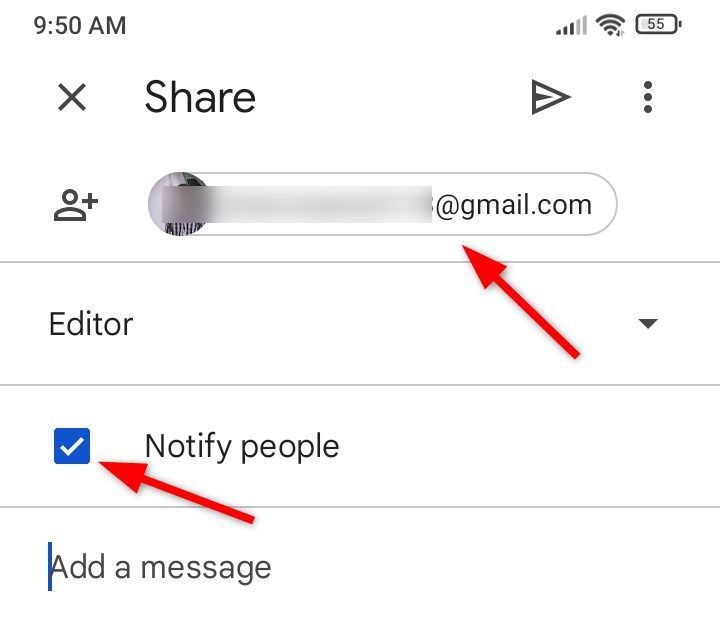
- Выберите роль для каждого получателя: Редактор, Комментатор или Просмотр.
- Нажмите стрелку или кнопку отправки, чтобы разослать приглашения.
Советы по письму приглашения: кратко укажите цель доступа, срок (если есть) и ожидаемое действие.
Настройка доступа и прав после отправки
Иногда нужно изменить права уже после того, как вы поделились файлом. Можно повысить или понизить роль, либо полностью убрать доступ.
- Откройте файл, нажмите три точки рядом и выберите “Управление доступом”.
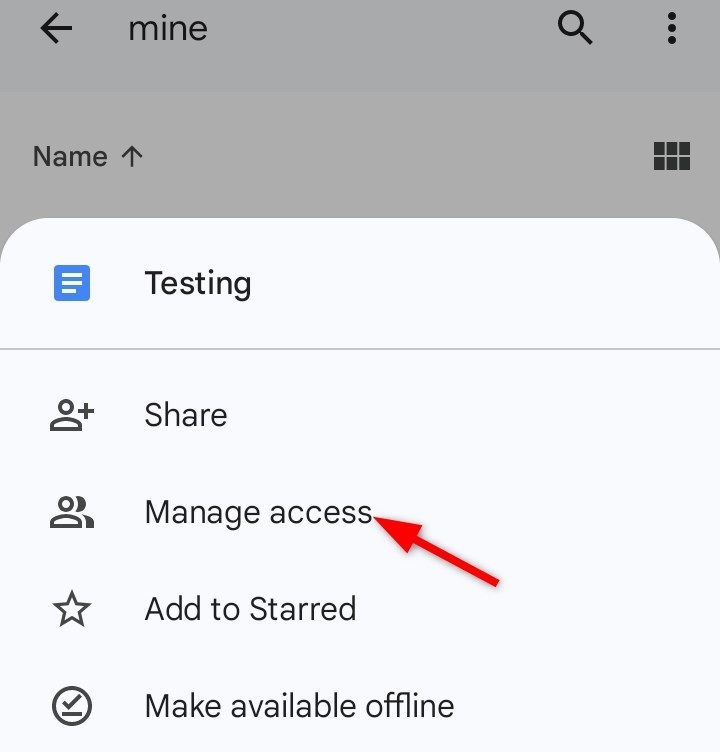
- Под именем участника нажмите текущую роль (например, Редактор) и выберите новую роль или снимите доступ.
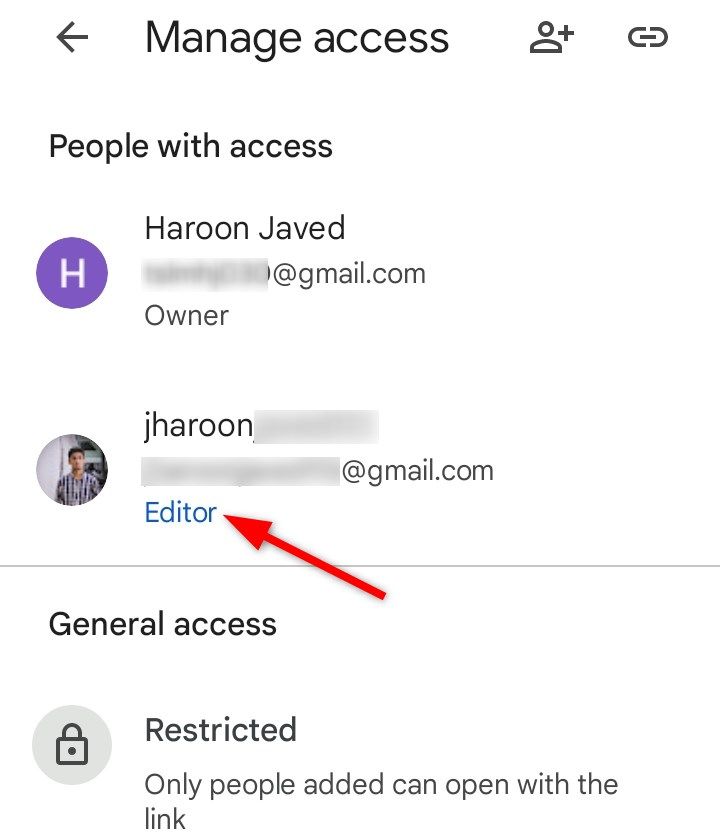
- Чтобы изменить общий уровень доступа, в том же меню найдите раздел «Общий доступ» и нажмите “Изменить”.
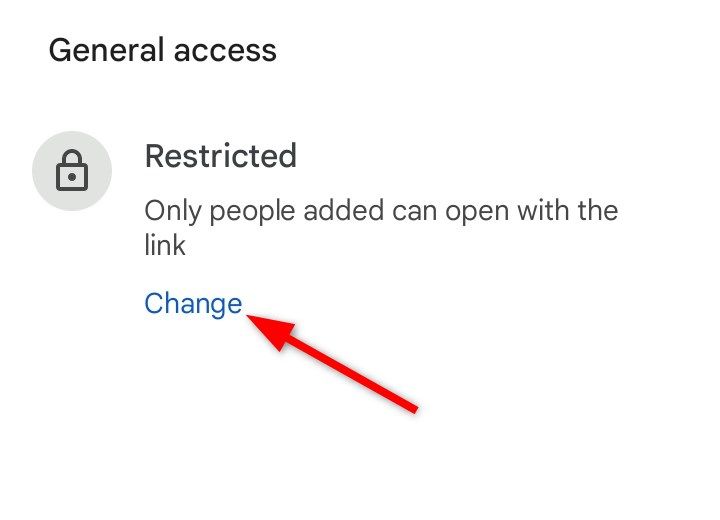
- Выберите один из вариантов: Ограниченный (только конкретные люди), Пользователи по ссылке (любой с ссылкой), или Ограничен для домена (в рамках организации).
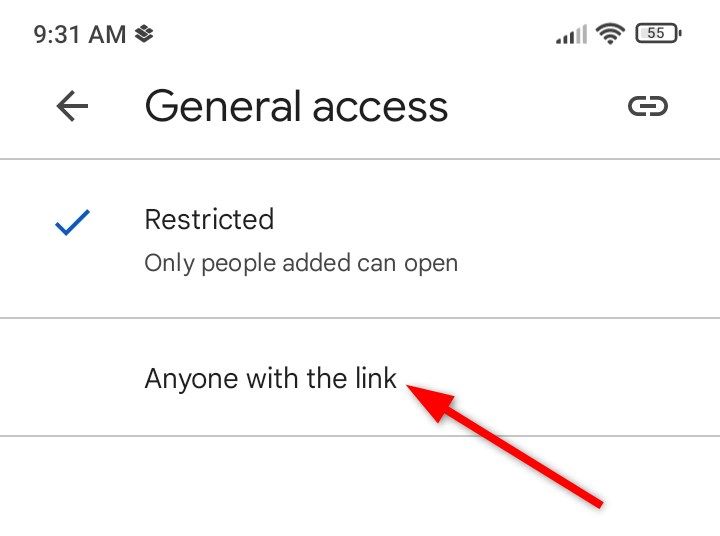
Замечание: при выборе «Доступ по ссылке» можно отдельно настроить, будут ли пользователи с ссылкой редакторами, комментаторами или только зрителями. Для чувствительной информации безопаснее оставлять доступ ограниченным.
Как делиться несколькими файлами и папками одновременно
В мобильном приложении Google Drive нельзя массово выделять файлы и делиться ими одним действием; обходной путь — поместить файлы в папку и поделиться папкой сразу.
Алгоритм:
- Создайте новую папку в Drive и добавьте в неё файлы (через «Переместить» или «Добавить в папку»).
- Нажмите три точки рядом с папкой и выберите «Поделиться».
Преимущества:
- Все текущие и будущие файлы в папке будут наследовать настройки доступа.
- Удобно для проектных папок, где постоянно добавляются новые документы.
Ограничения и лайфхаки:
- Если вам нужно поделиться временным набором файлов, создайте папку, поделитесь ей, а затем удалите файлы или папку после завершения работы.
- Для раздачи большого количества файлов можно упаковать их в ZIP на компьютере и загрузить архив, но это уберет возможность совместного редактирования внутри Drive.
Совместная работа с широкой аудиторией
Ограничения и возможности:
- Файл можно поделиться с до 600 уникальных адресов электронной почты. Если нужно больше, используйте публикацию в веб или Google Sites.
- Одновременно редактировать документ могут примерно до 100 пользователей; для большего числа читателей используйте публикацию или встроенные в сайт документы.
Публикация в веб доступна только из веб-версии Drive. Чтобы опубликовать документ:
- Откройте Drive в браузере на компьютере.
- Выберите Файл > Поделиться > Опубликовать в Интернете (File > Share > Publish to web).
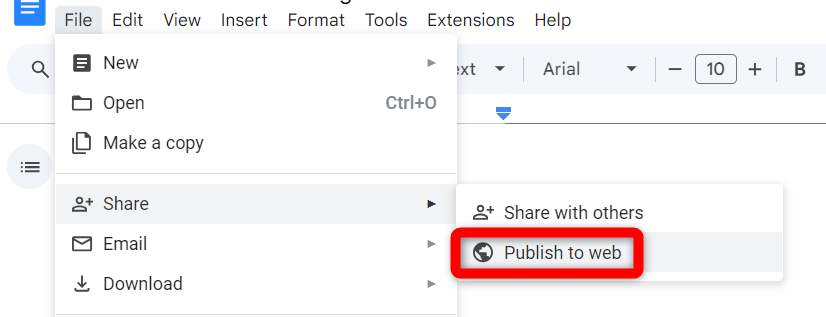
Публикация делает документ доступным широкой аудитории в зависимости от настроек: всем в Интернете, только пользователям домена или по ссылке. Будьте осторожны с личными данными и конфиденциальной информацией.
Альтернатива публикации — вставка документа в сайт Google Sites. Если ожидается большой трафик, сперва опубликуйте документ, затем вставьте опубликованную версию в Google Site — это уменьшит нагрузку на режим совместного редактирования и повысит стабильность доступа большого числа зрителей.
Как поделиться «всей» областью хранения
Прямой функции «поделиться весь диск» у Google Drive нет. Но можно добиться похожего эффекта:
- Создайте «мастер-папку» и переместите в неё все нужные файлы и подпапки, затем поделитесь этой папкой.
- В корпоративной среде используйте «Общие диски» (Shared drives) в Google Workspace — они позволяют давать доступ группам и распределять права на уровне диска.
Скачивание и передача вне Drive:
- На Android можно скачать файл в локальное хранилище устройства и отправить через любой сервис.
- В приложении Drive на iPhone прямой «Скачать» может отсутствовать; используйте «Открыть в» → “Сохранить в Файлы” для сохранения в локальное хранилище iPhone.
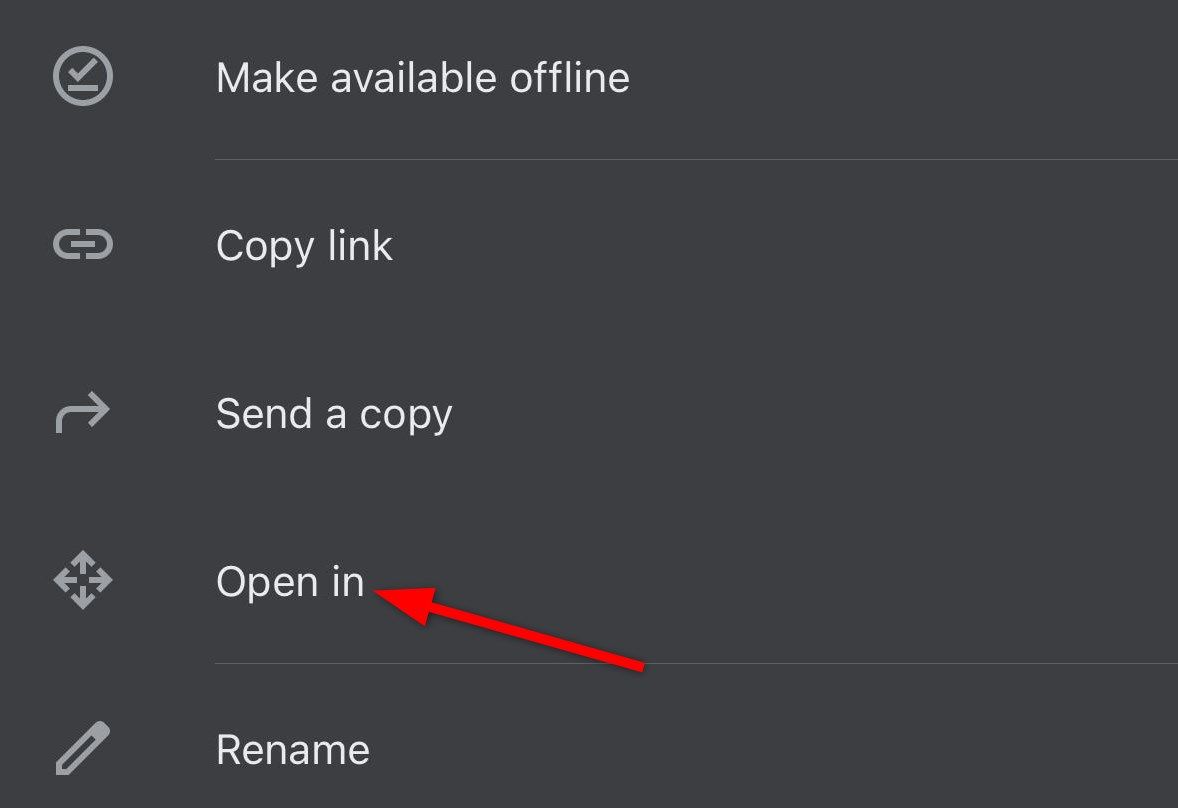
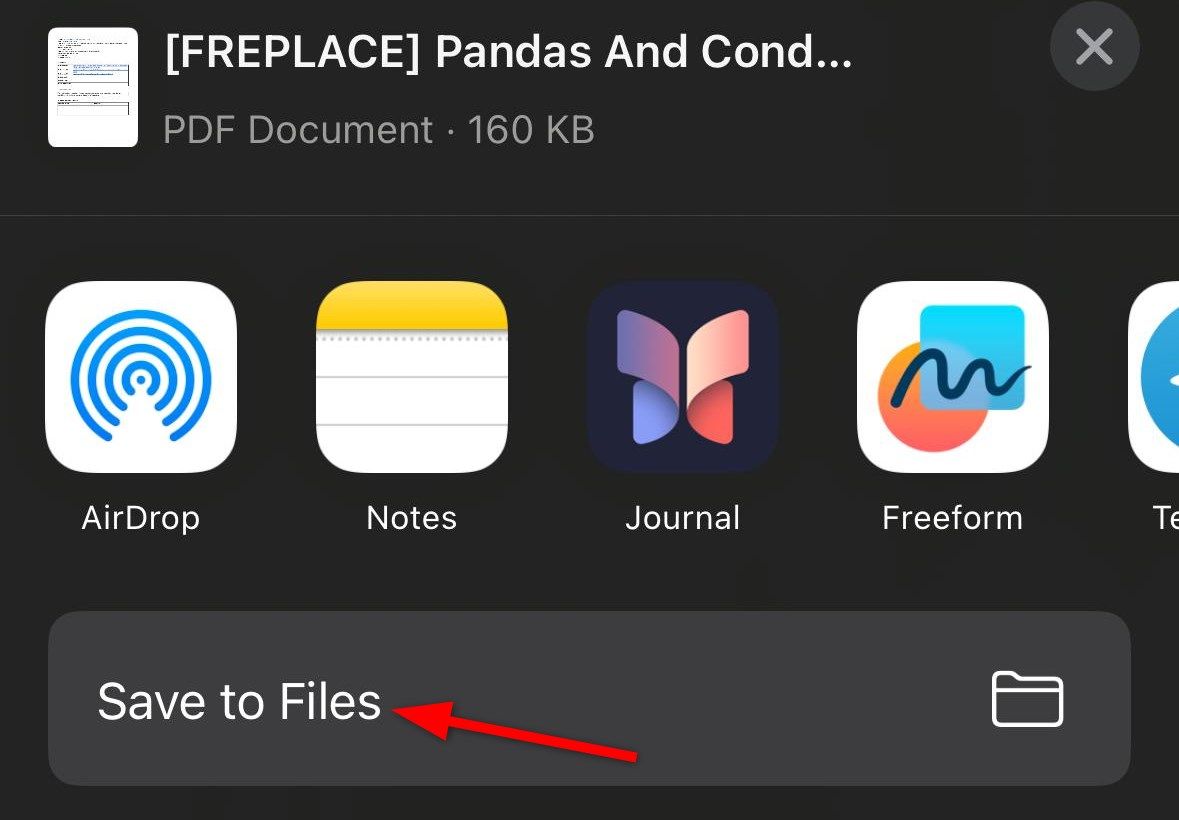
Если вам нужно передать полный архив данных, проще выгрузить их на компьютер и передать через безопасный файловый сервис.
Когда стандартный обмен не сработает
Типичные сценарии ошибок и ограничения:
- Политики организации блокируют внешнее совместное использование. В крупных компаниях администратор может запрещать общий доступ по ссылке или обмен за пределами домена.
- Большие наборы данных или рабочие файлы (медиаконтент, архивы) плохо подходят для совместного редактирования; их лучше передавать как скачиваемые файлы.
- Если вам нужен единый, полный контроль над содержимым всей учетной записи, «мастер-папка» — не всегда удобно. В таких случаях рассмотрите перенос данных в Shared drive с назначением командных прав.
- Пользователи без аккаунта Google: при ограниченном доступе они не смогут войти, но при выборе «Доступ по ссылке» (Anyone with the link) они смогут просматривать, если владельцем разрешено.
Альтернативные подходы и инструменты
Короткий список альтернатив и когда их использовать:
- Shared drives (Общие диски) — для команд и хранения корпоративных ресурсов.
- Google Groups + права группы — для управления доступом большим списком адресов.
- Публикация в веб + Google Sites — для широкой аудитории и публикаций с высокой посещаемостью.
- Третьи сервисы обмена (Dropbox, OneDrive, WeTransfer) — когда требуются другие политики хранения или совместимости.
Выбор зависит от объёма аудитории, требований безопасности и необходимости совместного редактирования.
Чек-лист перед отправкой доступа
Для владельца файла:
- Убедитесь, что документ финализирован или пометьте версии, если нужен контроль версий.
- Настройте минимальные необходимые права (принцип наименьших привилегий).
- Включите уведомление получателям и добавьте короткое сообщение с ожиданиями.
- Проверьте, работают ли ссылки из окна инкогнито, если вы делитесь публично.
Для получателя:
- Проверьте, пришло ли письмо с доступом и открывается ли ссылка.
- Убедитесь, что вы вошли в тот аккаунт Google, который указан в приглашении.
- Если доступ не работает, запросите у владельца скриншот текущих настроек доступа.
Критерии приёмки
Документ считается успешно разданным, если выполнены все условия:
- Все назначенные пользователи получили доступ нужного уровня.
- Ссылка работает для предполагаемой аудитории (ограниченная/по ссылке/в домене).
- Для публичной публикации подтверждено отображение содержимого и отсутствие конфиденциальных данных.
План отката и действия при инциденте
Если вы ошибочно открыли доступ или отправили файл не тому адресату, выполните последовательность:
- Немедленно откройте «Управление доступом» и снимите у человека права или удалите ссылку доступа.
- Если было опубликовано в веб, зайдите в веб-версию Drive и выберите «Отменить публикацию».
- Проверьте логи активности в Drive (если доступно в вашей учетной записи/Workspace) и составьте список пользователей, которые получили доступ.
- При необходимости оповестите заинтересованных лиц и пересоздайте документ, если требуется полное устранение следов.
Минимальный набор ролей и ответственность
Owner (Владелец): создает, делится, отнимает доступ, может передать право собственности. Editor (Редактор): редактирует и делится дальше, но не всегда может передать право собственности. Commenter (Комментатор): добавляет замечания и предложения, не меняет содержимое. Viewer (Просмотр): только чтение.
Рекомендация: назначайте владельца на организационную роль, а не на личный аккаунт сотрудника, чтобы избежать проблем при уходе сотрудника.
1‑строчный глоссарий
- Drive — облачное хранилище Google.
- Shared drive — корпоративный диск Google Workspace для команд.
- Publish to web — публикация документа в интернете.
- Access by link — доступ по ссылке.
Принятие решения: что выбрать для разных задач
- Совместная работа с небольшой командой (до 100 активных редакторов): делитесь напрямую и назначайте роли.
- Широкая публикация и просмотр многими людьми: публикуйте в веб и/или размещайте в Google Sites.
- Организационные хранилища: используйте Shared drives и группы для управления доступом.
Mermaids-схема принятия решения
flowchart TD
  A[Нужно поделиться файлом?] --> B{Кто аудитория}
  B -->|Небольшая команда| C[Поделиться по email и назначить роли]
  B -->|Больше читателей| D[Опубликовать в веб или Google Sites]
  B -->|Вся организация| E[Shared drives или права домена]
  C --> F{Много файлов?}
  F -->|Да| G[Создать папку и поделиться папкой]
  F -->|Нет| H[Поделиться отдельными файлами]
Заключение
Мобильное приложение Google Drive предоставляет гибкие инструменты совместного использования: от приглашений по почте до доступа по ссылке и публикации в веб. Правильная настройка ролей и понимание ограничений (лимиты редакторов, политики домена) помогут избежать утечек и упростят совместную работу. Для организаций выгоднее использовать Shared drives и группы, а для широкой аудитории — публикацию и Google Sites.
Важно: перед массовой публикацией проверьте содержимое на наличие конфиденциальных данных и согласуйте политику доступа с владельцами информации.
Короткое резюме и действия:
- Создайте папку для групповых материалов и делитесь папкой вместо отдельных файлов.
- Используйте публикацию в веб и Google Sites для больших аудиторий.
- При ошибочном доступе снимите права в “Управлении доступом” и отмените публикацию.

Похожие материалы

Несколько аккаунтов Skype: Multi Skype Launcher

Журнал для работы: повысить продуктивность

Персональные звуки уведомлений на Android

Скачивание шоу Hulu для офлайн‑просмотра

Microsoft Start: персонализированная новостная лента
