
Совместная работа с документами в Office 2016 в реальном времени
Важно: перед началом убедитесь, что у вас есть папка для совместного доступа в OneDrive или используйте папку «Public» по умолчанию.
Зачем это нужно
Совместное редактирование в реальном времени устраняет постоянную отправку версий по почте и конфликт изменений. Вы видите, кто сейчас работает в документе, правки других авторов подсвечиваются, а права доступа на уровне файла позволяют гибко управлять рабочим процессом.
Коротко: это удобнее, быстрее и уменьшает риск рассинхронизации версий.
Краткое руководство: основные шаги
- Откройте документ в Word (или Excel/PowerPoint).
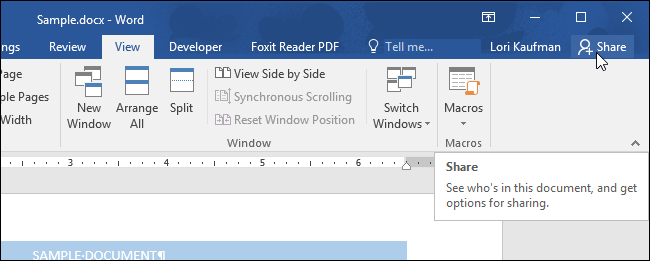
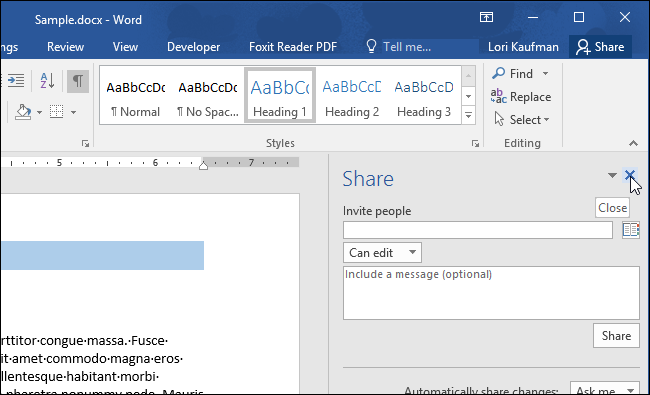
- Нажмите кнопку «Поделиться» в правом верхнем углу ленты.
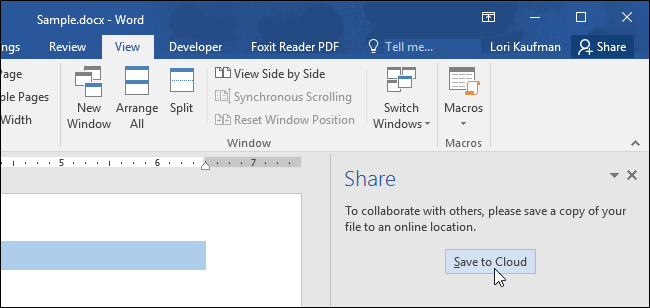
- В панели «Поделиться» выберите «Сохранить в облаке», чтобы поместить файл в выбранную папку OneDrive.
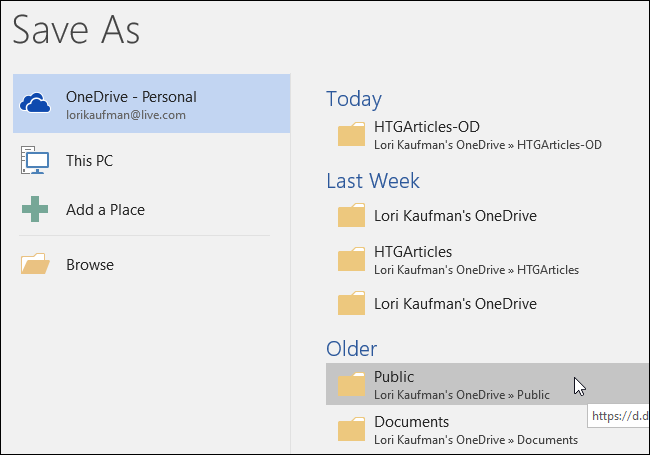
- В диалоге «Сохранить как» укажите папку OneDrive, доступную для совместной работы, или нажмите «Обзор», чтобы выбрать другую папку.
- При необходимости переименуйте файл и нажмите «Сохранить».
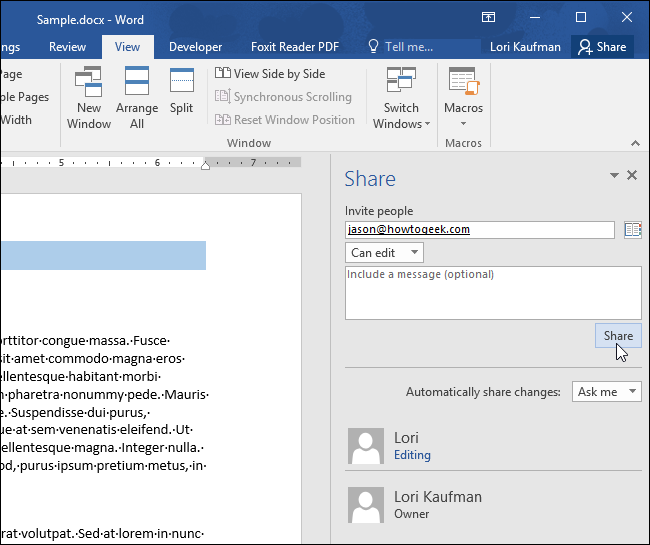
- В панели «Поделиться» введите адрес электронной почты человека, с которым хотите работать, выберите уровень доступа — «Может редактировать» или «Может просматривать» — и при желании добавьте сообщение. Нажмите «Поделиться».
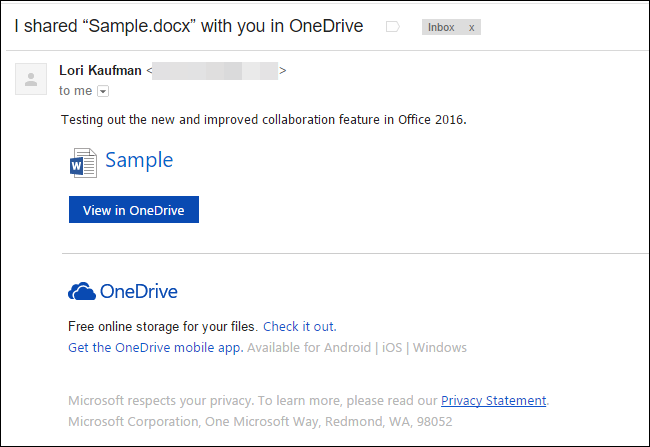
- Приглашённый пользователь получит письмо с ссылкой «Просмотреть в OneDrive» и сможет открыть документ в браузере или в десктопном приложении.
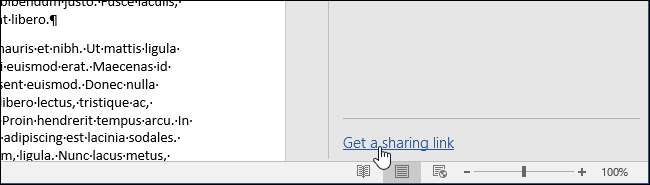
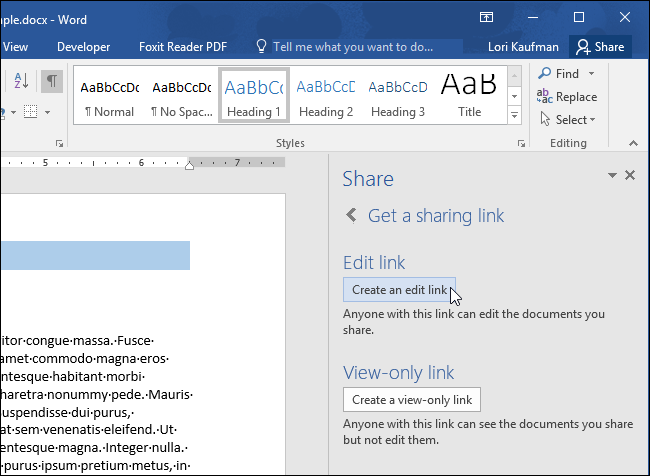
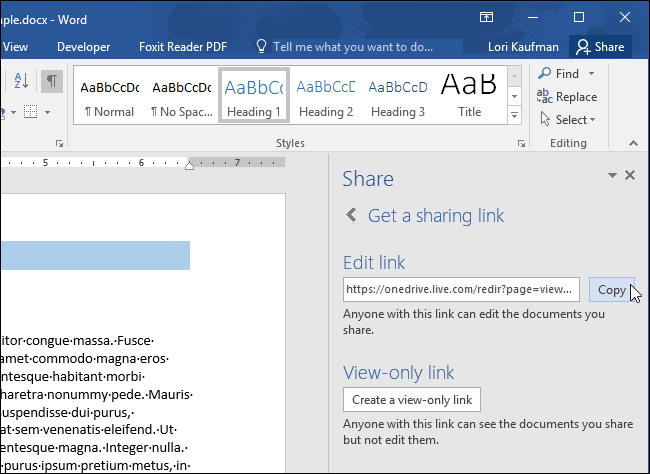
- Альтернативно можно получить ссылку на документ: нажмите «Получить ссылку для совместного доступа», затем «Создать ссылку для редактирования» или «Создать ссылку только для просмотра» и скопируйте URL.
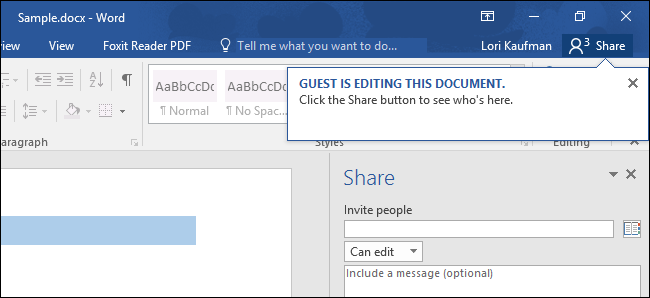
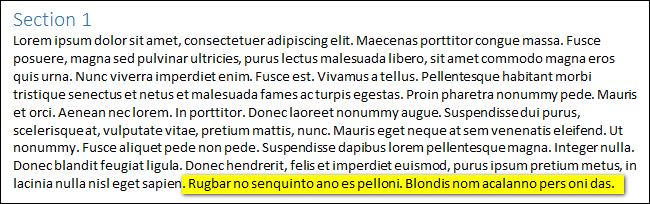
- Когда другой пользователь откроет документ и начнёт редактировать, вы увидите уведомление о том, что «Гость редактирует этот документ», а внесённые им изменения будут подсвечены в вашем экземпляре файла.
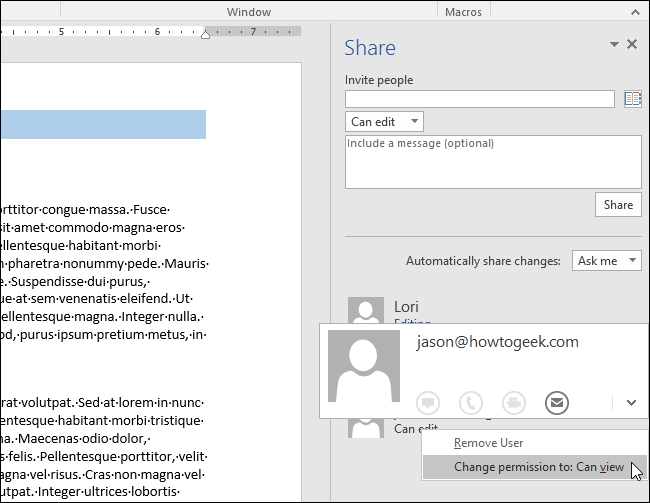
- Изменение прав и удаление пользователей: щёлкните правой кнопкой мыши по имени в списке и выберите «Изменить права» (например, на «Может просматривать») или «Удалить пользователя», чтобы прекратить доступ.
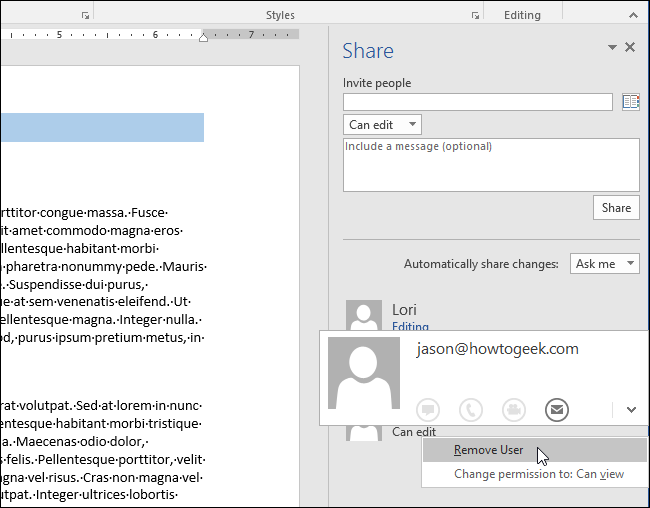
- Чтобы закрыть панель «Поделиться», нажмите «X» в правом верхнем углу панели.
Полезные советы и повседневные практики
- Всегда проверяйте, куда сохраняете файл в OneDrive — общая папка или личная. Неправильная папка может привести к утечке доступа.
- Для важных документов давайте права «Просмотр» по умолчанию и только специфическим участникам — «Редактирование».
- Добавляйте короткое сообщение приглашения с инструкциями и целями правок.
Роли и чек-листы (кто что делает)
Владелец документа
- Сохраняет файл в общей папке OneDrive.
- Назначает роли и проверяет список участников.
- Удаляет доступ после завершения проекта.
Редактор
- Помечает важные правки комментариями.
- Синхронизирует крупные изменения и согласовывает структуру.
Читатель
- Проверяет содержание и оставляет предложения в комментариях.
Когда это не сработает: типичные ограничения и ошибки
- Ограничения учётной записи OneDrive (мало места или корпоративная политика блокирует общий доступ).
- Офлайн-режим — изменения не синхронизируются до восстановления подключения.
- Конфликт одновременных крупных изменений в одной и той же области: хотя Office использует модель «оптимистичного» редактирования, при сложных правках могут возникнуть конфликты, требующие ручного слияния.
- Ограниченные права пользователя: если вы дали только просмотр, пользователь не сможет вносить изменения.
Альтернативные подходы
- SharePoint: для корпоративных команд с централизованным управлением и аудитом лучше подходит библиотека документов SharePoint.
- Google Docs/Drive: альтернатива с похожим реальным временем и другой моделью прав доступа.
- Совместная работа через систему контроля версий (Git) — пригодна для документов в формате Markdown/текста и для команд, привыкших к ветвлению и слиянию.
Ментальные модели для понимания поведения системы
- Присутствие (presence): вы видите индикатор, кто сейчас в файле — это не обязательно означает, что пользователь активно редактирует.
- Оптимистичное редактирование: изменения принимаются локально и синхронизируются в облаке; при коллизиях приложение предлагает вариант слияния.
- Разделение ответственности: владелец — управляет доступом, редакторы — содержанием, рецензенты — качеством.
Мини-SOP: как безопасно поделиться документом (шаги)
- Подготовьте документ: снимите с чувствительной информации.
- Сохраните в папку OneDrive, доступную команде.
- Пригласите только нужных людей, укажите цель правки.
- Проверьте, что пользователи получили доступ и открыли файл.
- По окончании проекта снимите права у внешних участников.
Инцидентный план: что делать при ошибочном раскрытии доступа
- Немедленно удалить пользователя из списка доступа.
- Переместить файл в другую закрытую папку или изменить имя и уведомить команду.
- Проверить историю версий и при необходимости восстановить предыдущую версию.
- Сообщить заинтересованным сторонам и, при необходимости, специалистам по безопасности.
Тестовые сценарии и критерии приёмки
- Тест: приглашённый пользователь получает письмо и открывает документ. Критерий: ссылка работает, документ открывается.
- Тест: редактор вносит правку. Критерий: правка появляется подсвеченной в другом активном экземпляре в течение нескольких секунд.
- Тест: изменение прав с «Редактирования» на «Просмотр». Критерий: у пользователя исчезла возможность изменять документ.
- Тест: создание ссылки «только для просмотра». Критерий: пользователь по ссылке не может сохранить изменения в исходном документе.
Безопасность и соответствие требованиям (коротко)
- Контролируйте список участников и используйте минимальные необходимые права.
- Для персональных данных применяйте политики хранения и ограничения совместного доступа в OneDrive/SharePoint.
- При работе с конфиденциальными данными предпочтительнее SharePoint с централизованным аудитом и политиками DLP.
Короткий глоссарий
- OneDrive — облачное хранилище Microsoft для личных и рабочих файлов.
- Редактор — участник с правом вносить изменения в документ.
- Просмотр — участник, имеющий только право чтения.
Быстрое дерево решений: давать ли право редактирования?
flowchart TD
  A[Нужны ли пользователю правки в документе?] -->|Да| B[Дать право редактирования]
  A -->|Нет| C[Дать право просмотра]
  B --> D{Пользователь внешний?}
  D -->|Да| E[Ограничить срок доступа и уведомить владельца]
  D -->|Нет| F[Оставить постоянный доступ]
  C --> G[Мониторить комментарии и предложения]
Контроль версий и восстановление
Office/OneDrive автоматически хранит историю версий. Если правка привела к ошибке, откройте историю версий и восстановите нужную итерацию.
Заключение
Совместная работа в Office 2016 через OneDrive делает командную работу быстрее и прозрачнее. Ключевые рекомендации: сохраняйте файлы в правильной папке, давайте минимально необходимые права, используйте ссылки аккуратно и контролируйте историю версий. Для корпоративных и конфиденциальных данных рассмотрите использование SharePoint и политик DLP.
Краткое резюме ниже.
Резюме:
- Сохраняйте документ в OneDrive и открывайте панель «Поделиться».
- Приглашайте участников и задавайте права «Может редактировать» или «Может просматривать».
- Используйте ссылки для быстрого доступа, но контролируйте срок и объём доступа.
- Вспомните про историю версий и процедуру удаления доступа при инциденте.

Похожие материалы

Несколько аккаунтов Skype: Multi Skype Launcher

Журнал для работы: повысить продуктивность

Персональные звуки уведомлений на Android

Скачивание шоу Hulu для офлайн‑просмотра

Microsoft Start: персонализированная новостная лента
