
Сотрудничество в Microsoft Word: отслеживание и проверка правок

Работа над документами вдвоём и в командах часто вызывает путаницу: кто и когда вносил изменения, какие правки принять, а какие отклонить. В Microsoft Word есть инструменты, которые решают эти задачи: совместный доступ через OneDrive, «Отслеживание правок», панель рецензирования и управление доступом.
В этой статье вы найдёте подробное руководство по настройке совместной работы, методы контроля правок, роль‑ориентированные чек-листы, SOP для процессов проверки и рекомендации по безопасности и приватности.
Что нужно для совместной работы в Word
Чтобы редактировать документ одновременно с коллегами и видеть правки почти в реальном времени, выполните следующие условия:
- Сохраните файл в OneDrive. Откройте документ и выберите Файл > Сохранить как, затем сохраните на OneDrive.
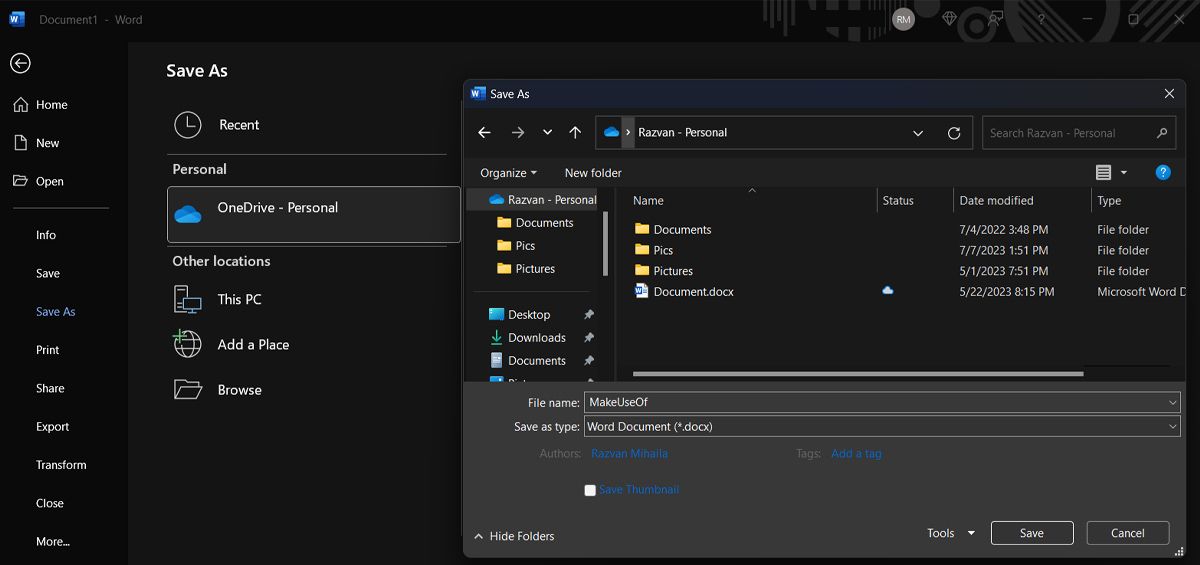
- Используйте актуальную версию Microsoft 365 с действующей подпиской. Старые версии поддерживают совместное редактирование, но не показывают правки в реальном времени: изменения будут видны после обновления.
Важно: если подписка истекла, вы всё ещё сможете просматривать документ, но совместная работа и синхронизация могут работать с задержками.
Как поделиться документом
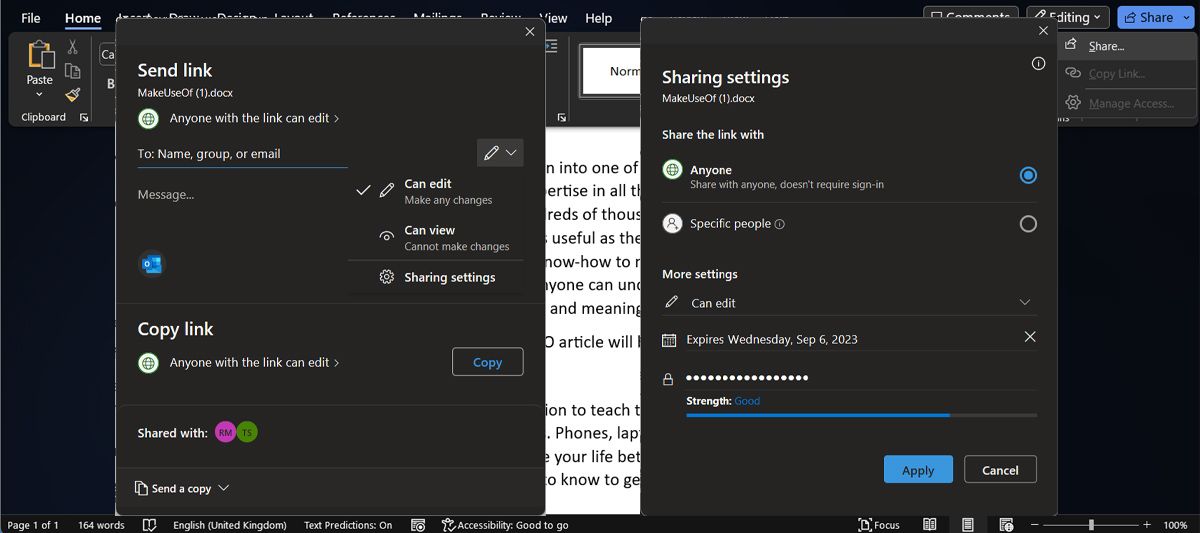
Опции общего доступа находятся прямо в Word. Откройте меню Файл и выберите Share или пункт «Поделиться».
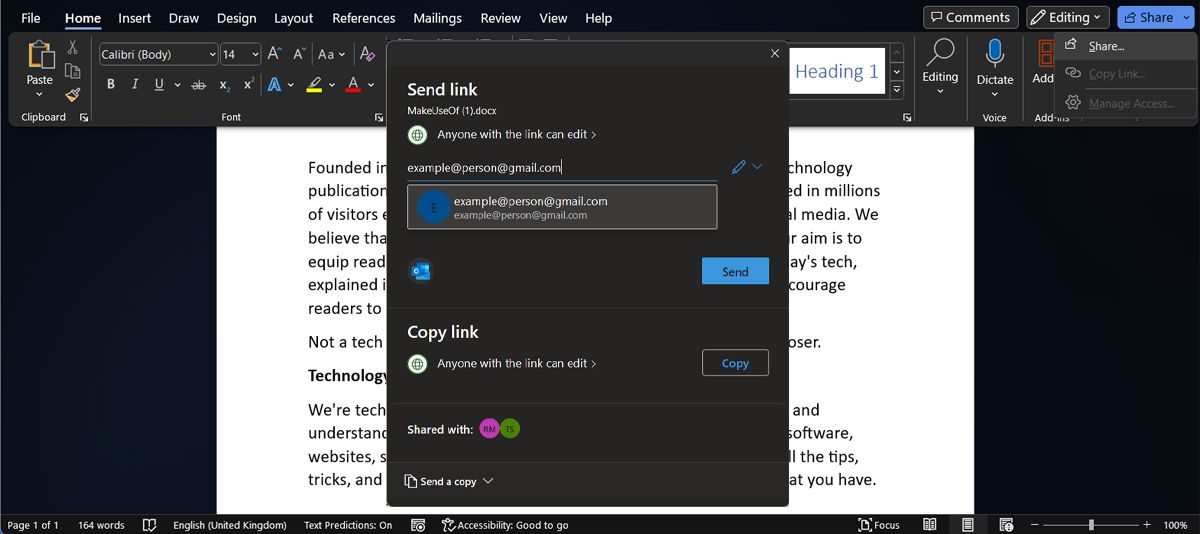
Есть два основных способа:
- Поделиться по электронной почте. Введите адреса людей, которым нужен доступ.
- Поделиться ссылкой. Любой с ссылкой получит доступ. Удобно для больших групп, но опасно для конфиденциальных данных.
Перед отправкой ссылки обязательно настройте права. Нажмите на иконку с надписью Edit и выберите: только просмотр или редактирование. Затем откройте Sharing settings и установите срок действия ссылки или пароль, если это необходимо. Нажмите Apply для сохранения настроек.
Альтернативный путь: в проводнике OneDrive кликните правой кнопкой по файлу и выберите OneDrive > Share. Опции доступа те же.
Как отслеживать и проверять правки в Word
Если участники имеют права на редактирование, они смогут вносить изменения. Чтобы фиксировать каждую правку, включите функцию Отслеживание правок.
- Откройте вкладку Review.
- В разделе Tracking найдите Track Changes и выберите For everyone.
Когда функция включена, добавленный текст подчёркивается, удалённый помечается зачёркиванием.
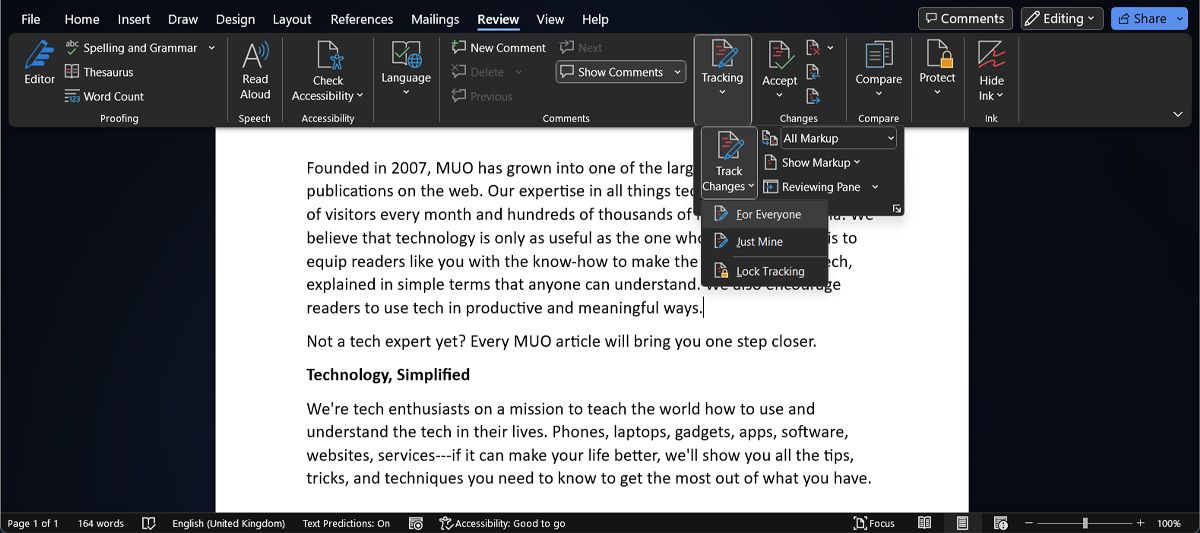
Если вы хотите, чтобы никто не мог случайно выключить отслеживание, используйте Lock Tracking и установите пароль.
Как Word отображает правки
Во вкладке Review выберите Display for Review и решите, как вы хотите видеть документ:
- Original — исходный вид. Комментарии и правки останутся невидимыми, но не удалёнными.
- No Markup — показывает документ с уже принятыми правками.
- All Markup — показывает все правки и комментарии разными цветами для каждого автора.
- Simple Markup — минималистичное отображение с красной линией у изменённых абзацев.
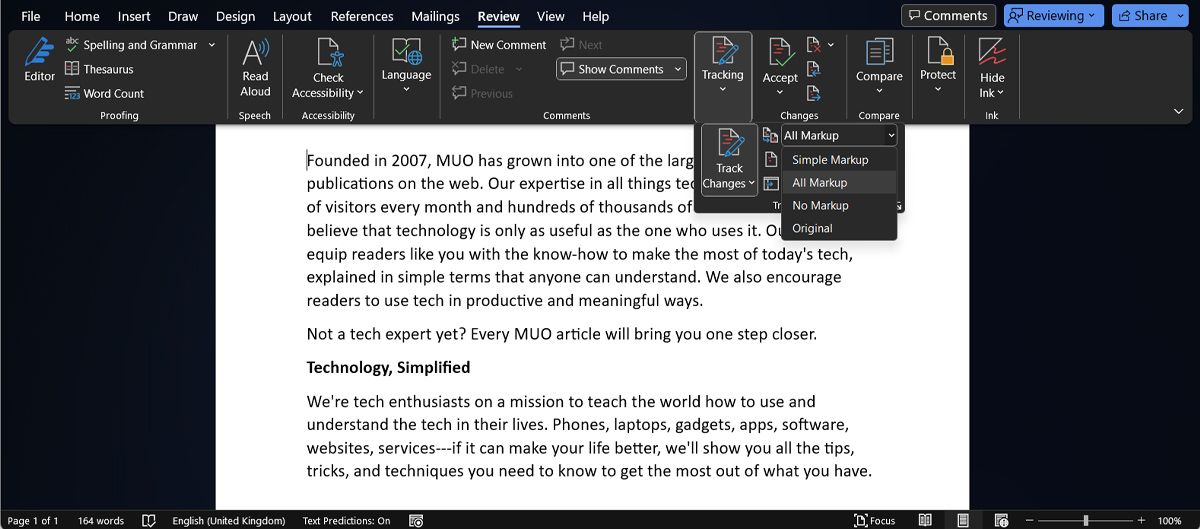
Выбор режима удобен в зависимости от стадии редактирования: при обсуждении используйте All Markup, а перед финальной вёрсткой — No Markup.
Принятие или отклонение правок
Чтобы принять или отклонить отдельную правку, щёлкните правкой ПКМ и выберите Accept Insertion / Reject Insertion или Accept Deletion / Reject Deletion.
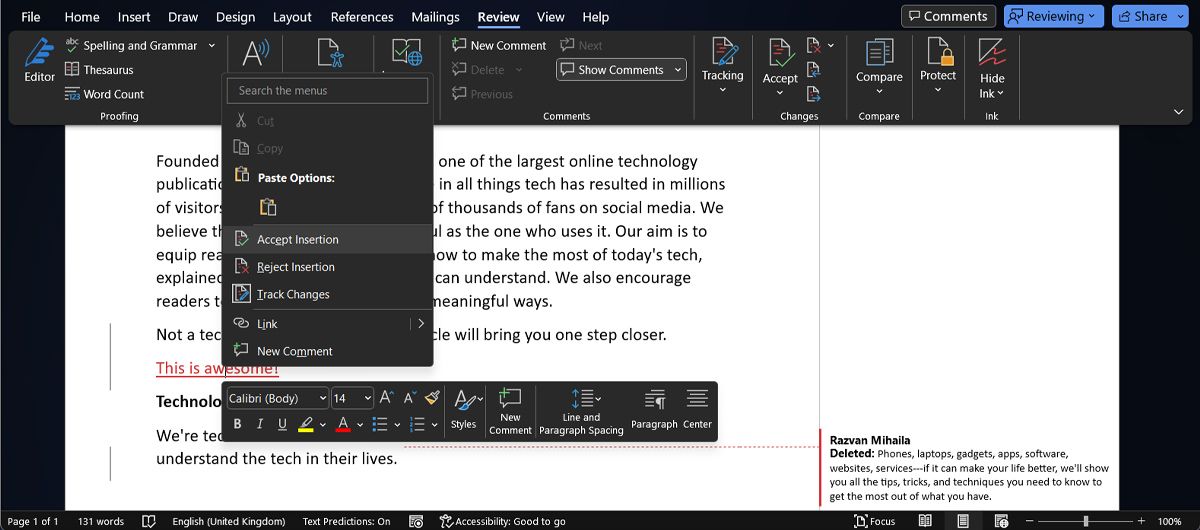
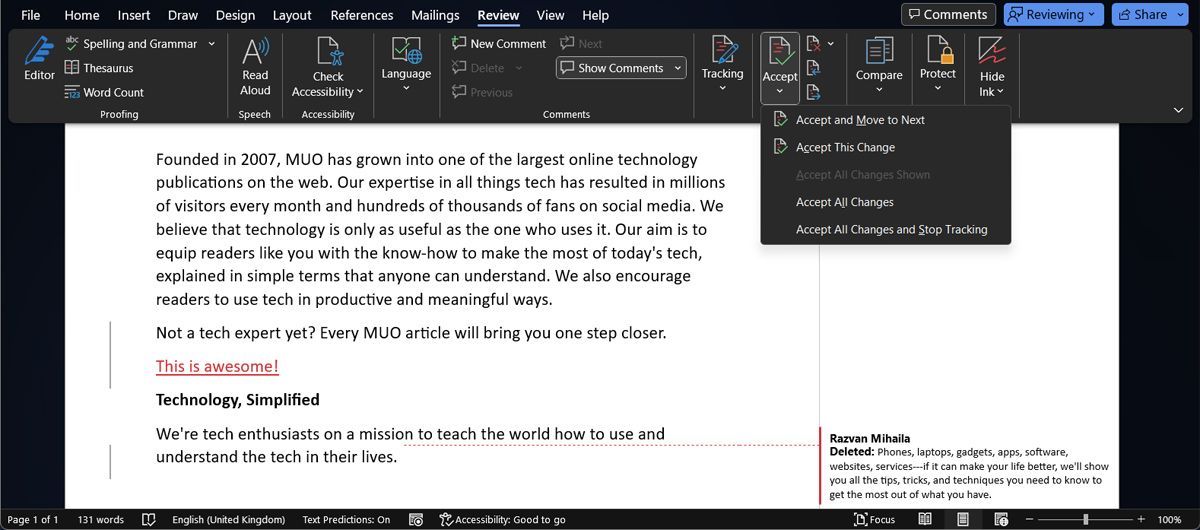
Если правок много, используйте раздел Changes и кнопки Previous / Next для перехода по списку правок. Можно также выбрать Accept > Accept and move to next или Accept All Changes.
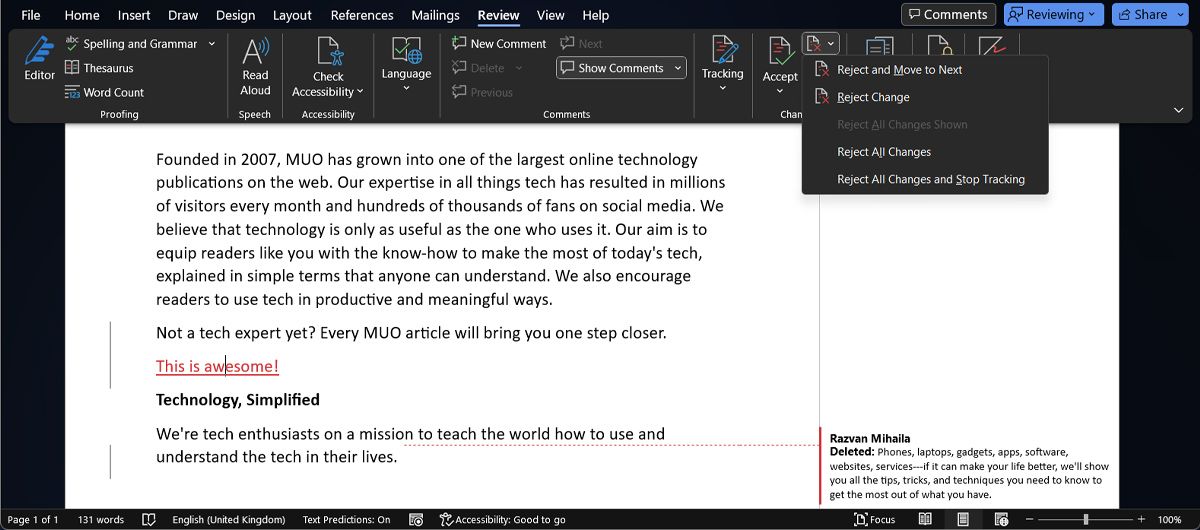
Для массового отклонения правок: Review > Reject и выберите Reject All Changes. Полезно, когда в документ была импортирована неподготовленная информация.
Панель рецензирования для обзора всех изменений
Review > Tracking > Review Pane показывает число видимых правок и комментариев. Выберите вертикальную или горизонтальную панель для удобства.
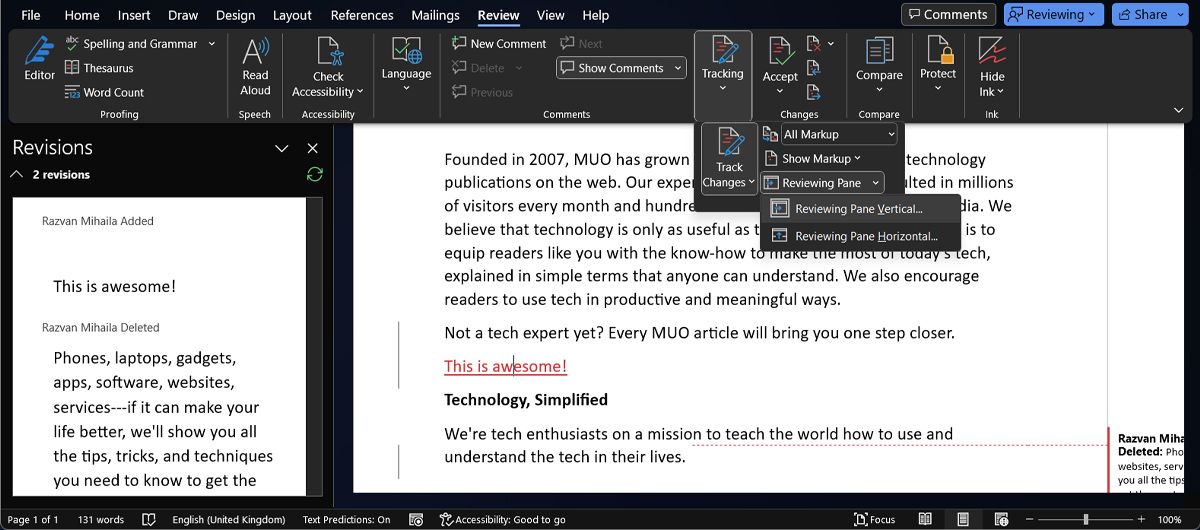
Панель полезна для быстрого обзора: она перечисляет правки в хронологическом порядке и указывает автора и тип изменения.
Фильтрация правок по автору
Если нужно видеть правки только конкретных людей, откройте Review > Tracking > Show Markup > Specific people и оставьте галочки только у нужных авторов.
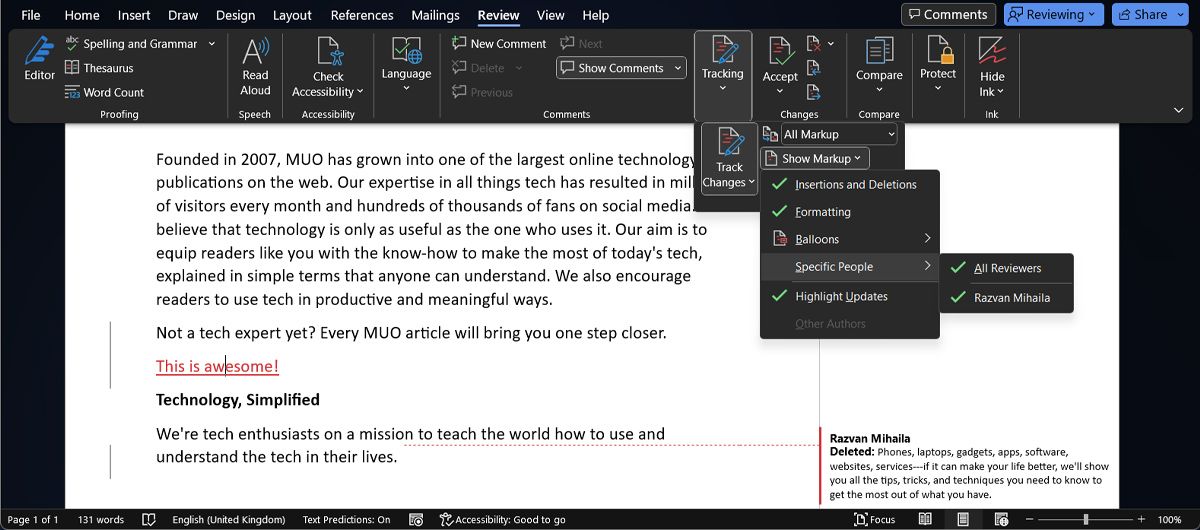
Это ускорит проверку в больших командах и поможет сфокусироваться на правах руководителя проекта или эксперта по содержанию.
Как снять общий доступ или изменить права
Откройте меню Share и выберите Manage access. Вы увидите список людей с доступом. Чтобы убрать доступ, нажмите на пользователя, затем Direct access > Remove access и подтвердите.
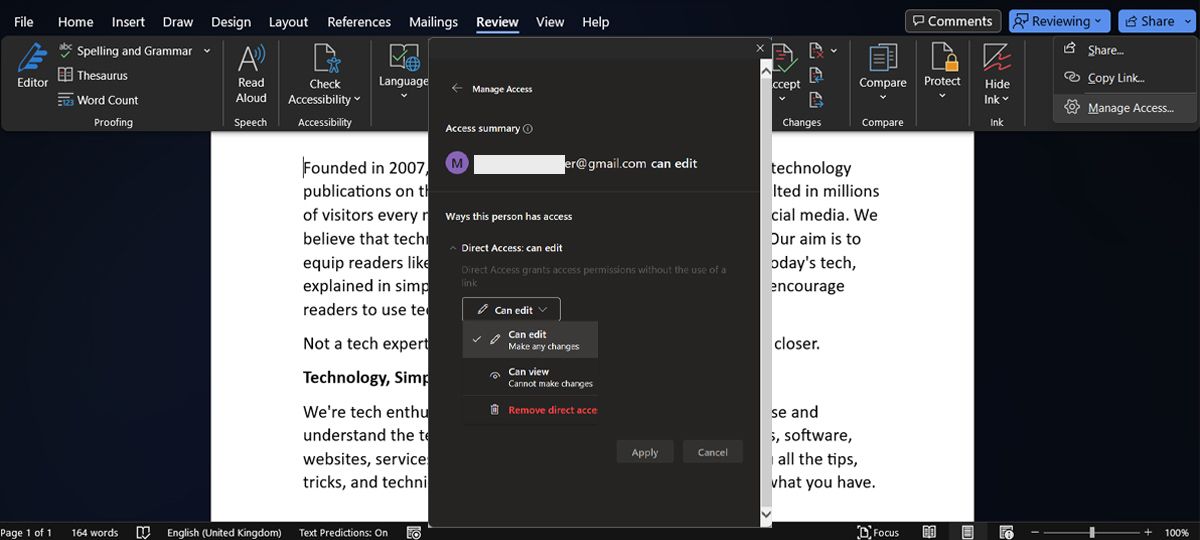
Вы также можете изменить уровень доступа (только просмотр / редактирование) в том же меню.
Практическое руководство и чек-листы
Ниже — готовые шаблоны и последовательности действий для типичных сценариев совместной работы.
Быстрый чек-лист владельца документа
- Сохранить документ на OneDrive.
- Проверить, что у вас последняя версия Word.
- Включить Track Changes > For everyone.
- Настроить Share: права, срок действия ссылки, пароль при необходимости.
- Заблокировать отслеживание, если нужен строгий аудит.
- Настроить Show Markup по авторам.
Чек-лист рецензента
- Работать в All Markup или Simple Markup.
- Оставлять комментарии вместо радикального удаления, если вопрос спорный.
- Следовать стилевым правилам команды при правках.
- Указывать причину каждой существенной правки в комментарии.
Чек-лист верстальщика/финализатора
- Переключить Display for Review в No Markup для проверки финального вида.
- Принять подтверждённые правки через Accept all changes (только после согласования).
- Убедиться, что комментарии очищены.
- Проверить форматирование и таблицы после принятия правок.
SOP: правило согласования правок для команды
- Владелец документа включил Track Changes и разослал ссылку с правами редактирования.
- Рецензенты вносят предложения и помечают спорные изменения комментариями.
- После обсуждения владелец проходит по списку правок через Review Pane и принимает/отклоняет.
- При массовых правках владелец использует Accept and move to next для ускорения процесса.
- Финализатор проверяет No Markup и выполняет финальную вёрстку.
Важно: прежде чем нажимать Accept All Changes, проверьте, что все спорные правки решены.
Критерии приёмки
Документ считается готовым к распространению, если выполнены все пункты:
- Нет открытых комментариев требующих решения.
- Все ключевые правки либо приняты, либо задокументированы причины отклонения.
- Форматирование соответствует внутренним стандартам.
- Доступ ограничен только тем, кто должен получать финальную версию.
Устранение распространённых проблем
Проблема: изменения не синхронизируются в реальном времени.
- Решение: проверьте подключение к интернету и обновите Word; убедитесь, что документ сохранён в OneDrive.
Проблема: кто‑то случайно выключил отслеживание правок.
- Решение: используйте Lock Tracking и установите пароль; восстановить пропущенные правки можно из истории версий OneDrive.
Проблема: в документ попали конфиденциальные данные.
- Решение: удалите доступ, выполните Review > Reject All Changes, проверьте версии в OneDrive и восстановите чистую версию.
Рекомендации по безопасности и конфиденциальности
- Давайте доступ только по необходимости. Используйте ссылки с ограничением по времени и пароли для чувствительных материалов.
- Храните юридически значимые документы в защищённых библиотечных пространствах OneDrive или SharePoint.
- Для персональных данных соблюдайте локальные требования по защите информации (например, GDPR для ЕС). Если документ содержит персональные данные, отметьте это в описании файла и ограничьте доступ.
Примечание: при работе с персональными данными отслеживайте, кто вносил изменения. Хронология версий OneDrive поможет восстановить последовательность.
Советы и западные ошибки
- Не полагайтесь на Accept All Changes без проверки. Это частая причина потери контекста правок.
- Комментарии — ваш друг. Особенно если правка меняет смысл или структуру.
- При больших таблицах лучше присылать CSV для проверки, а не вносить сырые данные в финальный файл Word.
Шпаргалка клавиш и полезные сочетания
- Ctrl+S — сохранить.
- Alt+R — перейти на вкладку Review.
- Ctrl+Z — отмена.
- Ctrl+Y — вернуть.
- Ctrl+F — поиск правок и слов.
Decision flowchart: как пройти процесс проверки
flowchart TD
  A[Начало: документ готов к совместной работе] --> B{Сохранён на OneDrive?}
  B -- Да --> C{Track Changes включён?}
  B -- Нет --> B2[Сохраните на OneDrive]
  B2 --> C
  C -- Нет --> C2[Включите Track Changes для всех]
  C -- Да --> D[Разослать ссылку и права доступа]
  D --> E[Рецензенты вносят правки и комментарии]
  E --> F{Все спорные правки решены?}
  F -- Нет --> G[Обсудить в комментариях или на встрече]
  G --> E
  F -- Да --> H[Владелец просматривает Review Pane]
  H --> I{Принимать по одной или все?}
  I -- По одной --> J[Accept/Reject и Move to next]
  I -- Все --> K[Accept All Changes]
  J --> L[Финальная проверка форматирования]
  K --> L
  L --> M[Готово: сохранить финальную версию и снять лишние права]
Часто задаваемые вопросы
Можно ли работать вместе без Microsoft 365?
Да, базовое совместное редактирование доступно и в более старых версиях, но без некоторых функций реального времени. Для полной функциональности рекомендуют подписку Microsoft 365.
Как восстановить старую версию документа?
OneDrive хранит историю версий. Откройте файл в OneDrive, выберите Version history и восстановите нужную версию.
Что делать, если кто‑то удалил важный фрагмент?
Просмотрите историю версий OneDrive и восстановите версию до удаления. Если версия недоступна, используйте Review Pane, чтобы найти авторские правки.
Можно ли экспортировать список всех правок?
Прямого экспорта в формате CSV нет, но через Review Pane и историю версий можно вручную собрать список или скопировать содержимое панели с правками.
Итог и рекомендации
Используя OneDrive, корректно настроенные права и функцию Отслеживание правок, вы получите прозрачный процесс совместного редактирования. Добавьте в рабочий процесс SOP и чек-листы для ролей, чтобы ускорить приемку и уменьшить количество конфликтов.
Важно: контролируйте доступ и используйте блокировку отслеживания для ключевых документов.
Краткое резюме ниже.
Итог
- Сохраните в OneDrive и настройте доступ.
- Включите Track Changes и при необходимости заблокируйте его.
- Используйте Review Pane и фильтрацию по авторам.
- Применяйте SOP и чек-листы для последовательной работы.

Похожие материалы

Несколько аккаунтов Skype: Multi Skype Launcher

Журнал для работы: повысить продуктивность

Персональные звуки уведомлений на Android

Скачивание шоу Hulu для офлайн‑просмотра

Microsoft Start: персонализированная новостная лента
