
Как выделять изменения в общих заметках Apple Notes

Зачем это нужно
Функция выделения изменений полезна для совместного редактирования списков, заметок лекций, договоров и шаблонов. Она визуально отмечает правки других пользователей, что ускоряет проверку и снижает риск потери информации.
Требования
- Активный Apple ID с iCloud. Все общие заметки синхронизируются через iCloud.
- Устройство на iOS 10 или новее, либо Mac на macOS 10.12 или новее.
- Заметка должна находиться в разделе iCloud Notes, а не «На моём iPhone/Mac».
Если одно из условий не выполнено, совместное редактирование и подсветка изменений работать не будут.
Включение совместной работы и отправка приглашения
- Откройте приложение «Заметки» на устройстве.
- Убедитесь, что вы находитесь в разделе iCloud. Если раздела нет, включите «Заметки» в настройках iCloud: откройте «Настройки» → ваш Apple ID → iCloud и активируйте «Заметки».
- Откройте заметку, которую хотите поделиться.
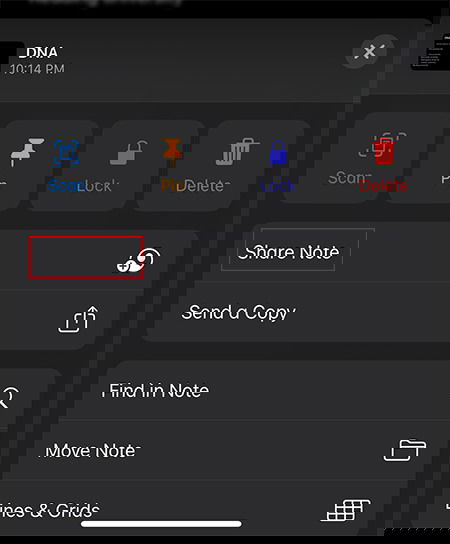
- Нажмите на значок с тремя точками в правом верхнем углу заметки.
- Выберите «Поделиться заметкой».
- Выберите способ отправки приглашения: Сообщения, Почта, Скопировать ссылку или другое приложение через «Ещё».
- Отправьте приглашение. Получатель откроет ссылку, и заметка появится у него в разделе iCloud.
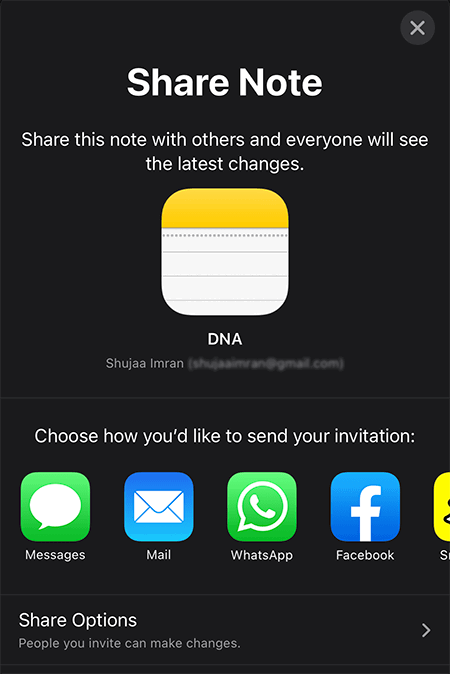
Работа происходит в реальном времени: участники могут одновременно редактировать заметку, добавлять чек-листы, сканировать документы и вносить комментарии.
Как включить подсветку всех изменений
- Откройте общую заметку. Рядом с иконкой «Человек» (значок участников) появится галочка, если заметка действительно общая.
- Нажмите на значок участников. Появится список людей, с которыми вы делитесь заметкой.
- В этом меню включите переключатель «Выделять все изменения». После этого все правки других пользователей будут подсвечиваться.
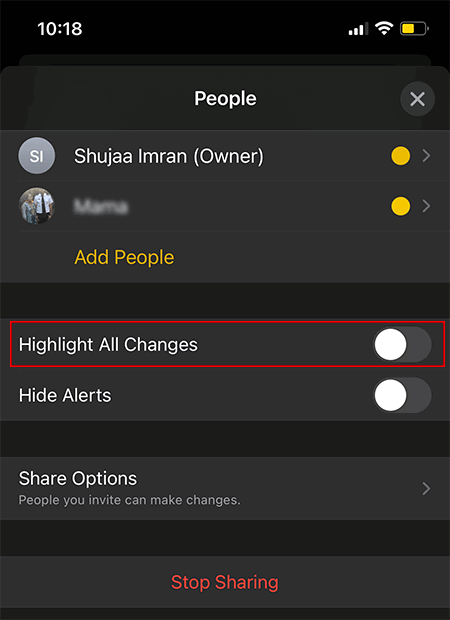
Вы можете в любой момент отключить подсветку или удалить доступ отдельного участника через то же меню. Если вы полностью прекратите совместный доступ — заметка удалится с устройств других пользователей и останется в «Недавно удалённых» у вас.
Практические советы и лучшие практики
- Для крупных документов договоритесь о правилах редактирования: кто вносит правки, кто проверяет.
- Используйте чек‑листы и заголовки, чтобы изменения было проще отследить.
- Помечайте важные версии, создавая копию заметки перед крупными правками.
- Если нужно детальное отслеживание версий, используйте Pages или Google Docs — там есть полноценная история правок и откат изменений.
Когда подсветка изменений не сработает
- Если заметка сохранена локально (не в iCloud).
- Если у одного из участников выключён iCloud или устаревшая версия iOS/macOS.
- Если участник открывает заметку в приложении, которое не поддерживает совместный доступ (сторонние клиенты).
В таких случаях изменения не будут синхронизироваться или подсвечиваться.
Альтернативные подходы
- Pages: годится для совместной работы над длинными документами с полноценной историей правок.
- Google Docs: кроссплатформенное решение с расширенными возможностями комментариев и отката.
- Приложения для управления задачами: если ваша заметка — список задач, рассмотрите Todoist или Things для управления ответственностью.
Мини‑методология для безопасной совместной работы
- Перед началом редактирования сделайте копию заметки.
- Включите подсветку изменений.
- Разбейте документ на разделы и назначьте ответственных.
- По завершении внесите итоговый ревью и объедините правки.
Критерии приёмки
- Все участники видят заметку в разделе iCloud.
- Переключатель «Выделять все изменения» включён у автора или ответственного.
- Любая правка другого пользователя визуально подсвечивается.
- После удаления доступа у бывшего участника заметка удаляется с его устройства.
Роли и контрольные списки
Автор (тот, кто делится заметкой):
- Убедиться, что заметка в iCloud.
- Отправить приглашения нужным людям.
- Включить подсветку изменений.
- Создать резервную копию перед крупными изменениями.
Участник (тот, кто редактирует):
- Принять приглашение и открыть заметку в приложении «Заметки».
- Следовать договорённым правилам редактирования.
- При необходимости уведомлять автора о значимых правках.
Пример сценариев использования
- Списки покупок: пара людей добавляет товары, а подсветка помогает увидеть новые пункты.
- Лекции и семинары: студенты вносят заметки, преподаватель быстро видит дополнения.
- Совместная подготовка документа: правки участников подсвечиваются для финальной проверки.
Диагностика проблем и быстрые решения
- Не видно раздела iCloud: зайдите в «Настройки» → Apple ID → iCloud и активируйте «Заметки».
- Участник не видит изменения: попросите его обновить приложение и убедиться в версии iOS/macOS.
- Правки не подсвечиваются: проверьте, что вы включили «Выделять все изменения» в меню участников.
flowchart TD
  A[Создать заметку в iCloud] --> B[Поделиться заметкой]
  B --> C{Получатель принял приглашение?}
  C -- Да --> D[Открыть заметку в приложении]
  C -- Нет --> E[Повторить отправку приглашения]
  D --> F{Включена подсветка изменений?}
  F -- Да --> G[Все правки подсвечиваются]
  F -- Нет --> H[Включить «Выделять все изменения»]
Часто задаваемые вопросы
Q: Можно ли видеть историю всех изменений и откатиться к старой версии?
A: В Apple Notes нет полноценной истории версий, как в Pages или Google Docs. Рекомендуется создавать копии перед крупными изменениями.
Q: Удалится ли заметка у другого пользователя, если я её удалю?
A: Да. При полном прекращении совместного доступа заметка удаляется с устройств участников и перемещается у владельца в «Недавно удалённые».
Q: Работает ли подсветка в веб‑версии iCloud?
A: Базовый совместный доступ поддерживается в iCloud.com, но поведение подсветки может отличаться от нативного приложения.
Резюме
Подсветка изменений в общих заметках Apple Notes — простой и полезный инструмент для совместной работы. Он особенно удобен для коротких списков, заметок и быстрых правок. Для сложных документов и управления версиями лучше использовать Pages или Google Docs. Перед важными изменениями всегда делайте копию заметки и договоритесь о правилах работы с участниками.
Важно: если заметка не хранится в iCloud или у кого-то устаревшая версия iOS/macOS — подсветка может не работать. Проверяйте настройки iCloud и версию системы у всех участников.
Изображение: крупный план руки с маркером над документом (источник: DepositPhotos)

Похожие материалы

Несколько аккаунтов Skype: Multi Skype Launcher

Журнал для работы: повысить продуктивность

Персональные звуки уведомлений на Android

Скачивание шоу Hulu для офлайн‑просмотра

Microsoft Start: персонализированная новостная лента
