
Как закрыть неотвечающие приложения на Chromebook
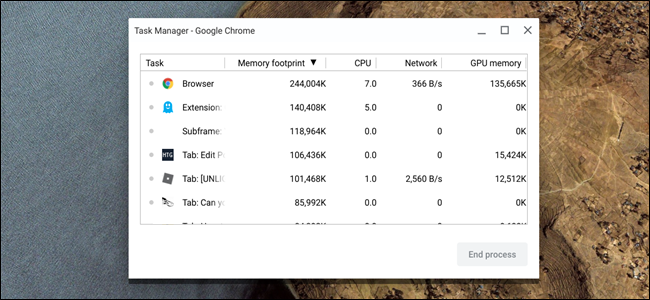
Если приложение на Chromebook перестало отвечать, откройте Диспетчер задач Chrome (Search + Esc или Меню → Дополнительные инструменты → Диспетчер задач) и завершите процесс. Если проблема повторяется, попробуйте перезапуск, переустановку приложения или обновление Chrome OS. Для Linux-приложений можно убить процесс через терминал.
Быстрые ссылки
- Как закрыть неотвечающие приложения
Что происходит и почему это важно
Неотвечающее приложение — это процесс, который перестал выполнять команды (например, заморозился при обработке данных или завис на бесконечном цикле). На Chromebook это может происходить с веб-приложениями, Android-приложениями и Linux-приложениями. Диспетчер задач позволяет безопасно завершить конкретный процесс без перезагрузки устройства целиком.
Важно: принудительное завершение убивает процесс моментально — несохранённые данные могут быть потеряны.
Как закрыть неотвечающее приложение — пошагово
- Откройте Chrome на Chromebook.
- Нажмите меню (три точки) → Дополнительные инструменты → Диспетчер задач или нажмите клавиши Search + Esc (иногда клавиша Search называется Launcher).
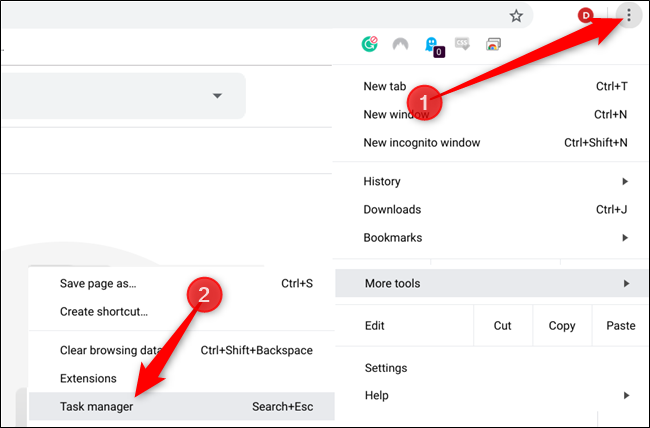
Подпись: открытие диспетчера задач в Chrome OS.
- В окне Диспетчера задач вы увидите список всех вкладок, расширений и процессов.
- Выберите неотвечающий процесс в списке и нажмите “Завершить процесс”.
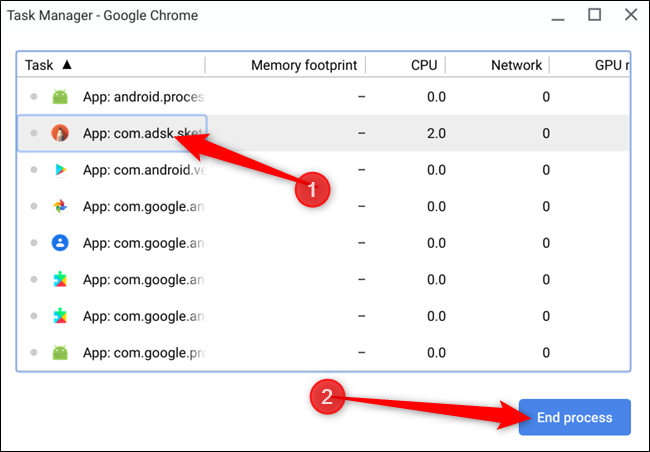
Подпись: пример завершения процесса через диспетчер задач.
- Перезапустите приложение и проверьте, исчезла ли проблема.
Если программа продолжает зависать
- Переустановите приложение: Play Store для Android-приложений, Chrome Web Store для веб-приложений, менеджер пакетов для Linux-приложений.
- Обновите Chrome OS в настройках — иногда баги устраняются в новых сборках.
- Перезагрузите Chromebook, если несколько приложений ведут себя некорректно.
- Если проблема возникает только у Linux-приложения, завершите процесс через терминал (см. раздел “Альтернативные способы”).
Важно: если неполадки сохраняются после переустановки и обновления системы, рассмотрите замену инструмента — возможно, приложение несовместимо с текущей версией ОС.
Альтернативные способы и когда их использовать
- Перезагрузка Chromebook — быстрое решение, если система тормозит в целом или зависает несколько процессов.
- Выйти из учётной записи и войти заново — полезно, если зависает только пользовательский сеанс.
- Crosh (командная оболочка Chrome OS): откройте Crosh Ctrl+Alt+T, используйте top для просмотра процессов и kill
для завершения по идентификатору. Подходит для продвинутых пользователей. - Linux (Crostini): откройте терминал Linux и используйте ps/grep и kill или htop, если установлен. Для принудительного завершения: kill -9
.
Когда не сработает: если зависание вызвано аппаратной проблемой (недостаточно оперативной памяти, сбой накопителя) или повреждённой системой — простое завершение процесса не исправит основную причину.
Руководство для разных ролей
Пользователь — чеклист
- Открыл Диспетчер задач и завершил процесс.
- Перезапустил приложение.
- Переустановил приложение из официального источника.
- Обновил Chrome OS.
- Выполнил перезагрузку устройства.
ИТ-администратор — чеклист
- Проверить логи системы и приложений (если доступно).
- Проверить версию Chrome OS и патч-уровень.
- Прогнать диагностические тесты памяти и диска.
- При необходимости откатить или обновить пакет/политику распространения приложений.
Критерии приёмки
- Приложение больше не зависает в течение обычного рабочего сценария.
- Приложение корректно запускается и закрывается без повторных аварийных завершений.
- Если применимо — пользовательские данные не потеряны или восстановлены.
Ментальные модели и рекомендации
- Процесс = экземпляр программы, который выполняет работу. Если процесс «повис», это не всегда означает проблему с интерфейсом — возможно, он занят длительной операцией.
- Принудительное завершение лучше, чем полная перезагрузка при единичном зависании, но перезагрузка даёт более чистое состояние при множественных ошибках.
- Всегда сначала пробуйте безопасные шаги: сохранить работу, закрыть вкладки, перезапустить только проблемное приложение.
Мини-методология для восстановления работоспособности
- Определить масштаб (одно приложение или вся система).
- Завершить процесс через Диспетчер задач.
- Перезапустить приложение.
- Если повторяется — переустановить и обновить ОС.
- Если не помогает — собрать логи и передать в поддержку или заменить инструмент.
Небольшое руководство по тестам/приёмочным критериям
Тест 1: Одиночное зависание
- Откройте проблемное приложение, имитируйте нагрузку.
- Завершите через Диспетчер задач.
- Оценка: приложение должно корректно перезапуститься.
Тест 2: Системный стресс
- Откройте несколько тяжёлых вкладок/приложений.
- При появлении зависаний выполните перезагрузку.
- Оценка: система должна перезагрузиться без повреждения данных.
Небольшой глоссарий
- Диспетчер задач: инструмент для просмотра и завершения процессов.
- Процесс: запущенная программа или её часть, занимающая ресурсы.
- Crosh: встроенная оболочка Chrome OS для диагностики.
Часто задаваемые вопросы
Можно ли восстановить несохранённые данные после принудительного завершения?
Иногда данные можно восстановить при следующем запуске приложения (встроенное автосохранение), но часто несохранённые изменения теряются.
Безопасно ли использовать kill -9 для завершения процесса?
kill -9 принудительно завершает процесс и не даёт ему корректно освободить ресурсы. Используйте его, если обычные методы не работают.
Почему веб-приложения тоже показываются в Диспетчере задач?
Веб-приложения и вкладки Chrome работают как отдельные процессы, поэтому их можно завершать индивидуально через Диспетчер задач.
Краткое резюме
- Диспетчер задач Chrome — ваш первый инструмент для завершения зависших приложений: Меню → Дополнительные инструменты → Диспетчер задач или Search + Esc.
- Если проблема повторяется: переустановите приложение, обновите Chrome OS и, при необходимости, используйте терминал для Linux-приложений.
- Для ИТ-администраторов — проверьте логи и системные ресурсы перед принятием решения о замене ПО.
Важно: перед принудительным завершением сохраните все данные, если это возможно.

Похожие материалы

Несколько аккаунтов Skype: Multi Skype Launcher

Журнал для работы: повысить продуктивность

Персональные звуки уведомлений на Android

Скачивание шоу Hulu для офлайн‑просмотра

Microsoft Start: персонализированная новостная лента
