
Как закрыть вкладки в браузерах на Android
Быстрая навигация
- Закрыть вкладки в Chrome для Android
- Закрыть вкладки в Microsoft Edge для Android
- Закрыть вкладки в Firefox для Android
Управление вкладками на телефоне сложнее, чем на компьютере: обычно нет полосы вкладок вверху, поэтому они накапливаются вне поля зрения. Ниже — понятные шаги для трёх популярных браузеров на Android и советы по привычкам, которые помогут держать порядок.
Закрыть вкладки в Chrome для Android
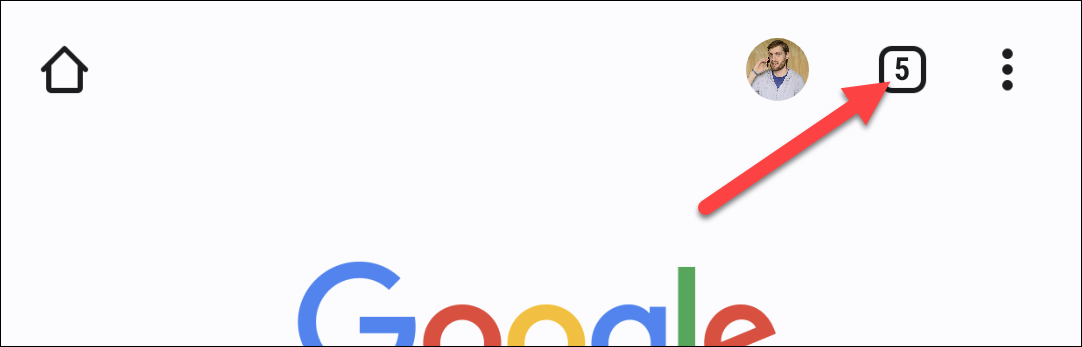
- Откройте Google Chrome на телефоне и нажмите на закруглённый квадрат с числом внутри — обычно он в правом верхнем углу экрана.
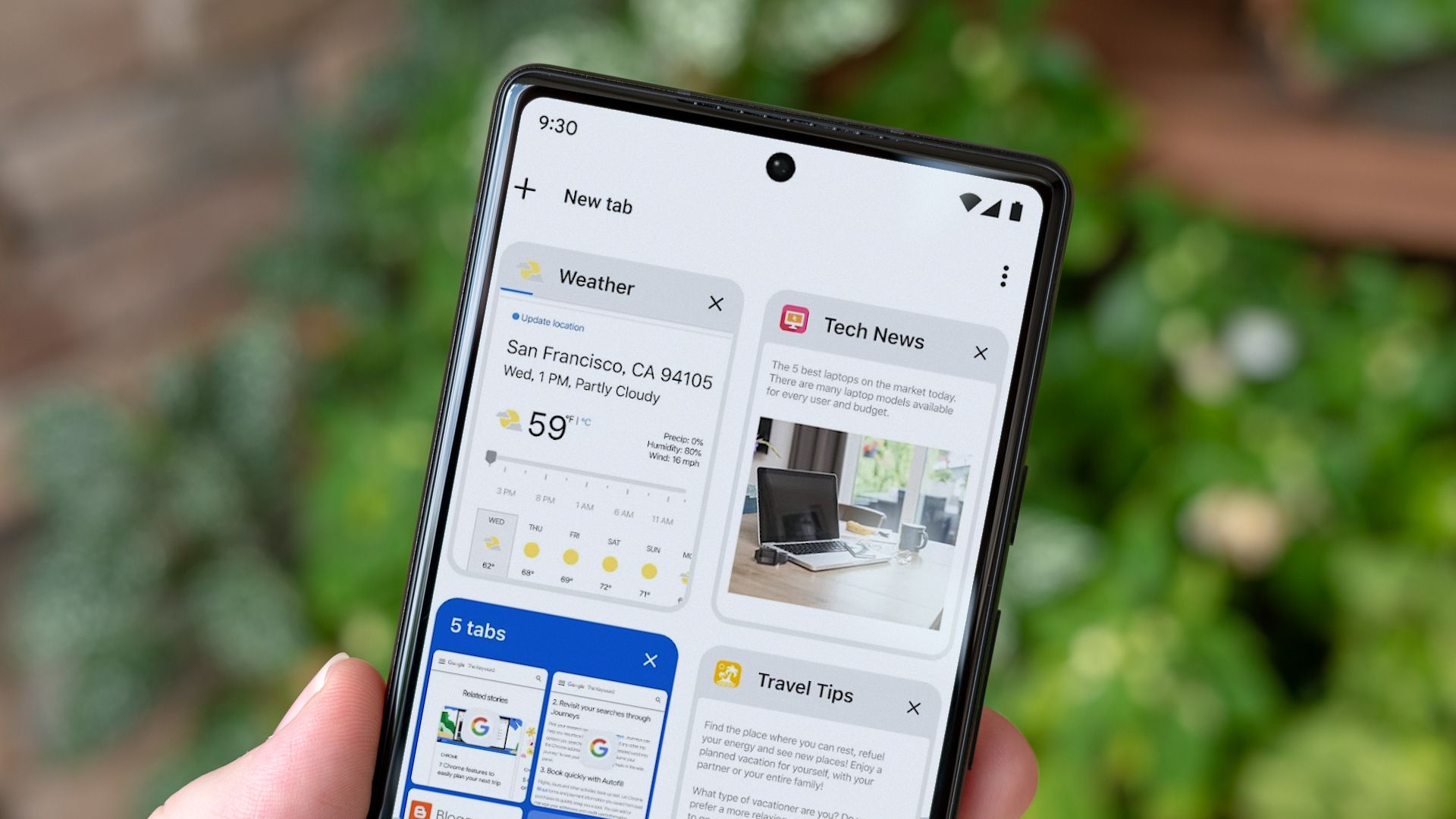
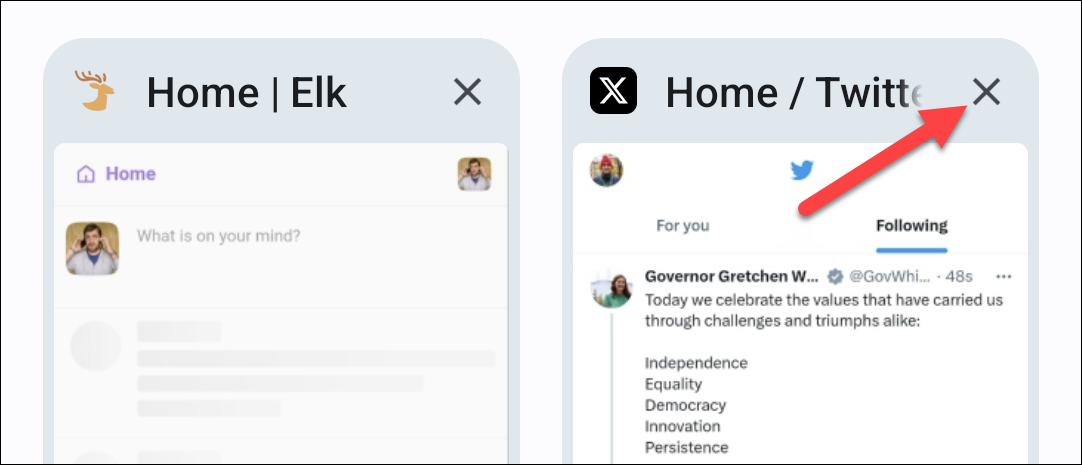
- Вы увидите все открытые вкладки и группы вкладок. Нажмите на значок «X» в углу вкладки, чтобы закрыть её.
- Если вы закрыли вкладку по ошибке, нажмите кнопку «Отменить», которая появляется внизу экрана.

- Чтобы закрыть сразу все вкладки, откройте меню из трёх точек на странице вкладок и выберите «Закрыть все вкладки».

Совет: группы вкладок сохраняют несколько страниц вместе — закройте группу, чтобы сразу убрать несколько вкладок.
Закрыть вкладки в Microsoft Edge для Android
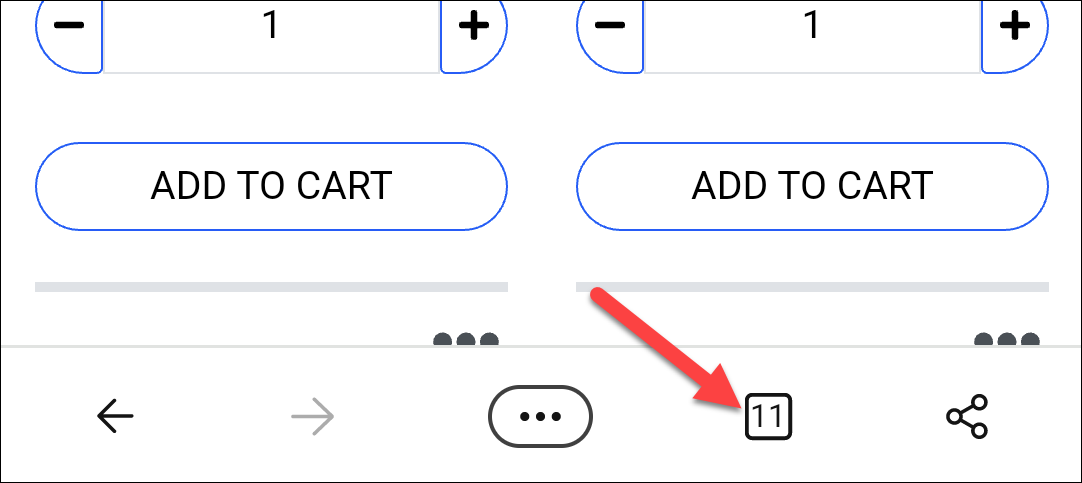
- Откройте Microsoft Edge и нажмите на закруглённый квадрат с числом в нижней панели.
- Откроется сетка всех вкладок. Нажмите «X» в углу нужной вкладки, чтобы закрыть её.
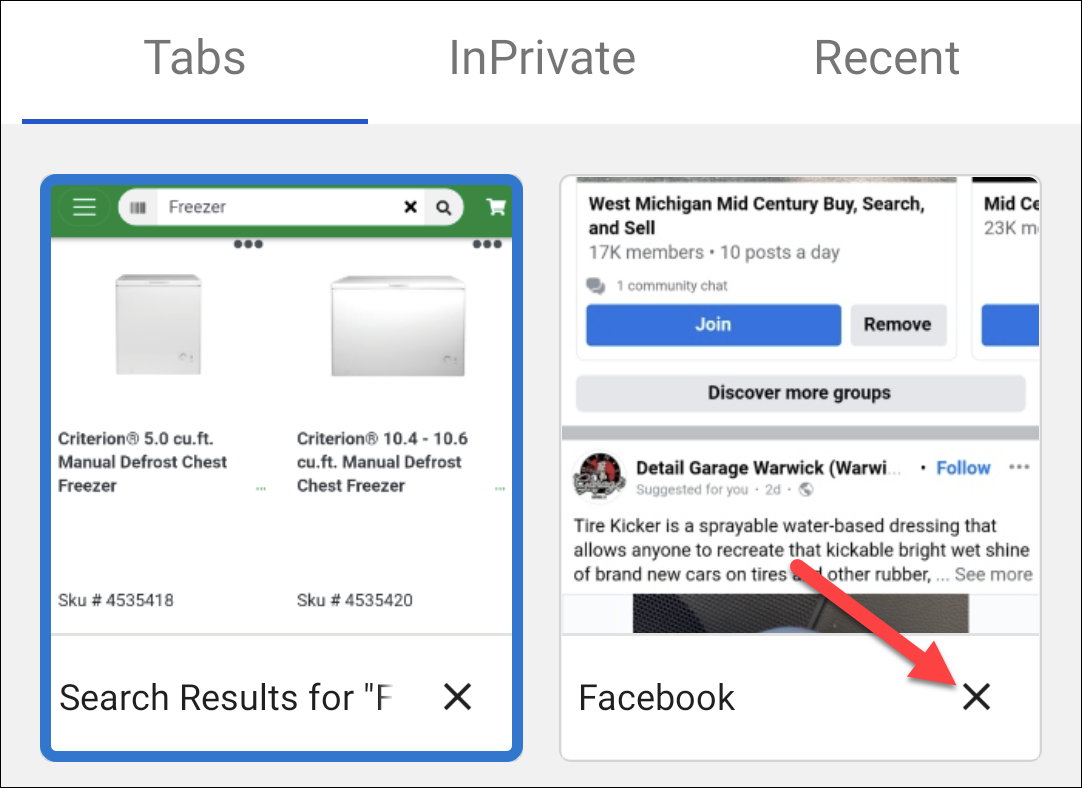
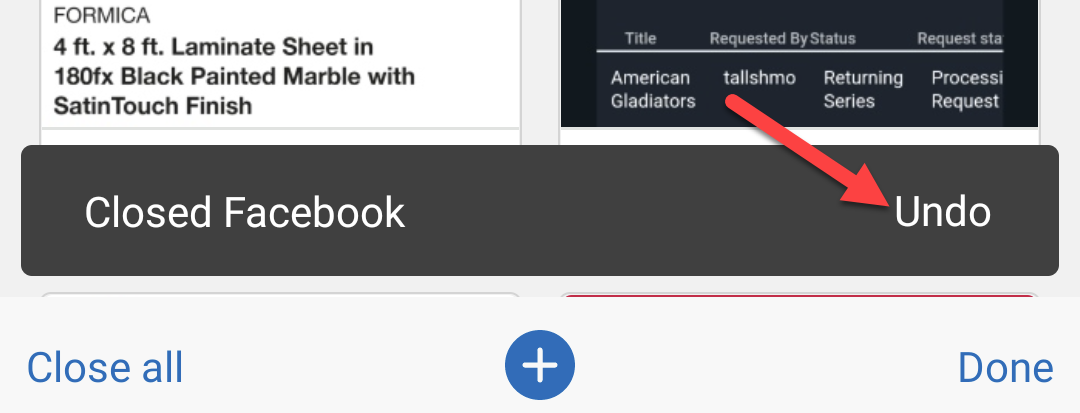
- После случайного закрытия рядом появится кнопка «Отменить» — нажмите её, чтобы вернуть вкладку.
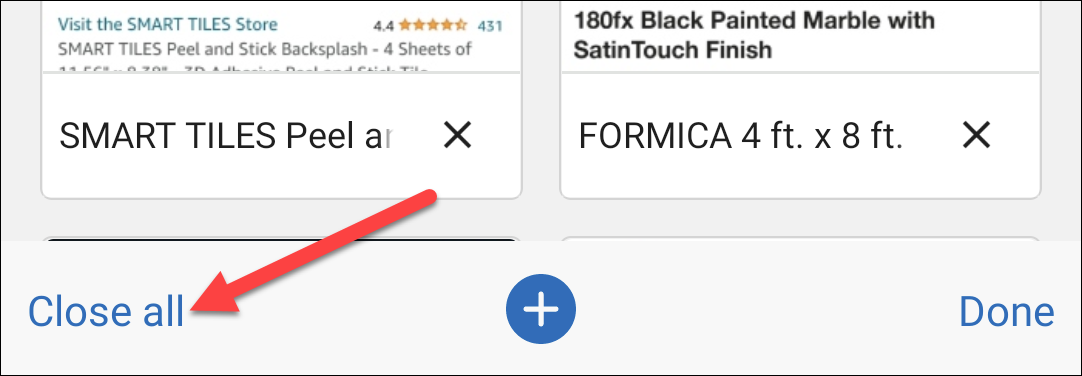
- Чтобы одним махом закрыть все вкладки, используйте опцию «Закрыть всё» внизу страницы вкладок.
Совет: в Edge можно закреплять часто используемые вкладки или сохранять их в коллекциях, если хотите не терять нужные страницы перед массовым закрытием.
Закрыть вкладки в Firefox для Android
- Откройте Firefox и нажмите на квадрат с числом в нижней или верхней панели — зависит от версии.

- Появится сетка открытых вкладок. Нажмите «X» в углу вкладки, чтобы закрыть её.

- После закрытия вкладки можно нажать «Отменить» внизу, если это было ошибочное действие.

- Чтобы закрыть все вкладки, откройте меню из трёх точек на странице вкладок и выберите «Закрыть все вкладки».

Дополнительная возможность Firefox — опция автоматически закрывать все вкладки при выходе из браузера. Это удобно, если вы заботитесь о приватности или хотите всегда начинать с чистого состояния.
Почему стоит закрывать вкладки (и когда не стоит)
Важно: большое количество открытых вкладок может замедлять работу телефона, повышать потребление оперативной памяти и фоновых данных. Но не все вкладки равноценны:
- Оставьте открытыми вкладки с важными документами или формами, которые вы ещё не отправили.
- Закрывайте вкладки с медиа-плеерами или сессиями, которые продолжают потреблять батарею.
Когда не стоит массово закрывать вкладки: если вы используете вкладки как рабочую область (контекстные наборы страниц), или если браузер умеет «замораживать» фоновые вкладки без нагрузки на систему.
Альтернативные подходы
- Сохранение вкладок как закладки или в коллекции — если вы хотите вернуться к ним позже.
- Используйте режим чтения или офлайн-сохранение статей вместо долгого удержания вкладки.
- Включите синхронизацию с компьютером — удобно управлять большим количеством вкладок на десктопе.
Быстрая методика: ежедневная уборка вкладок (SOP)
- Откройте страницу вкладок в браузере утром.
- Закройте вкладки с проигрывающимся медиа и явными завершёнными задачами.
- Сохраните важные ссылки в закладки или список для чтения.
- Используйте «Закрыть все», если вам нужно перезапустить браузер.
- Проверьте, появились ли кнопки «Отменить», если вы закрыли что-то по ошибке.
Ролевые чек-листы
- Обычный пользователь:
- Закрывать вкладки раз в несколько дней.
- Держать 5–10 вкладок максимум для текущих задач.
- Профессионал / Исследователь:
- Использовать группы вкладок или коллекции.
- Экспортировать список вкладок как закладки перед массовым закрытием.
- Пользователь, заботящийся о приватности:
- Включить автоматическое закрытие вкладок при выходе.
- Использовать режим инкогнито для сессий, которые не должны сохраняться.
Психологическая модель (интуитивная подсказка)
Думайте о вкладках как о «рабочем столе» вашего браузера: если на нём слишком много бумаг, вы теряете фокус. Правило одного экрана: оставляйте только то, что активно используете прямо сейчас.
Приватность и данные
Закрытие вкладок не удаляет локальные куки или сохранённые пароли. Если вам нужно стереть следы, используйте очистку данных браузера или режим инкогнито. Автоматическое закрытие вкладок помогает уменьшить риск оставления активных сессий на устройстве.
Важно: закрытие вкладки не всегда завершает сессию на сервере — при необходимости выйдите из аккаунтов вручную.
Критерии приёмки
- Вкладка исчезла из списка вкладок.
- При случайном закрытии доступна кнопка «Отменить» (в течение короткого времени).
- При выборе «Закрыть все» список вкладок пуст или содержит только приватные/инкогнито вкладки.
Факт-бокс: что влияет на производительность
- Количество одновременно открытых вкладок; больше вкладок = больше памяти.
- Фоновые вкладки с активным JavaScript или медиа используют процессор и трафик.
- Некоторые браузеры «замораживают» фоновые вкладки, уменьшая нагрузку.
Когда способ закрытия не помогает (контрпример)
- Если вкладка связана с плеером в системе, закрытие вкладки может не остановить воспроизведение — надо завершить воспроизведение в самом плеере.
- Если браузер завис, кнопки могут не отвечать — потребуется завершить процесс приложения через системные настройки Android.
Короткое объявление (100–200 слов)
Если у вас на телефоне накопились десятки вкладок, это не проблема — их легко закрыть. Откройте страницу вкладок в Chrome, Edge или Firefox (иконка с числом), нажмите «X» на ненужных страницах или выберите «Закрыть все вкладки», чтобы быстро очистить браузер. При случайном закрытии используйте кнопку «Отменить», которая появляется снизу. Чтобы не терять важные ссылки, сохраняйте их в закладки или коллекции. Firefox предлагает автоматическое закрытие вкладок при выходе — удобная настройка для тех, кто ценит приватность. Поддерживайте порядок: регулярная уборка вкладок экономит заряд и ускоряет устройство.
Коротко: держите вкладки под контролем — закрывайте ненужные, сохраняйте важные и используйте встроенные опции браузера, чтобы не тратить ресурсы телефона.

Похожие материалы

Несколько аккаунтов Skype: Multi Skype Launcher

Журнал для работы: повысить продуктивность

Персональные звуки уведомлений на Android

Скачивание шоу Hulu для офлайн‑просмотра

Microsoft Start: персонализированная новостная лента
