
Как закрывать вкладки двойным щелчком в браузерах

Кратко
Двойной щелчок по вкладке позволяет закрыть её быстрее, чем искать кнопку «X» или использовать сочетания клавиш. В Vivaldi и Edge (начиная с версии 105) такая функция доступна в настройках. В Firefox её включают через about:config. В Chrome придётся установить расширение. Ниже — пошаговые инструкции, советы по совместимости и проверочные списки.
Важно: разные браузеры реализуют эту возможность по-разному. В расширениях иногда закрывается сама страница, а не вкладка в строке вкладок.
Двойной щелчок по элементу интерфейса — привычное действие для многих пользователей. Браузеры либо предоставляют встроенную настройку, либо её можно включить через скрытые параметры или расширения. Основные варианты:
- Встроенная опция в настройках (Vivaldi, Edge 105+).
- Скрытая опция в avanzed-параметрах (Firefox — about:config).
- Расширение для браузера (Chrome, старые версии Edge).
Ниже приводятся инструкции для каждой реализации, а затем — разделы с рекомендациями, проверками и сценариями использования.
Vivaldi: включаем «Закрывать вкладку двойным щелчком»
Vivaldi предлагает встроенную опцию для закрытия вкладок двойным щелчком. Алгоритм действий простой и безопасный:
- Нажмите кнопку меню Vivaldi (обычно кнопка с логотипом в левом верхнем углу).
- Выберите Настройки.
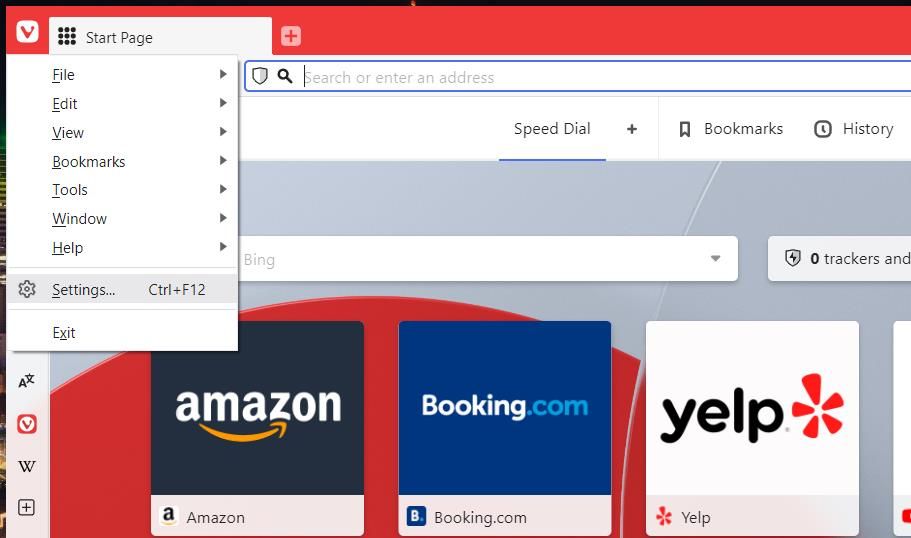
- В окне Настроек откройте раздел Вкладки (Tabs).
- В группе параметров Обработка вкладок (Tab Handling) установите флажок Закрывать вкладку двойным щелчком (Close Tab on Double Click).
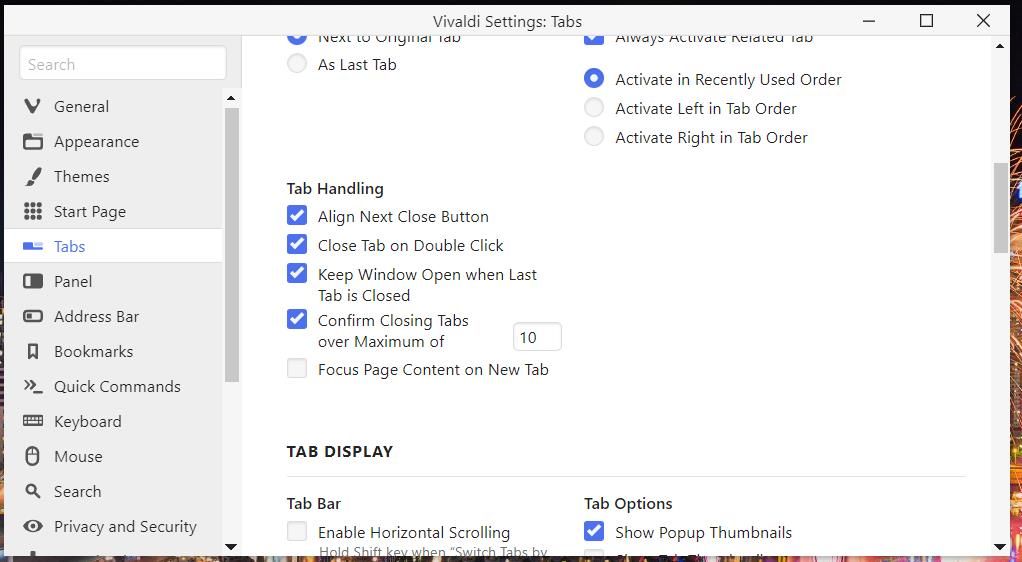
После включения можно открыть несколько страниц и закрывать их простым двойным щелчком левой кнопкой мыши прямо по вкладке. Vivaldi также поддерживает вертикальные вкладки, стекование и гибернацию вкладок — при работе с множеством вкладок эти опции полезны.
Firefox: скрытая настройка через about:config
В Firefox функция закрытия вкладок двойным щелчком доступна, но скрыта в разделе «Расширенные настройки». Включение безопасно, однако требует осторожности при работе с about:config.
- В адресной строке введите about:config и нажмите Enter.
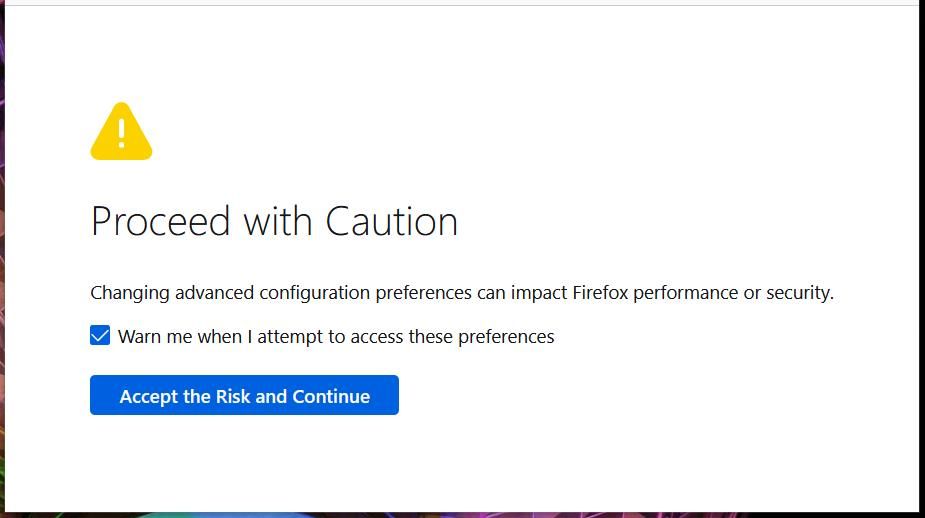
- При появлении предупреждения нажмите кнопку “I Accept the Risk”.
- В поле поиска введите browser.tabs.closeTabByDblclick.
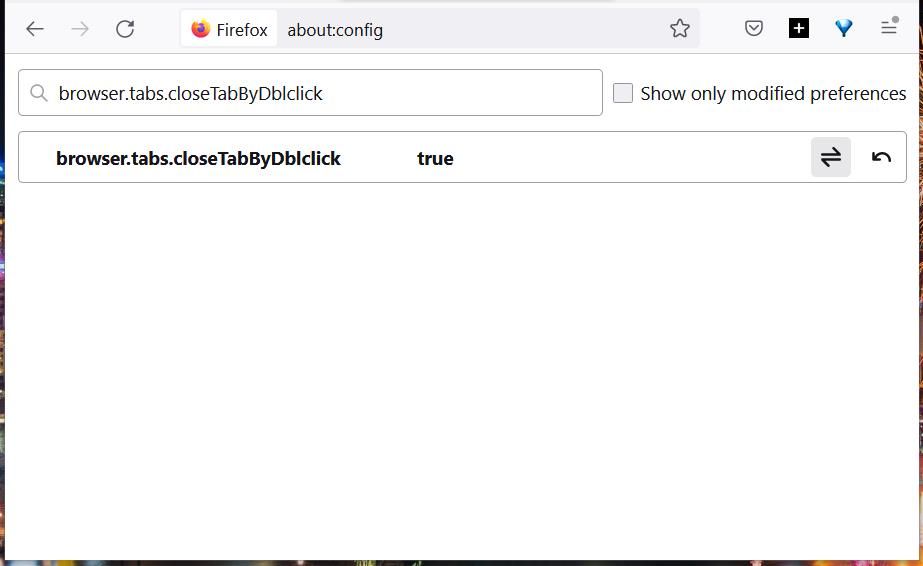
- Дважды щёлкните по найденному параметру, чтобы переключить значение на true.
Изменение вступает в силу сразу, перезапуск браузера не требуется. После этого двойной щелчок по вкладке будет закрывать её.
Совет: если в будущем захотите отключить функцию, вернитесь в about:config и установите значение в false.
Google Chrome и Microsoft Edge: встроенно или через расширение
Google Chrome не содержит нативную опцию для закрытия вкладок двойным щелчком. В Edge такая опция появилась, начиная с версии 105. Для пользователей Chrome и старых версий Edge доступны расширения.
Edge (v105+):
- Откройте Edge и нажмите меню (три точки).
- Выберите Настройки.
- В левом меню откройте Доступность (Accessibility).
- Включите опцию Использовать двойной щелчок для закрытия вкладок браузера (Use double-click to close browser tabs).
Для установки расширения в Chrome или старой версии Edge используйте расширение Double Click Closes Tab:
- Откройте страницу расширения Double Click Closes Tab в каталоге Chrome Web Store.
- Нажмите Add to Chrome (Добавить в Chrome).
Пользователям Edge потребуется включить возможность установки расширений из других магазинов:
- В адресной строке Edge введите edge://extensions/ и нажмите Enter.
- Включите переключатель Allow extensions from other stores.
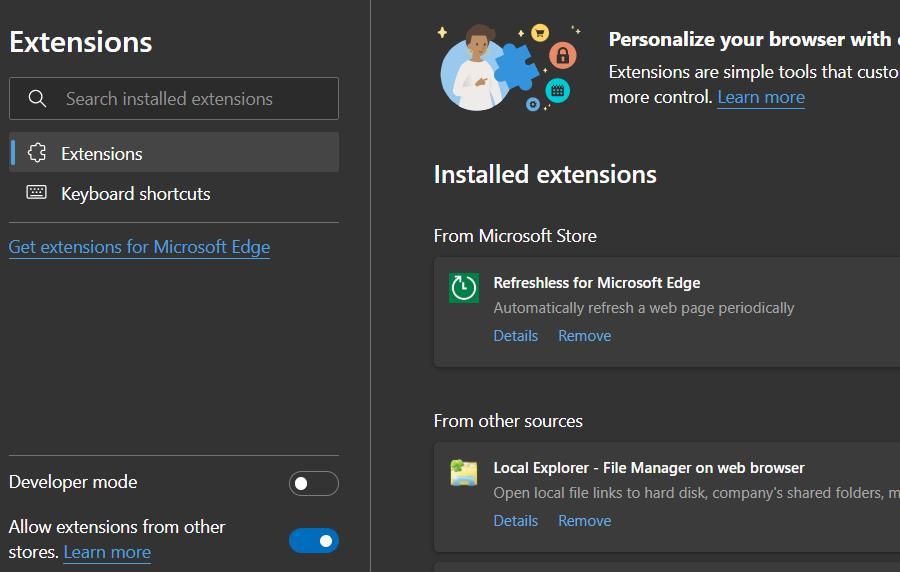
Важно: расширение Double Click Closes Tab закрывает не строку вкладок, а сам просмотренный элемент страницы. Это означает, что двойной щелчок по изображению или по содержимому страницы может закрыть вкладку. Поведение зависит от настроек расширения.
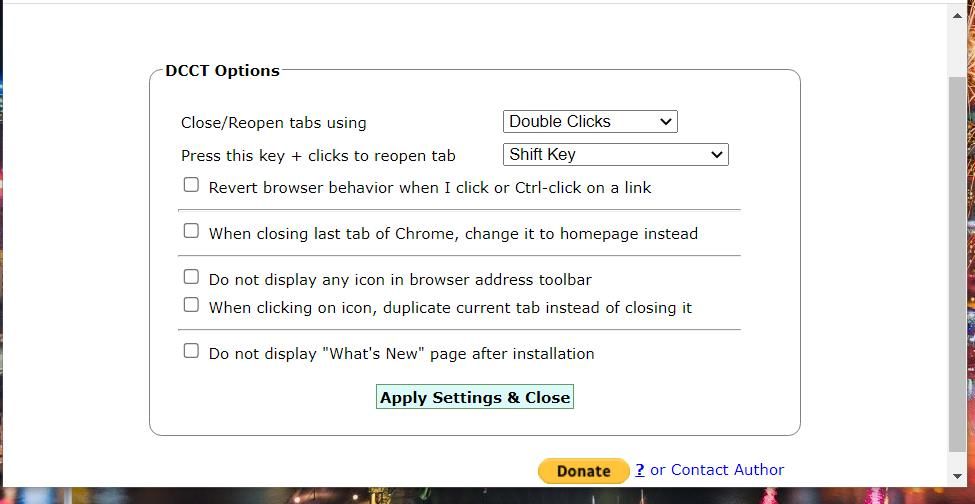
Чтобы настроить расширение:
- Щёлкните правой кнопкой мыши по иконке расширения и выберите Options.
- Настройте пункты Close/Reopen tabs using и Press this key + clicks to reopen tab.
- Нажмите Apply Settings & Close для сохранения.
Ссылка для скачивания: Double Click Closes Tabs (бесплатно).
Когда это может не работать (контрпримеры и ограничения)
- Панель вкладок модифицирована сторонними темами или расширениями, которые перехватывают события мыши — двойной щелчок может не сработать.
- В полноэкранном режиме некоторые браузеры блокируют двойные клики по вкладкам.
- Если на вкладке включён режим закрепления (pin), браузер может игнорировать попытки закрытия таким способом.
- Расширения безопасности или политики организации (например, в корпоративном профиле) могут отключать установку расширений и изменение about:config.
- Расширение может закрывать содержимое страницы при двойном щелчке по элементу внутри страницы, а не саму вкладку в панели.
Альтернативные способы закрытия вкладки
- Нажать на крестик «X» на вкладке.
- Сочетания клавиш: Ctrl+W (Windows/Linux) или ⌘+W (macOS).
- Правый клик по вкладке → Закрыть вкладку.
- Средняя кнопка мыши (колёсико) по вкладке — быстро закрывает вкладки в большинстве браузеров.
- Использовать жесты мышью (в браузерах с поддержкой жестов).
Выбор метода зависит от привычек, задач и доступного оборудования (например, наличия средней кнопки у мыши).
Мини-методология: как безопасно тестировать функцию
- Создайте пару тестовых вкладок (две-три), чтобы случайно не потерять важную работу.
- Включите функцию в настройках или расширении.
- Пробуйте закрывать вкладки разными способами: двойной щелчок по вкладке, по пустой области панели, по содержимому страницы.
- Проверьте восстановление вкладки (Ctrl+Shift+T / ⌘+Shift+T) — работает ли повторное открытие.
- Если работает нестабильно, отключите расширения и протестируйте снова.
Критерии приёмки
- Двойной щелчок по вкладке закрывает её (ожидаемое поведение).
- Закрытые вкладки восстанавливаются сочетанием клавиш для восстановления.
- Функция не конфликтует с основными расширениями и темами.
Чек-лист для разных ролей
- Пользователь:
- Сохранил важные вкладки перед тестами.
- Проверил поведение в нескольких окнах и режимах (обычном и приватном).
- IT-администратор:
- Проверил групповые политики и ограничения на установку расширений.
- Оценил риск удаления вкладок пользователями и связал с корпоративной политикой работы с данными.
- Разработчик расширения:
- Обработал случаи, когда двойной щелчок по элементу должен игнорироваться (формы, медиа-плееры).
- Обеспечил настройку поведения: закрывать вкладку, закрывать страницу или игнорировать двойной щелчок.
Безопасность и конфиденциальность
- Расширения требуют доступа к вкладкам и содержимому страниц. Оценивайте доверие разработчику и права расширения перед установкой.
- Корпоративные политики могут блокировать модификацию поведения вкладок. Если вы в корпоративной сети, согласуйте изменения с IT.
- Отключение функции через about:config или настройки браузера безопасно и не влечёт за собой потери данных — однако перед тестированием сохраняйте важные данные.
Совместимость и миграция
- Vivaldi: встроено и управляется через Настройки → Вкладки.
- Firefox: через about:config; рекомендуется записать изменение, если вы используете синхронизацию настроек.
- Edge: для версии 105 и выше — встроенная опция; для старых версий — расширение.
- Chrome: нативно нет, используйте расширение; при переходе на Edge проверьте встроенную опцию.
Перенос настроек между профилями обычно требует ручной настройки или экспорта/импорта профиля браузера.
Краткий глоссарий
- Вкладка — отдельная открытая страница в окне браузера.
- about:config — страница расширенных настроек Firefox.
- Расширение (extension) — плагин, добавляющий функциональность в браузер.
Резюме
Двойной щелчок по вкладке — удобный способ быстро закрывать страницы. Vivaldi и современные версии Edge предлагают встроенные опции. В Firefox нужная настройка скрыта в about:config. Для Chrome и старых версий Edge используйте проверенные расширения, внимательно проверяя разрешения. Перед применением функции сохраните важные вкладки, протестируйте поведение и при необходимости настройте расширения или отключите опцию.
Короткая рекомендация: если вы часто закрываете вкладки случайно, не включайте функцию или настройте расширение так, чтобы двойной щелчок по содержимому страницы не закрывал вкладку.
Сводка ключевых действий:
- Vivaldi: Настройки → Вкладки → Закрывать вкладку двойным щелчком.
- Firefox: about:config → browser.tabs.closeTabByDblclick → true.
- Edge (v105+): Настройки → Доступность → Включить двойной щелчок.
- Chrome/Edge ≤104: установить расширение Double Click Closes Tab и настроить опции.

Похожие материалы

Несколько аккаунтов Skype: Multi Skype Launcher

Журнал для работы: повысить продуктивность

Персональные звуки уведомлений на Android

Скачивание шоу Hulu для офлайн‑просмотра

Microsoft Start: персонализированная новостная лента
