
Отключить предупреждение о закрытии вкладок в Firefox

Кратко: Если Firefox постоянно предупреждает вас при закрытии окна с несколькими вкладками, это можно быстро отключить через всплывающее окно или в настройках. Ниже — пошагово, советы и краткая шпаргалка для восстановления.
Firefox — хороший выбор для тех, кто ценит приватность, но одно поведение может раздражать: при попытке закрыть окно с несколькими вкладками браузер часто показывает предупреждение. К счастью, это предупреждение можно отключить в пару кликов.
Быстрое отключение через всплывающее окно
- Откройте Firefox и откройте несколько вкладок.
- Попробуйте закрыть окно браузера или выйти из приложения.
- Появится всплывающее окно «Закрыть вкладки и выйти?» — это то самое предупреждение.
- Снимите флажок рядом с опцией «Warn When Closing Multiple Tabs» (Предупреждать при закрытии нескольких вкладок).
- Нажмите кнопку «Close Tabs» (Закрыть вкладки).
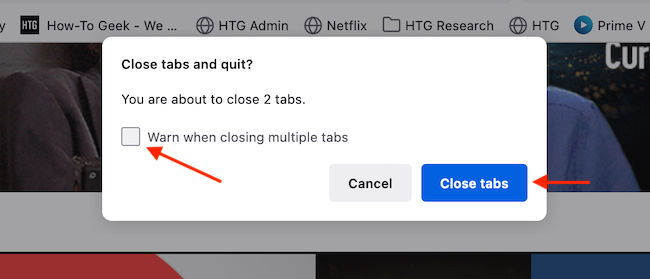
После этого в следующий раз при закрытии окна Firefox не будет показывать предупреждение о нескольких вкладках.
Важно: Если вы случайно закроете окно и потеряете вкладки, вы всегда можете восстановить закрытые вкладки через меню Истории → Недавно закрытые вкладки/окна.
Отключение через настройки Firefox
Если вы предпочитаете настроить это в меню, выполните следующие действия:
- Нажмите кнопку меню (три полоски) в правой части панели инструментов.
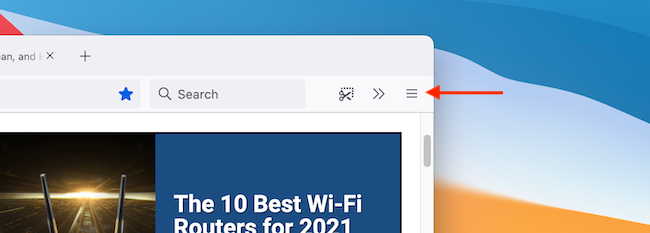
- Выберите «Настройки». (На macOS можно использовать ⌘,+)

- В разделе «Общие» (General) прокрутите до блока «Вкладки».
- Снимите флажок «Warn You When Closing Multiple Tabs» (Предупреждать при закрытии нескольких вкладок).
После этого Firefox перестанет напоминать о закрытии нескольких вкладок.
Когда стоит оставить предупреждение включённым
- Если вы часто случайно закрываете окна с важными вкладками.
- Если вы используете одну сессию для работы и боитесь потерять контекст.
Когда можно смело отключить предупреждение
- Если вы привыкли быстро закрывать окна и регулярно используете синхронизацию/закладки.
- Если вы восстанавливаете вкладки через историю или сессии, и потеря вкладок не критична.
Альтернативные подходы
- Использовать расширение для управления сессиями, которое автоматически сохраняет открытые вкладки и позволяет восстановить их.
- Переключиться на режим «Показать панель вкладок при запуске» или включить «Восстанавливать предыдущую сессию» в настройках, чтобы вкладки автоматически восстанавливались при запуске.
Мини-методология: быстрый чек-лист
- Закройте окно с несколькими вкладками, дождитесь всплывающего окна.
- Снимите флажок «Предупреждать при закрытии нескольких вкладок».
- Нажмите «Закрыть вкладки».
- При желании проверьте настройки: Меню → Настройки → Общие → Вкладки
Шпаргалка для администратора или «power user»
- Восстановление закрытых вкладок: Меню → История → Недавно закрытые вкладки.
- Включение/отключение через интерфейс — кроссплатформенно (Windows, macOS, Linux).
- Горячие клавиши: на macOS ⌘+, для открытия настроек; на Windows/Linux используйте Ctrl+Comma (если настроено) или через меню.
Устранение неполадок
- Если опция остаётся включённой после снятия флажка, попробуйте перезапустить Firefox.
- Проверьте, не блокирует ли расширение сохранение настроек (в редких случаях расширения управления сессиями могут вмешиваться).
- Если профиль пользователя повреждён, сохраните закладки и создайте новый профиль через about:profiles.
Краткие термины
- Вкладка — отдельная страница внутри окна браузера.
- Сессия — набор открытых вкладок и окон в один момент времени.
- История — журнал посещённых страниц и действий, включая недавно закрытые вкладки.
Когда это не помогает
- Если предупреждение относится к всплывающему окну стороннего расширения, описанные шаги не помогут — проверьте настройки расширения.
- В корпоративной среде политики администрирования (политики GPO/enterprise) могут переопределять пользовательские настройки.
Быстрое решение для возврата к стандартному поведению
Чтобы вернуть предупреждение:
- Меню → Настройки → Общие → Вкладки.
- Установите галочку «Warn You When Closing Multiple Tabs».
Небольшая диаграмма принятия решения
flowchart TD
  A[Закрываете окно с вкладками?] --> B{Важны вкладки?}
  B -- Да --> C[Оставить предупреждение включённым]
  B -- Нет --> D[Отключить предупреждение]
  C --> E[Использовать сессионные расширения для резервного копирования]
  D --> F[Быстрее работать, без лишних стоп-подтверждений]
Итог
Отключение предупреждения о закрытии нескольких вкладок в Firefox — простая операция, доступная через всплывающее окно или в настройках. Это удобно, если вы уверены в своём рабочем процессе и используете инструменты восстановления сессий. При необходимости вернуть предупреждение — достаточно снова установить галочку в настройках.
Примечание: Если вы ищете расширенные способы управления вкладками, посмотрите подборку расширений для работы с вертикальными вкладками и сохранением сессий.

Похожие материалы

Несколько аккаунтов Skype: Multi Skype Launcher

Журнал для работы: повысить продуктивность

Персональные звуки уведомлений на Android

Скачивание шоу Hulu для офлайн‑просмотра

Microsoft Start: персонализированная новостная лента
