
Как принудительно закрыть приложение на Google TV
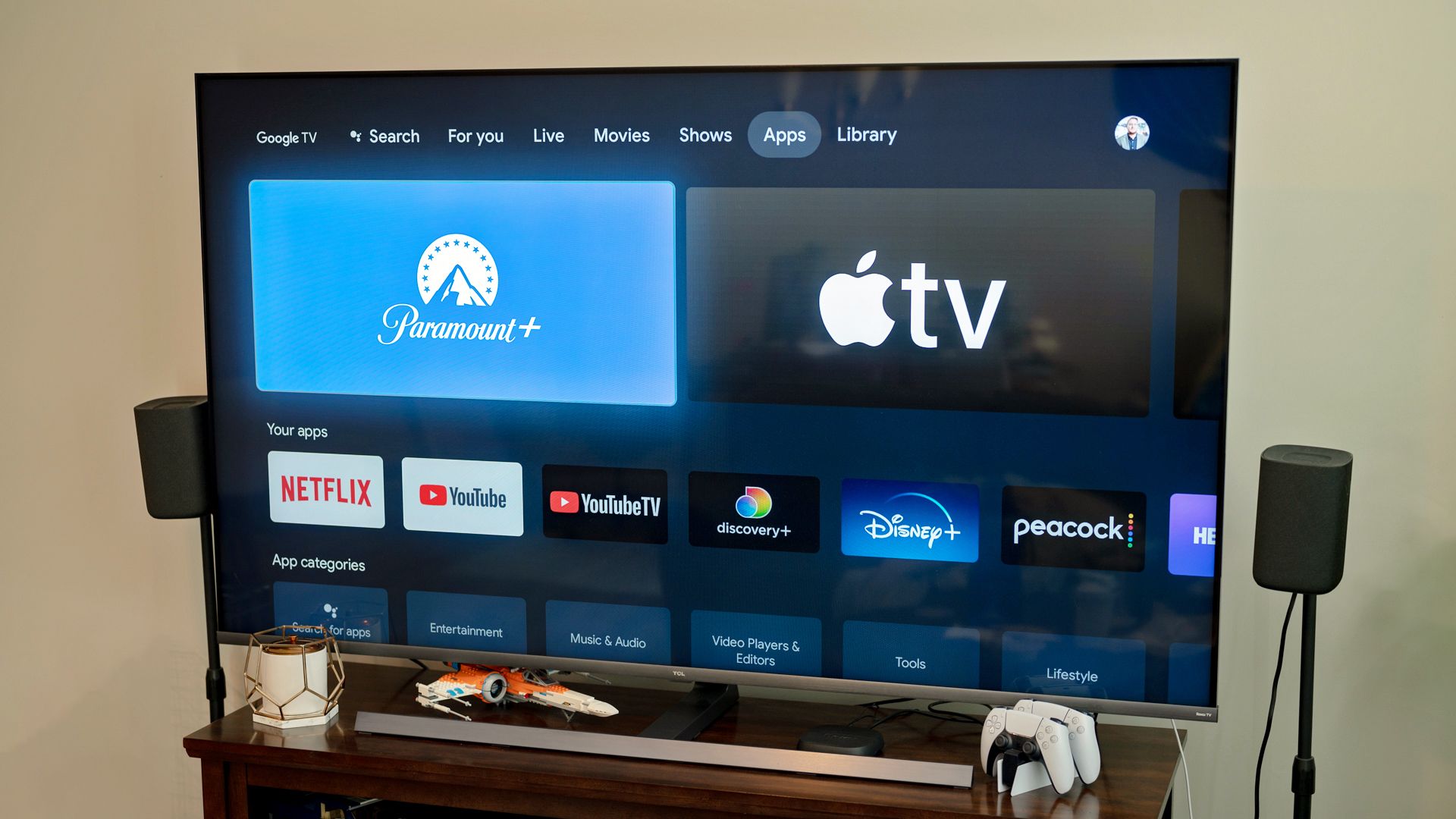
Короткая инструкция и объяснение, когда и почему стоит принудительно закрыть приложение на Google TV. Подойдёт для владельцев телевизоров Sony, TCL, Hisense и других устройств с Google TV.
Что делает принудительная остановка
Принудительная остановка завершает процесс приложения и освобождает его ресурсы (оперативную память, фоновые потоки). Это похоже на принудительное закрытие приложения на смартфоне. После остановки приложение будет запущено заново при следующем запуске; иногда потребуется повторный вход в аккаунт.
Важно: принудительная остановка не удаляет данные приложения (обычно), но может временно сбросить авторизацию.
Когда это помогает
- Приложение зависло или не отвечает на управляющие команды.
- Интерфейс тормозит, видео подтормаживает только в одном приложении.
- Приложение не загружает контент или выдаёт ошибки при запуске.
Пошаговая инструкция
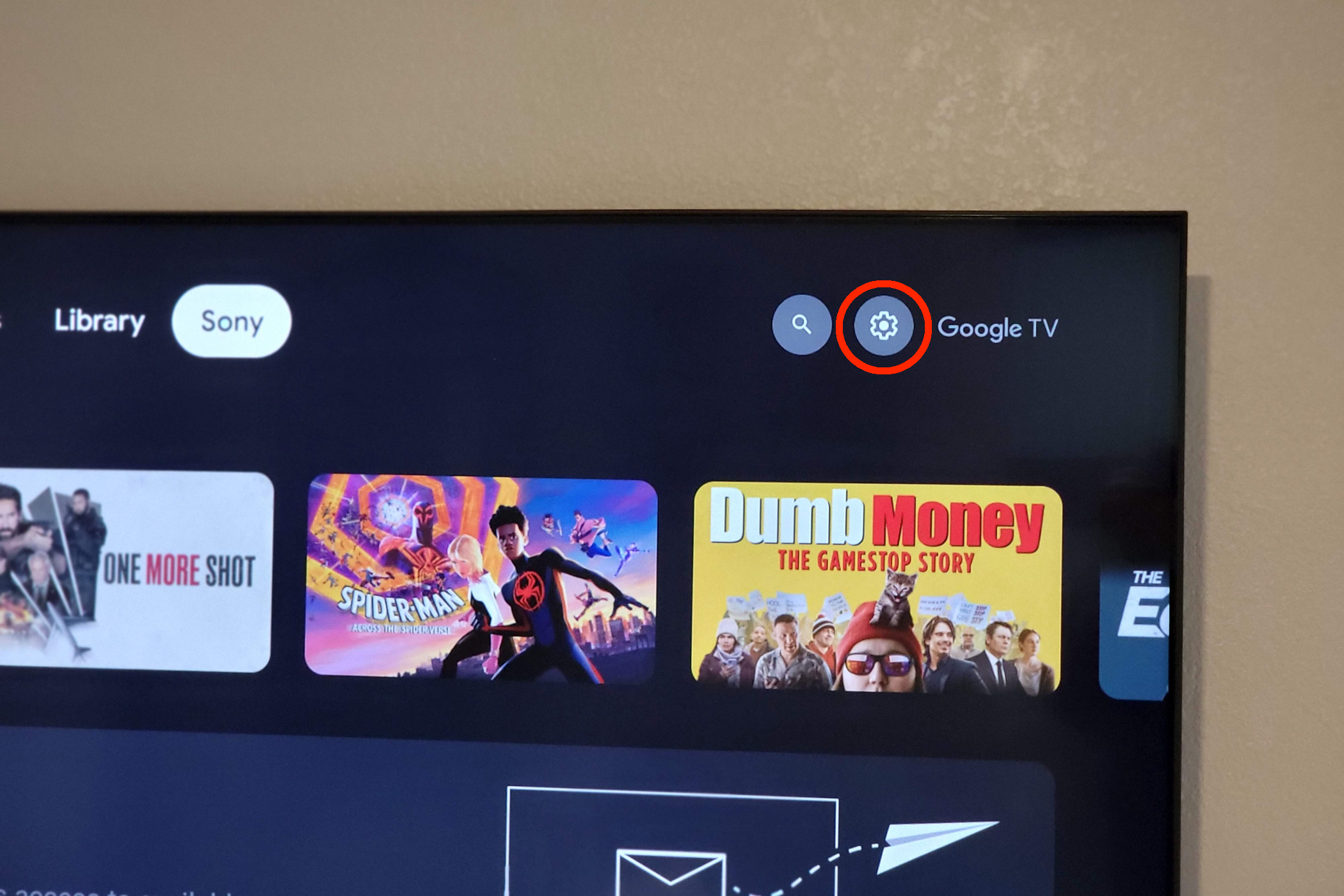
- На домашнем экране Google TV нажмите D‑pad на пульте и перейдите к круглому значку «Настройки» в правом верхнем углу. Выберите его.
Cory Gunther / How-To Geek
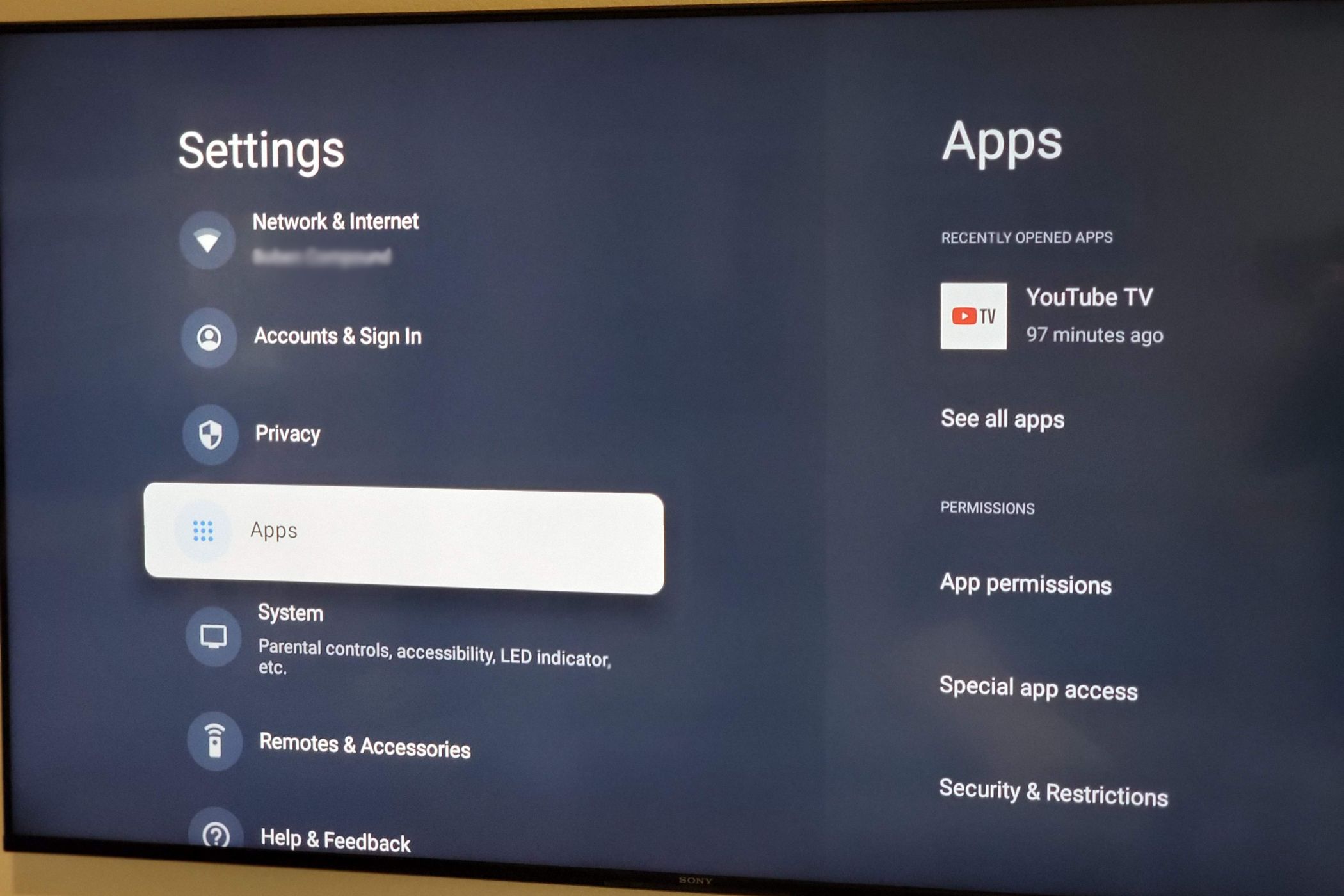
- В меню настроек пролистайте до раздела «Приложения» и откройте его. В этом разделе отображаются недавно открытые приложения. Можно также выбрать «Показать все приложения», чтобы найти нужное приложение в полном списке.
Cory Gunther / How-To Geek
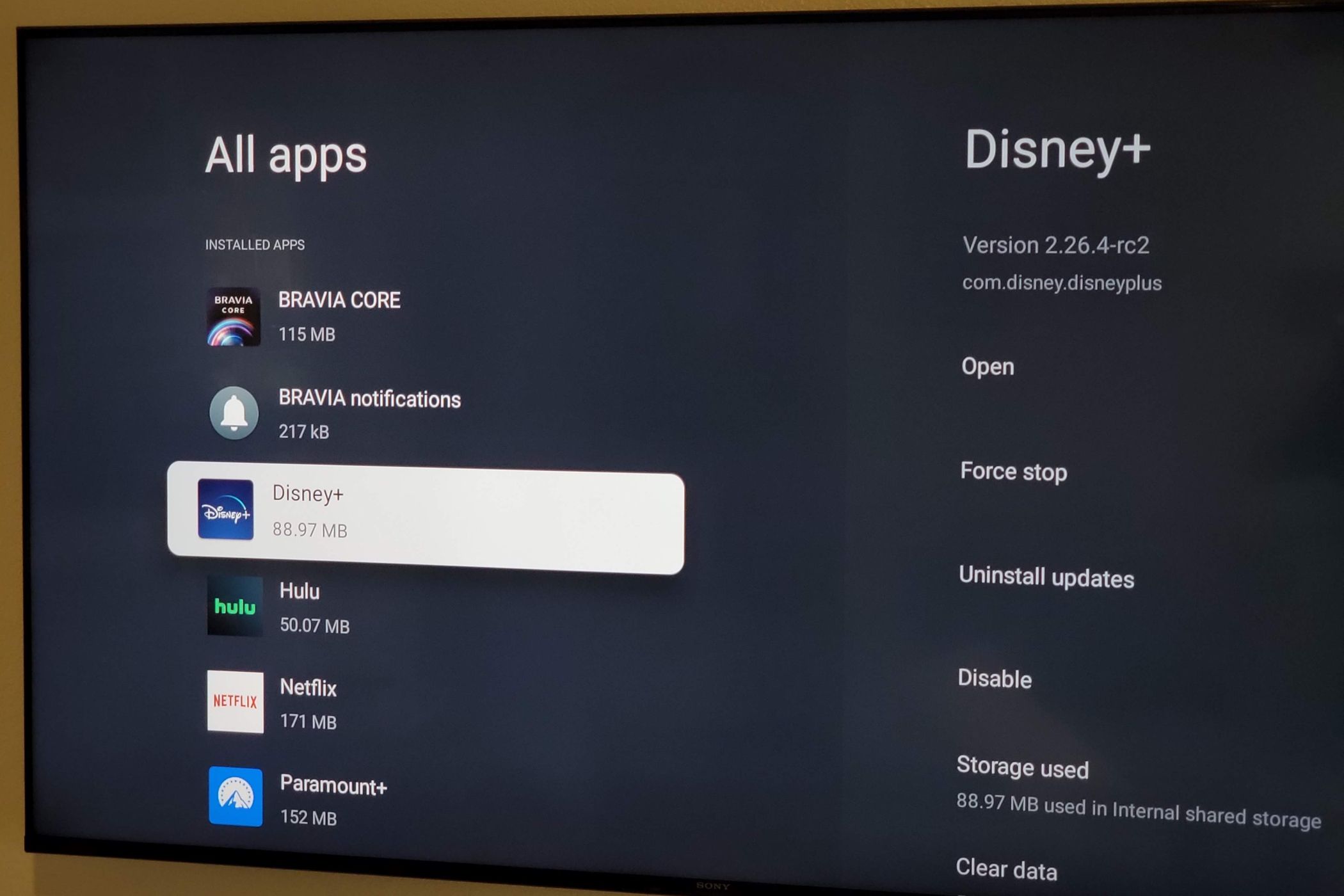
Выберите приложение, которое ведёт себя некорректно. Нажмите вправо на D‑pad, чтобы открыть дополнительные действия.
Пролистайте вниз до опции «Принудительная остановка» и подтвердите её выбор. Подтвердите, что хотите завершить работу приложения.
Cory Gunther / How-To Geek
- Приложение будет остановлено. Вернитесь на главный экран, откройте приложение снова и проверьте, решена ли проблема.
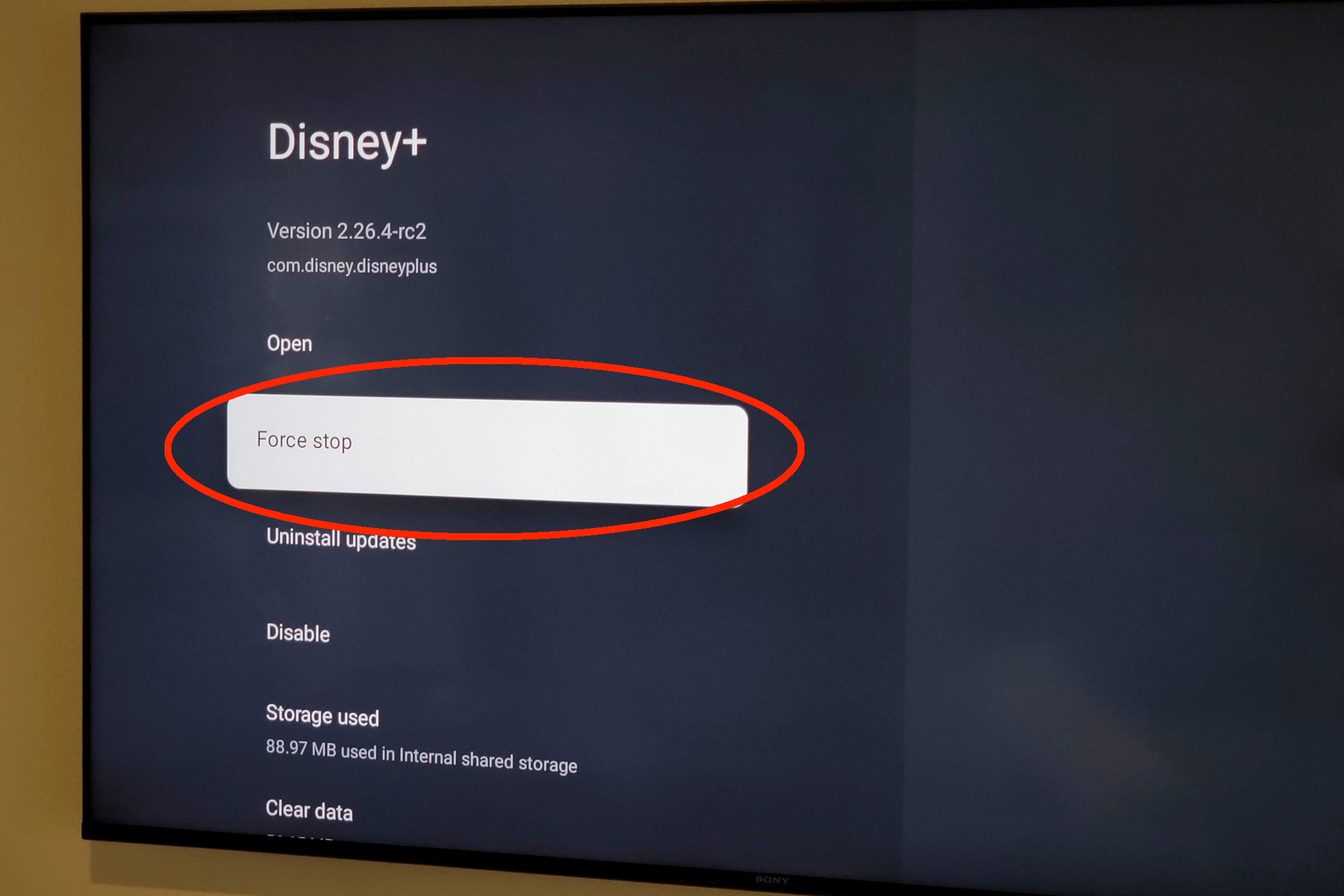
Cory Gunther / How-To Geek
Примечания и важное
- После принудительной остановки приложение может потребовать повторный вход в аккаунт. Учтите это, если у вас включена двухфакторная аутентификация.
- Принудительная остановка быстрее, чем полный перезапуск телевизора. Тем не менее, если проблема системная (множество приложений или системное меню тормозит), перезагрузка устройства — лучший выбор.
Что делать, если принудительная остановка не помогла
- Перезагрузите Google TV (полный рестарт питания).
- Очистите кэш приложения: в настройках приложения выберите «Хранилище и кеш» → «Очистить кэш».
- Удалите обновления приложения (если доступно) и обновите заново через магазин приложений.
- Проверьте обновления системы для вашего телевизора и обновите прошивку.
- Проверьте подключение к интернету и скорость. Иногда проблема с буферизацией — не в приложении, а в сети.
- При повторяющихся ошибках: удалите приложение и установите заново. Перед удалением при необходимости сохраните данные или логины.
Контрольный список (быстро)
- Открыл «Настройки» → «Приложения»
- Выбрал нужное приложение
- Нажал «Принудительная остановка» и подтвердил
- Открыл приложение снова и проверил работу
- Если не помогло, перезагрузил устройство и очистил кэш
Мини‑руководство для техподдержки (Runbook)
- Примите запрос пользователя: зафиксируйте модель ТВ и версию Google TV.
- Попросите выполнить стандартную процедуру: принудительная остановка приложения.
- Если проблема не решается — попросите выполнить очистку кэша и перезагрузку системы.
- Соберите логи приложения (если доступно) и проверьте сетевые условия.
- При повторяющейся проблеме: рекомендуйте переустановку приложения и проверку обновлений системы.
Критерии приёмки
- Приложение запускается и воспроизводит контент без зависаний в течение 5–10 минут использования.
- Интерфейс приложения реагирует на навигацию без задержек.
- Пользователь подтверждает, что проблема устранена.
Короткий словарь
- Принудительная остановка — немедленное завершение работы приложения системой.
- Кэш — временные данные, хранящиеся для ускорения работы приложения.
Альтернативные подходы
- Перезапуск устройства — универсальное решение при системных проблемах.
- Проверка и исправление сетевых настроек — помогает при проблемах с потоковой передачей.
- Переустановка приложения — если проблема вызвана повреждёнными файлами приложения.
Итог
Принудительная остановка — быстрый и безопасный способ закрыть зависшее приложение на Google TV. Начинайте с неё при единичных проблемах. Если сбои повторяются, переходите к очистке кэша, перезагрузке устройства и обновлениям.

Похожие материалы

Несколько аккаунтов Skype: Multi Skype Launcher

Журнал для работы: повысить продуктивность

Персональные звуки уведомлений на Android

Скачивание шоу Hulu для офлайн‑просмотра

Microsoft Start: персонализированная новостная лента
