
Как принудительно закрыть приложение на iPhone 13

Быстрые ссылки
- Закрывайте приложения только при сбоях
- Как принудительно закрыть приложение на iPhone 13
Важно: системный менеджер iOS сам управляет памятью и фоновой активностью. Частое ручное закрытие приложений может замедлить их запуск и снизить автономность.
Только при сбоях
iOS на iPhone 13 эффективно распределяет ресурсы и приостанавливает неактивные приложения, не тратя лишнюю энергию. Закрывать приложения вручную нужно только в двух случаях:
- приложение не отвечает (зависло),
- приложение ведёт себя некорректно (подвисает, не загружает контент, выдаёт ошибки).
Если вы регулярно «убиваете» все фоновые приложения, они при следующем запуске будут полностью перезагружаться — это медленнее и потребляет больше CPU, что сокращает время работы устройства от батареи.
Как принудительно закрыть приложение на iPhone 13
Кратко: откройте переключатель приложений, найдите карточку проблемного приложения и смахните её вверх.
Шаги подробно:
- Смахните вверх от нижнего края экрана и приостановите палец примерно по центру экрана, затем отпустите — появится переключатель приложений.
В переключателе вы увидите миниатюры (карточки) всех открытых и приостановленных приложений. Листайте их влево или вправо, чтобы найти нужное приложение.
Быстро смахните карточку приложения вверх — миниатюра исчезнет, и система принудительно завершит процесс приложения.
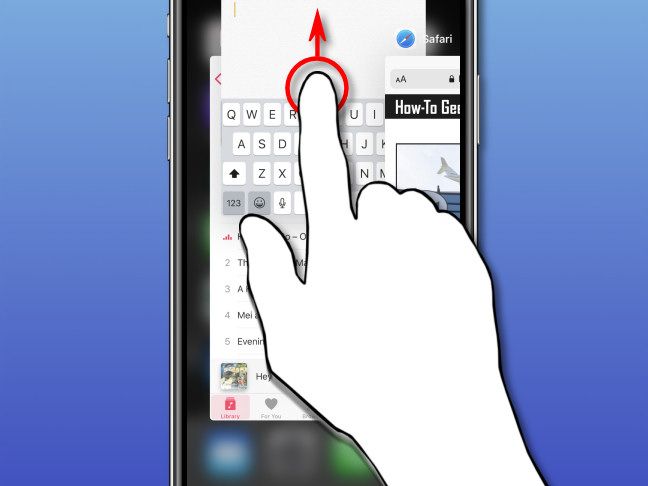
- Повторите для других приложений по необходимости. Следующий запуск принудительно закрытого приложения будет полной загрузкой.
Примечание: если после принудительного закрытия поведение не изменилось, попробуйте перезагрузить iPhone 13, обновить само приложение и iOS, или переустановить приложение.
Когда принудительное закрытие не поможет (контрпримеры)
- Проблема на сервере (контент не загружается) — закрытие не исправит серверную ошибку.
- Неправильные настройки аккаунта или ограничения сети — нужно проверять подключение и настройки.
- Повреждённые данные приложения — иногда нужна переустановка или очистка кэша (если доступно).
Альтернативные подходы
- Перезагрузка устройства: часто решает системные ошибки.
- Обновление приложения: баги могут быть исправлены в новой версии.
- Переустановка приложения: удаляет локальные данные и может устранить повреждения.
- Сброс настроек сети: полезно при проблемах с подключением.
Ментальная модель: состояния приложения (одно предложение)
Приложение может быть на переднем плане (foreground), в фоне (background) или приостановлено (suspended); iOS управляет этими состояниями, чтобы экономить ресурсы.
Чек-листы по ролям
Обычный пользователь:
- Попробуйте принудительно закрыть приложение.
- Перезагрузите устройство.
- Проверьте обновления в App Store.
- При необходимости переустановите приложение.
Служба поддержки:
- Попросите пользователя описать шаги для воспроизведения.
- Проверьте логи приложения (если есть).
- Рекомендуйте обновление/переустановку и повторную проверку.
Разработчик приложения:
- Соберите crash-логи и отчёты о производительности.
- Проверьте утечки памяти и гонки потоков.
- Выпустите исправление и уведомите пользователей.
Критерии приёмки
- Приложение больше не зависает или не выдаёт ту же ошибку после принудительного закрытия и перезапуска.
- Если требовалось обновление или переустановка — проблема исчезла после этих действий.
- Для неперсональных ошибок: пользователю предложено решение (обновление, откат, обращение в поддержку).
Решение проблем: шаги при негарантированном эффекте
- Принудительно закройте приложение.
- Перезагрузите iPhone 13.
- Обновите приложение и iOS через App Store и «Настройки» → «Основные» → «Обновление ПО».
- Если не помогло — удалите и переустановите приложение.
- Если всё ещё не работает — свяжитесь с поддержкой разработчика приложения.
Диаграмма принятия решения (Mermaid)
flowchart TD
  A[Приложение ведёт себя некорректно?] -->|Да| B[Принудительно закрыть приложение]
  B --> C{Проблема решена?}
  C -->|Да| F[Обычная эксплуатация]
  C -->|Нет| D[Перезагрузка iPhone]
  D --> E{Проблема решена?}
  E -->|Да| F
  E -->|Нет| G[Обновить приложение или переустановить]
  G --> H{Проблема решена?}
  H -->|Да| F
  H -->|Нет| I[Связаться с поддержкой]
Короткое объявление (для соцсетей)
Если приложение на iPhone 13 зависло — не спешите закрывать все фоновые приложения. Откройте переключатель приложений (свайп снизу и пауза), смахните проблемную карточку вверх и, если нужно, перезагрузите смартфон или обновите приложение.
Глоссарий в одну строку
- Переключатель приложений: экран с миниатюрами всех недавно запущенных и приостановленных приложений.
- Принудительное закрытие: завершение процесса приложения системой по вашему действию.
Краткое резюме
- Не закрывайте фоновые приложения регулярно — это может снизить скорость и автономность.
- Принудительно закрывайте приложение только при зависаниях или ошибках.
- Если закрытие не помогает — перезагрузите устройство, обновите или переустановите приложение.
Спасибо! Удачи в устранении неполадок.

Похожие материалы

Несколько аккаунтов Skype: Multi Skype Launcher

Журнал для работы: повысить продуктивность

Персональные звуки уведомлений на Android

Скачивание шоу Hulu для офлайн‑просмотра

Microsoft Start: персонализированная новостная лента
