
Как принудительно закрыть приложение на iPhone 12
Быстрые ссылки
- Закрывайте только неисправные приложения
- Как принудительно закрыть приложение на iPhone 12
Закрывайте только неисправные приложения
Apple разработала iOS так, чтобы управлять ресурсами автоматически. Когда вы покидаете приложение, система приостанавливает его, минимизирует потребление процессора и памяти и держит состояние для быстрого восстановления. Частое ручное закрытие большого числа приостановленных приложений может замедлить работу устройства и негативно повлиять на автономность, поскольку при повторном запуске приложения потребляют дополнительные ресурсы.
Важно: закрывайте приложения вручную только в следующих случаях:
- приложение зависло или перестало отвечать;
- приложение неожиданно занимает много процессора или быстро разряжает батарею;
- нужно перезапустить приложение для применения исправления при отладке или тестировании.
Как принудительно закрыть приложение на iPhone 12
Ниже — короткая пошаговая инструкция и дополнительные советы по решению проблем.
Пошаговая инструкция
- Разблокируйте iPhone и окажитесь на любом экране.
- Смахните вверх от нижнего края экрана до середины и ненадолго задержите палец, пока не появится переключатель приложений. Приём может показаться непривычным — попробуйте пару раз.
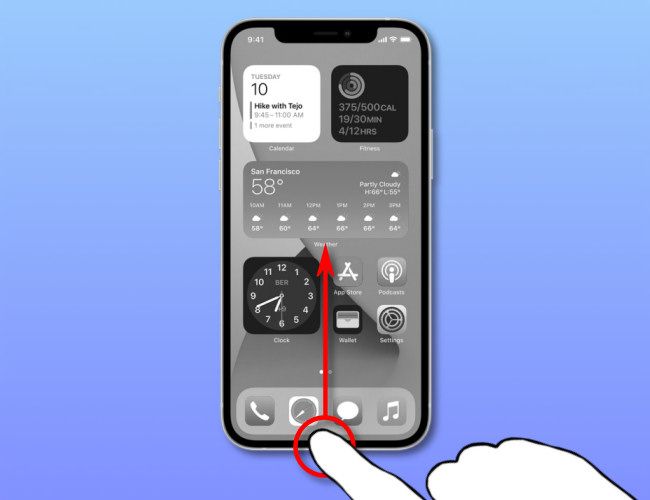
- В переключателе приложений вы увидите миниатюры открытых или приостановленных приложений.
- Проведите по миниатюрам влево или вправо, чтобы найти нужное приложение.
- Быстро смахните миниатюру приложения вверх — миниатюра исчезнет, и приложение закроется полностью.

- При необходимости повторите для других приложений.
Что делать, если приложение не закрывается или проблемы повторяются
- Перезагрузите iPhone: краткая перезагрузка часто решает временные сбои.
- Обновите приложение через App Store: разработчики исправляют ошибки в обновлениях.
- Обновите iOS: важные исправления стабильности и безопасности выходят в системных апдейтах.
- Удалите приложение и установите заново, если оно продолжает падать.
- Если проблема критична, свяжитесь с поддержкой разработчика или Apple Support и приложите логи, если это необходимо.
Альтернативные подходы
- Мягкая перезагрузка приложения: закройте и сразу откройте приложение заново — это быстрее, чем полноценная переустановка.
- Принудительная перезагрузка iPhone: полезно, если система в целом работает нестабильно. Для iPhone 12: нажмите и быстро отпустите кнопку увеличения громкости, затем кнопку уменьшения громкости, затем зажмите боковую кнопку до появления логотипа Apple.
- Проверка фоновых обновлений: в Настройках → Основные → Обновление контента проверьте, не мешают ли фоновые операции работе приложения.
Ментальные модели и практические правила
- Правило 1: не стоит очищать все приложения «для профилактики» — это не ускорит телефон.
- Правило 2: ручное закрытие оправдано только при явных проблемах с приложением.
- Правило 3: если одна программа регулярно проявляет проблемы, ищите обновления или альтернативы.
Критерии приёмки
- Приложение исчезло из переключателя приложений после смахивания вверх.
- После повторного запуска приложение начинает работать корректно без зависаний.
- Если цель была экономия заряда, замерите заметное улучшение автономности в течение дня (качественная оценка). Если нет — ручное закрытие не помогло.
Чек‑лист для пользователя и службы поддержки
Пользователь:
- Подтвердил модель iPhone и версию iOS.
- Выполнил принудительное закрытие приложения.
- Перезагрузил устройство при необходимости.
- Обновил приложение и систему.
Техническая поддержка:
- Попросить логи приложения (если доступны).
- Проверить историю апдейтов и известных проблем у разработчика.
- Предложить переустановку и наблюдение за поведением.
Короткая методология для техподдержки
- Снять шаги воспроизведения: как именно воспроизводится зависание.
- Проверить версию приложения и iOS.
- Попросить пользователю выполнить принудительное закрытие и перезапуск.
- Если проблема повторяется — запросить логи, предложить временное решение и эскалацию разработчикам.
Частые вопросы
Q: Часто ли нужно закрывать все приложения на iPhone?
A: Нет. iOS управляет памятью и ресурсами, поэтому частое ручное закрытие не нужно и может ухудшить автономность.
Q: Закроется ли приложение полностью после смахивания?
A: Да — смахивание вверх выгружает приложение из памяти, а при следующем запуске оно стартует заново.
Q: Что делать, если приложение сразу же зависает снова после закрытия?
A: Обновите приложение и iOS, при необходимости удалите и переустановите приложение. Если не помогает — обратитесь в поддержку разработчика.
Q: Повлияет ли закрытие на сохранённые данные в приложении?
A: Обычно нет — данные сохраняются автоматически или в облаке. Тем не менее, если приложение не успело сохранить прогресс, вы можете потерять последние незавершённые изменения.
Краткое резюме
- Не закрывайте приложения постоянно — только при явных неисправностях.
- Чтобы принудительно закрыть приложение на iPhone 12, откройте переключатель приложений смахиванием вверх и смахните миниатюру вверх.
- Если закрытие не решает проблему, перезагрузите телефон, обновите приложение и iOS, при необходимости переустановите приложение или обратитесь в поддержку.
Важно: если устройство системно нестабильно, ручное закрытие приложений — временное решение. Ищите корень проблемы: несовместимость, баг в приложении или сбой системы.

Похожие материалы

Несколько аккаунтов Skype: Multi Skype Launcher

Журнал для работы: повысить продуктивность

Персональные звуки уведомлений на Android

Скачивание шоу Hulu для офлайн‑просмотра

Microsoft Start: персонализированная новостная лента
