
Как полностью закрыть приложение на Android
Краткое определение
Android-приложение — программа, которая может работать на переднем плане и в фоновом режиме; операционная система управляет их процессами автоматически.
Простое закрытие (свайп из списка недавних)
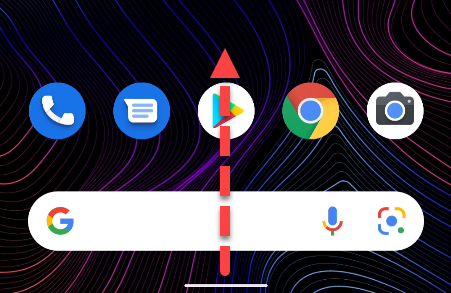
- Смахните вверх от нижней части экрана и удержите на полпути, чтобы открыть список недавно использовавшихся приложений.
- Найдите нужное приложение и смахните по нему вверх, чтобы закрыть его интерфейс.
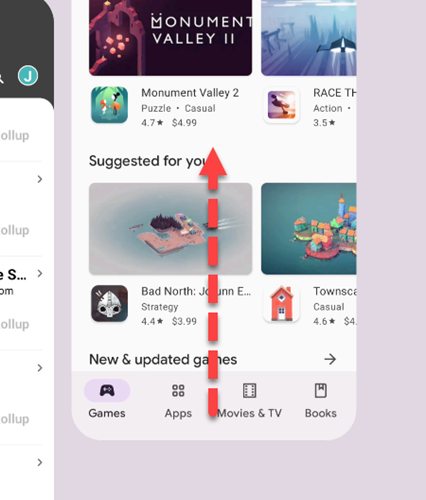
Этот метод закрывает только видимый интерфейс и обычно останавливает заметную активность приложения без убийства всех фоновых сервисов.
Принудительная остановка через настройки
Принудительная остановка полностью завершает процесс приложения и его фоновые сервисы. Делайте это только при зависании или ошибках.
- Откройте приложение
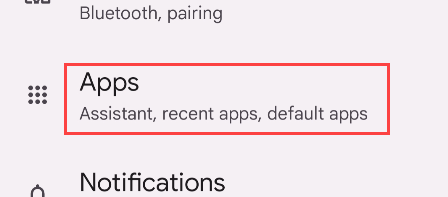
Настройкии перейдите в разделПриложения.
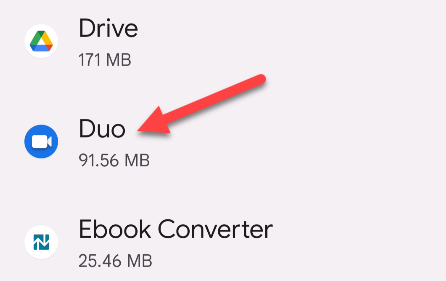
- Найдите приложение в списке. Возможно, потребуется нажать
Все приложенияилиПоказать все.
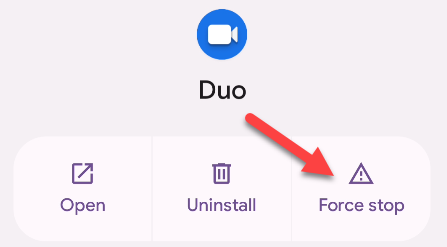
- На странице приложения нажмите кнопку
Force StopилиПринудительная остановка(название может отличаться в зависимости от прошивки).
- Подтвердите действие кнопкой OK или
ОКв появившемся диалоге.
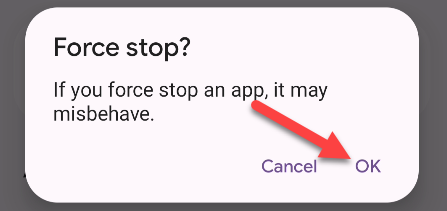
После этого приложение и связанные с ним фоновые процессы будут остановлены. Часто это решает проблемы с зависанием или ошибками.
Важно: принудительная остановка может вызвать потерю несохранённых данных в приложении. Не используйте её как регулярный способ освобождения памяти.
Когда не стоит принудительно останавливать приложение
- Системные приложения и сервисы (например, лаунчер, системные службы) не принято принудительно останавливать
- Музыкальные плееры, навигация и приложения, которые вы хотите оставлять в фоне для уведомлений или синхронизации
- Если вы просто хотите экономить батарею — лучше использовать встроенные настройки оптимизации, а не Force Stop
Альтернативные подходы (когда принудительная остановка не нужна)
- Перезагрузка устройства — часто устраняет проблемы быстрее и безопаснее
- Очистка кэша приложения в его настройках
- Обновление приложения через магазин приложений
- Удаление и повторная установка приложения
- Проверка разрешений и ограничение фоновой активности через настройки батареи
Пошаговая методика устранения проблем с приложением
- Попробуйте обычное закрытие через список недавних приложений
- Если нет эффекта — откройте настройки приложения и выберите
Очистить кэш - Проверите обновления приложения и системы
- Принудительная остановка, если приложение не отвечает или потребляет слишком много ресурсов
- Перезагрузка устройства, если проблема повторяется
- Удаление и повторная установка как крайний шаг
Решение для администраторов и технической поддержки
- Соберите логи (если доступно) и версию приложения/системы
- Проверьте наличие конфликтующих приложений или профилей энергосбережения
- Если баг воспроизводится — предложите пользователю переустановить приложение и предоставить логи разработчикам
Ментальная модель: как Android управляет приложениями
Android управляет процессами по приоритетам: передний план имеет наивысший приоритет, затем видимые приложения, фоновые сервисы и, наконец, кэширующие процессы. Система решает, что выгружать при нехватке памяти.
Критерии приёмки
- Приложение перестаёт отображаться в списке запущенных
- Фоновые службы приложения прекращают заметную активность
- Устройства возвращаются к ожидаемому уровню производительности
Быстрая проверка при проблемах (чек-лист)
- Приложение обновлено
- Кэш очищен
- Принудительная остановка выполнена (если нужно)
- Устройство перезагружено
- Проблема воспроизводится — собираем логи
Что делать, если принудительная остановка не помогла
- Перезагрузите смартфон или планшет
- Откатите обновления приложения (если возможно) или переустановите
- Проверьте свободное место на диске и состояние батареи
- Свяжитесь с поддержкой разработчика приложения
Диаграмма принятия решения
flowchart TD
  A[Приложение зависло или лагает] --> B{Можно ли сохранить данные сейчас?}
  B -- Да --> C[Закройте интерфейс, сохраните данные]
  B -- Нет --> D[Попробуйте очистить кэш]
  D --> E{Проблема решена?}
  E -- Да --> F[Готово]
  E -- Нет --> G[Принудительная остановка через Настройки]
  G --> H{Проблема решена?}
  H -- Да --> F
  H -- Нет --> I[Перезагрузите устройство]
  I --> J{Проблема решена?}
  J -- Нет --> K[Переустановка или обращение в поддержку]
Глоссарий (одно предложение)
- Фоновая служба — компонент приложения, выполняющий работу без видимого интерфейса, например синхронизацию или уведомления.
Краткое резюме
Принудительная остановка на Android полезна при зависаниях и плохой работе приложений, но не является регулярной практикой для экономии памяти или батареи. Сначала используйте менее агрессивные методы: закрытие из списка недавних, очистка кэша, обновление и перезагрузка.

Похожие материалы

Несколько аккаунтов Skype: Multi Skype Launcher

Журнал для работы: повысить продуктивность

Персональные звуки уведомлений на Android

Скачивание шоу Hulu для офлайн‑просмотра

Microsoft Start: персонализированная новостная лента
