
Как принудительно закрыть приложение на iPhone и iPad

Быстрые ссылки
- Сначала откройте переключатель приложений
- Закрытие приложения через переключатель на iPhone
- Закрытие приложения через переключатель на iPad
- Если приложение по‑прежнему даёт сбои
Коротко о терминах
- Переключатель приложений (App Switcher): экран, где отображаются недавно открытые приложения и их превью. Позволяет быстро переключаться и принудительно закрывать приложения.
Сначала откройте переключатель приложений
Чтобы принудительно закрыть приложение, нужно сначала открыть встроенный переключатель приложений. Это основной инструмент многозадачности: он показывает последние запущенные программы и позволяет управлять ими.
Как запустить переключатель приложений:
- На iPhone X или новее и на iPad с iOS 12 и выше: смахните вверх от нижнего края экрана, сделайте паузу в середине экрана и затем уберите палец.
- На iPhone и iPad с кнопкой «Домой»: быстро нажмите кнопку «Домой» дважды.
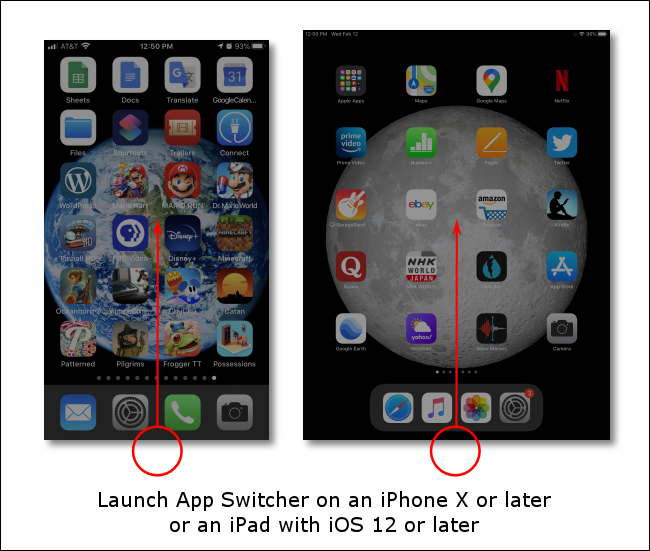
Переключатель приложений позволяет принудительно закрыть программу — при следующем запуске приложению придётся полностью перезагрузиться и заново загрузить данные. Это часто решает временные сбои.
Закрытие приложения через переключатель на iPhone
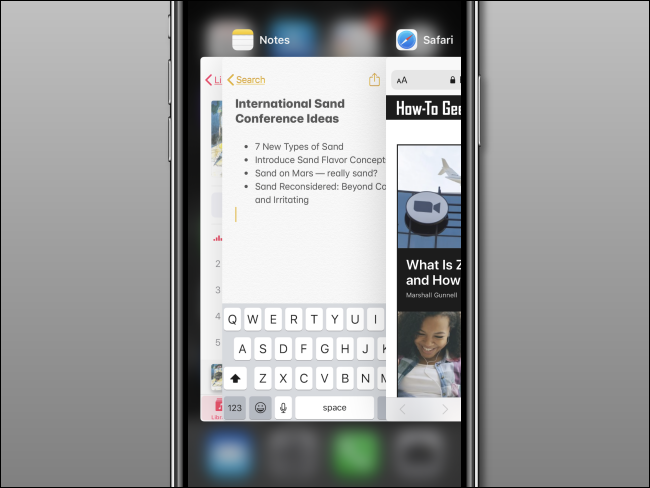
После запуска переключателя вы увидите крупные превью недавно открытых приложений. Проведите пальцем влево или вправо, чтобы найти нужную карточку. Центрируйте карточку приложения на экране.
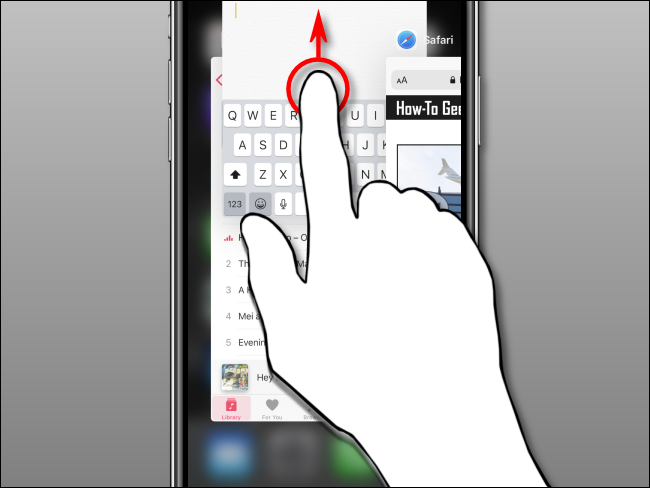
Быстро смахните карточку приложения вверх — пока она не исчезнет с экрана. Это действие закрывает приложение.
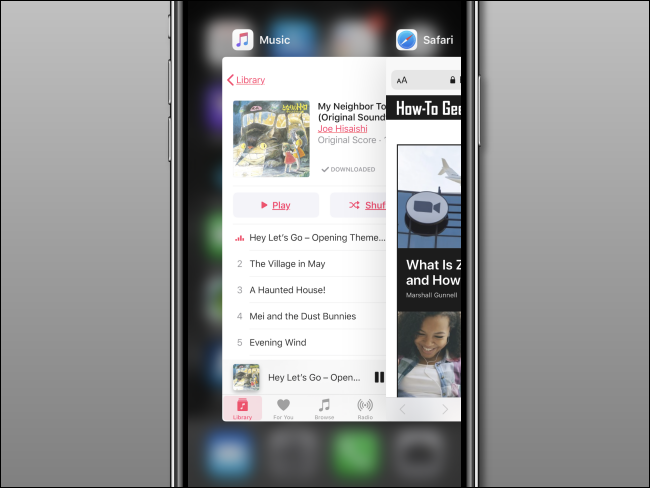
После удаления превью приложение больше не будет отображаться в переключателе. Чтобы запустить приложение заново, найдите его значок на Главном экране и коснитесь его.
Закрытие приложения через переключатель на iPad
На iPad переключатель показывает сетку превью последних приложений. Если вы использовали много программ, проводите пальцем влево или вправо, пока не найдёте нужную карточку.
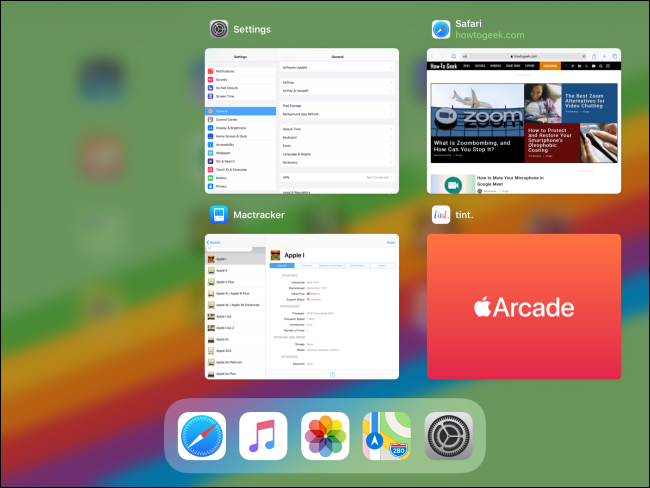
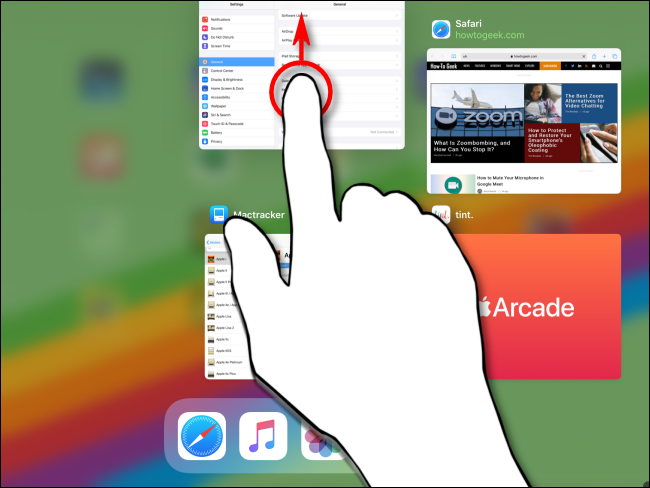
Смахните превью приложения вверх до его исчезновения. На iPad удобно использовать 2—3 пальца сразу, чтобы закрыть сразу несколько приложений.
После удаления превью приложение закрывается и перестаёт отображаться в переключателе.
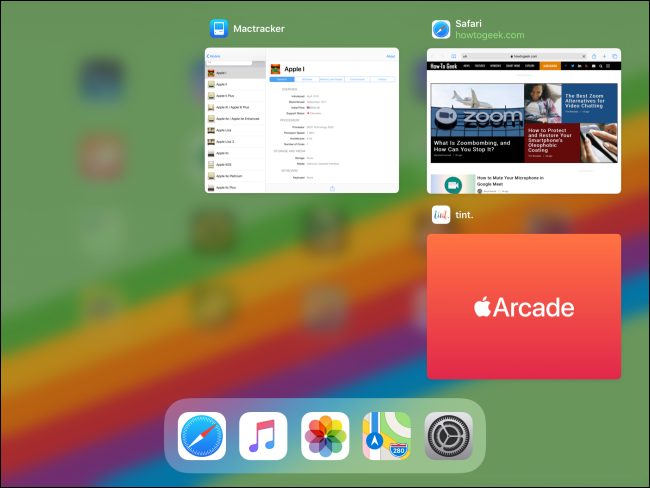
Чтобы перезапустить приложение, тапните по его значку на Рабочем экране.
Когда принудительное закрытие помогает и когда нет
- Помогает: приложение зависло, перестало отвечать, отображает неправильный интерфейс или не загружает новые данные. Принудительное закрытие заставляет приложение полностью перезагрузиться и может очистить временные ошибки.
- Не помогает: системные проблемы iOS, проблемы с учётной записью, повреждённые данные в облаке или серверные ошибки у разработчика. В этих случаях требуется перезагрузка устройства, обновление/переустановка приложения или обращение к поддержке.
Важно: системные приложения iOS обычно не требуют частого принудительного закрытия; частое закрытие фоновых приложений может замедлить работу и увеличить расход батареи при повторном запуске.
Альтернативные методы устранения неполадок
- Перезагрузите устройство: коротко нажмите и удерживайте кнопку питания (инструкция зависит от модели), затем выполните повторный запуск.
- Обновите приложение через App Store: иногда исправления ошибок доступны в новых версиях.
- Переустановите приложение: удалите и установите заново, чтобы очистить повреждённые данные приложения.
- Сброс сетевых настроек: если проблема связана с сетью, это может помочь (Настройки → Основные → Сброс → Сбросить настройки сети).
- Проверьте состояние сервисов разработчика: иногда ошибка на стороне сервера вызывает падения.
Мини‑метод: пошаговая инструкция для быстрого исправления
- Откройте переключатель приложений и смахните проблемную карточку вверх.
- Если проблема осталась, перезагрузите устройство.
- Проверьте обновления приложения в App Store и установите их.
- Если и после этого приложение нестабильно — удалите и установите снова.
- Если приложение продолжает падать — экспортируйте логи (если возможно) и свяжитесь с разработчиком.
Чек‑лист для пользователя и для техподдержки
Чек‑лист пользователя:
- Закрыть приложение через переключатель
- Перезагрузить устройство
- Обновить приложение
- Проверить стабильность при повторном запуске
Чек‑лист техподдержки:
- Запросить версию iOS и модель устройства
- Попросить шаги для воспроизведения ошибки
- Попросить логи и снимки экрана (скриншоты/видео)
- Проверить наличие обновлений сервера/известных инцидентов
Критерии приёмки
- Приложение после повторного запуска не зависает и выполняет основные функции.
- Данные пользователя не потеряны (если операция завязана на синхронизации, проверить обновление в облаке).
- Поведение приложения соответствует последней версией описания в App Store.
Быстрые советы по экономии времени
- На iPad используйте несколько пальцев, чтобы закрыть 2—3 приложения одновременно.
- Не закрывайте приложения постоянно — iOS управляет памятью эффективно, и частые принудительные закрытия могут увеличить энергозатраты при повторном запуске.
Схема принятия решения
flowchart TD
  A[Приложение зависло] --> B{Можно ли открыть
  переключатель приложений?}
  B -- Да --> C[Закрыть приложение через переключатель]
  C --> D{Проблема решена?}
  D -- Да --> E[Готово]
  D -- Нет --> F[Перезагрузить устройство]
  F --> G{Проблема решена?}
  G -- Да --> E
  G -- Нет --> H[Обновить/переустановить приложение]
  H --> I{Проблема решена?}
  I -- Да --> E
  I -- Нет --> J[Связаться с поддержкой/разработчиком]
  B -- Нет --> J
Часто задаваемые вопросы
Q: Нужно ли часто закрывать приложения вручную?
A: Нет. iOS эффективно управляет памятью и автоматически приостанавливает фоновые приложения. Ручное закрытие полезно только при зависании или некорректном поведении.
Q: Принудительное закрытие удалит мои данные?
A: Обычно нет. Принудительное закрытие просто завершает процесс приложения. Данные, сохранённые в облаке или в постоянном хранилище, остаются. Но если приложение не успело сохранить изменения — они могут быть потеряны.
Q: Почему приложение продолжает падать после переустановки?
A: Возможные причины: проблема на стороне сервера, несовместимость с версией iOS, повреждённые данные в облаке или баг в самой программе. В таких случаях соберите логи и обратитесь к разработчику.
Резюме
Принудительное закрытие через переключатель приложений — простой и быстрый способ перезапустить проблемное приложение. Если это не решает проблему, перезагрузите устройство, обновите или переустановите приложение, а при необходимости обратитесь в поддержку. Используйте чек‑листы и собирайте информацию о версии iOS и шагах воспроизведения, чтобы ускорить диагностику.
Важно: не злоупотребляйте частыми ручными закрытиями — это неэффективно и может привести к увеличенному расходу батареи при повторном запуске.

Похожие материалы

Несколько аккаунтов Skype: Multi Skype Launcher

Журнал для работы: повысить продуктивность

Персональные звуки уведомлений на Android

Скачивание шоу Hulu для офлайн‑просмотра

Microsoft Start: персонализированная новостная лента
