
Как быстро закрыть все вкладки в Safari на iPhone, iPad и Mac

Кратко
Если у вас открыто много вкладок в Safari на iPhone, iPad или Mac, вы можете закрыть их все за пару нажатий. В статье — пошаговые инструкции для каждого устройства, альтернативные способы и чек-листы для разных сценариев.
Зачем закрывать все вкладки
Много открытых вкладок замедляют навигацию, расходуют память устройства и создают ощущение цифрового беспорядка. Закрытие всех вкладок помогает восстановить производительность и сосредоточенность.
Как закрыть все вкладки Safari на iPhone или iPad
Safari на iPhone и iPad работает одинаково, поэтому инструкции подходят для обоих устройств.
Шаги для быстрого закрытия всех вкладок:
- Откройте приложение Safari на iPhone или iPad.
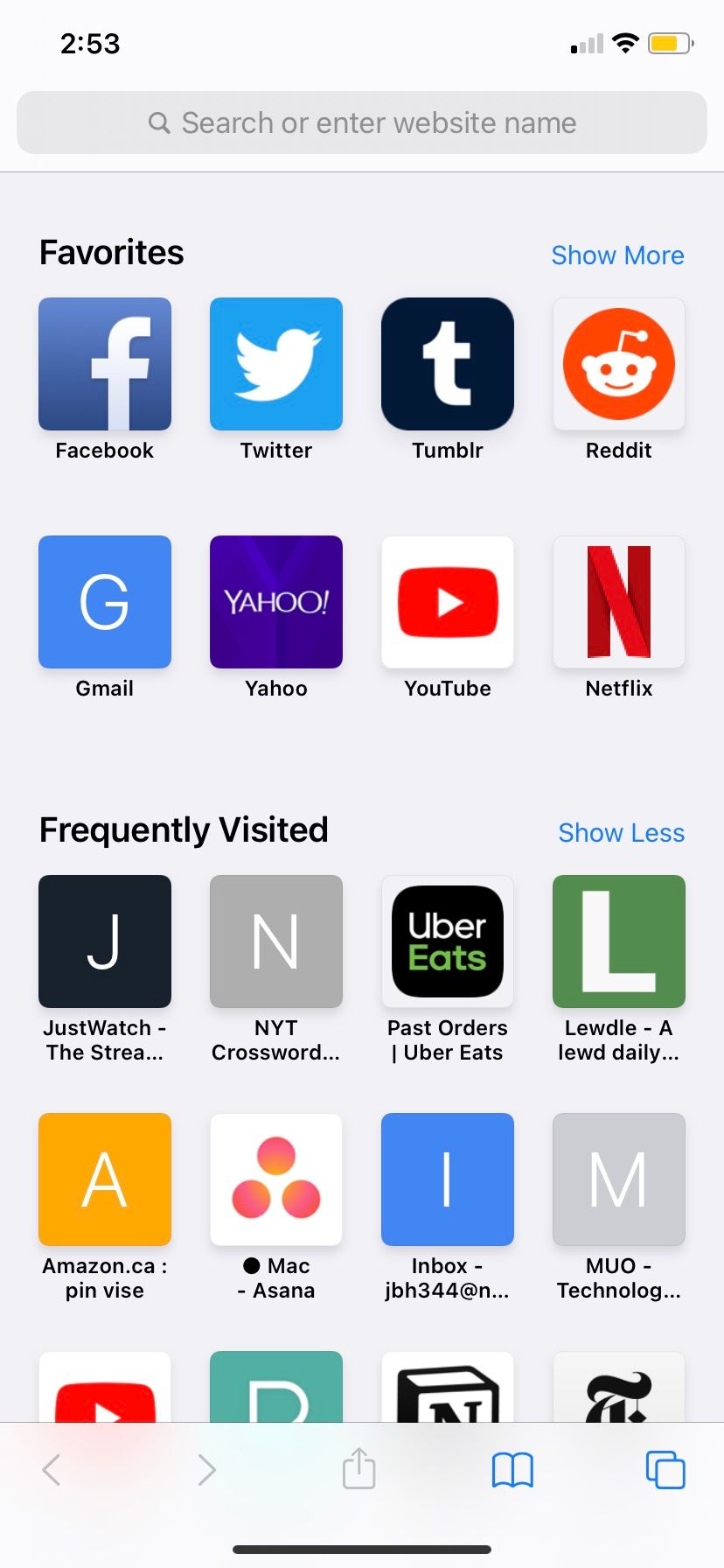
- Найдите значок вкладок в нижней панели — он выглядит как две наложенные друг на друга квадраты. Если панель скрыта, слегка прокрутите экран вверх.
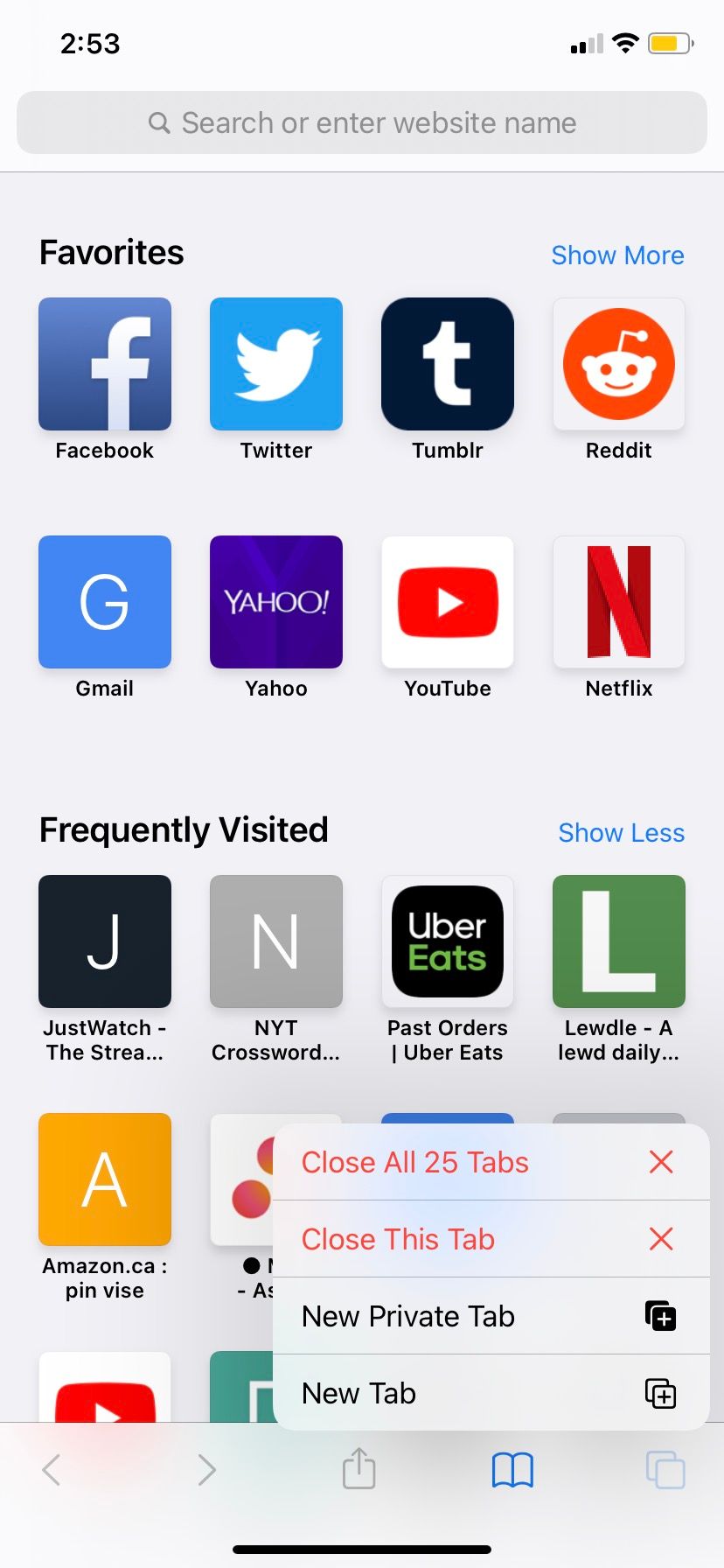
- Нажмите и удерживайте значок вкладок. Появится контекстное меню.
- В меню выберите пункт «Закрыть все [число] вкладок». Все вкладки немедленно закроются.
Если вы нажмёте значок вкладок один раз, откроется список всех вкладок и их точное число. Отсюда можно закрывать вкладки по одной или:
- Нажать и удерживать кнопку Готово и выбрать «Закрыть все [число] вкладок».
Важно
- Названия меню и кнопок зависят от языка интерфейса iOS; в русскоязычной системе это могут быть «Вкладки» и «Готово».
- Если у вас включена синхронизация вкладок через iCloud, закрытие вкладок на одном устройстве может отразиться на других.
Альтернативные способы на iPhone и iPad
- Использовать группы вкладок: переместите важные вкладки в отдельную группу, затем закройте текущую группу целиком.
- Очистить историю и данные сайтов (Настройки → Safari → Очистить историю и данные сайтов) — это удалит вкладки и данные одновременно, но приведёт к удалению истории и авторизаций.
Как закрыть все вкладки Safari на Mac
На Mac нельзя одним нажатием закрыть все вкладки; нужен контекстный выбор и ещё одно действие.
Пошагово:
- Откройте Safari на Mac.
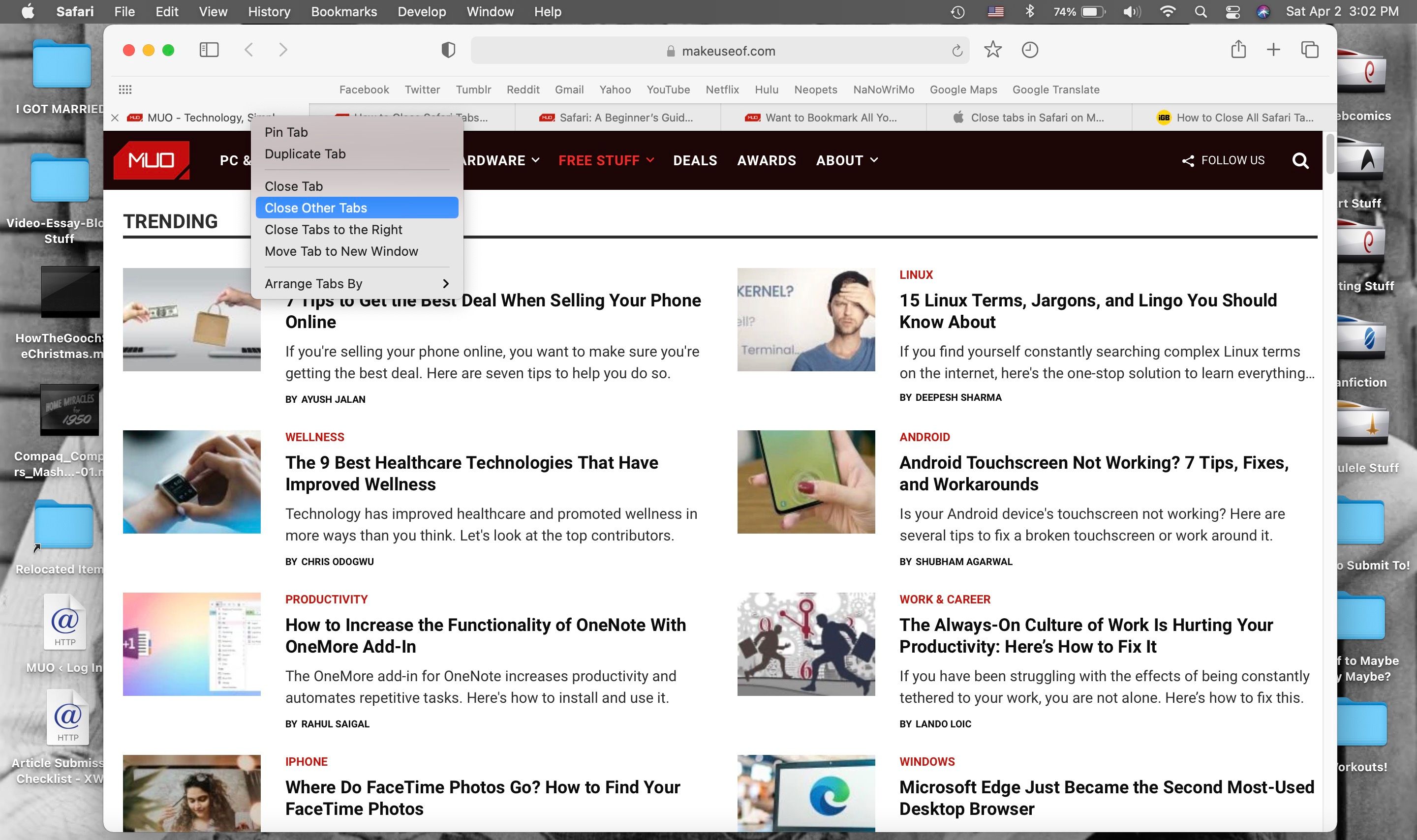
- Выполните Control‑клик (или правый клик) по любой вкладке в окне Safari.
- В появившемся меню выберите Close Other Tabs (в русской локали — «Закрыть другие вкладки»).
- После этого в окне останется только та вкладка, по которой вы кликнули. Закройте её кнопкой «X» или комбинацией клавиш ⌘W.
Советы
- Если хотите закрыть все вкладки в конкретном окне, убедитесь, что контекстное меню вызвано в нужном окне.
- Для закрытия всех окон и вкладок одновременно используйте меню Safari → Выйти из Safari (или сочетание клавиш ⌘Q). Это закроет окна, но при следующем запуске некоторые вкладки могут восстановиться в зависимости от настроек восстановления вкладок.
Когда это может не сработать
- Вкладки синхронизируются через iCloud: вкладки с других устройств могут снова появиться, если сессии там остались открытыми.
- Ограничения профиля или политики корпоративного управления (MDM) могут влиять на поведение вкладок.
- Некоторые вкладки (например, постоянно активные фоновые сервисы) могут преобразовываться в новые при закрытии и повторном открытии сайта.
Модели мышления и выбор подхода
- Быстрое очищение: используйте долгий тап на значке вкладок (iPhone/iPad) или «Close Other Tabs» (Mac).
- Сохранение важного: переместите важные вкладки в группу или в закладки перед массовым закрытием.
- Полная очистка данных: если нужно не только закрыть вкладки, но и удалить куки и историю, используйте настройки Safari.
Готовый чек-лист по ролям
Для обычного пользователя:
- Оцените вкладки: есть ли важные? Если да — сохраните.
- Длительное удержание значка вкладок → «Закрыть все [число] вкладок».
Для «power user»:
- Используйте группы вкладок для сортировки проектов.
- На Mac — Control‑клик по вкладке → Close Other Tabs → ⌘W для последней вкладки.
Для администратора или службы поддержки:
- Проверьте политику iCloud и MDM.
- Добавьте инструкцию в SOP для пользователей: как сохранить рабочие вкладки в закладки перед массовым закрытием.
Мини-методология: Быстрая очистка вкладок (SOP)
Цель: закрыть все вкладки в Safari без потери важной информации.
Шаги:
- Оценка: просмотрите список вкладок и отметьте важные в закладки (или переместите в группу).
- Массовое закрытие: используйте долгий тап (iPhone/iPad) или Close Other Tabs (Mac).
- Проверка: убедитесь, что синхронизация iCloud не восстановила лишние вкладки.
- Очистка (опционально): если нужно удалить историю и данные — Настройки → Safari → Очистить историю и данные сайтов.
Критерии приёмки
- Все нежелательные вкладки закрыты.
- Важные вкладки сохранены в группах или закладках.
- Никакие авторизации/данные не были стёрты без подтверждения.
Визуальная подсказка для принятия решения
flowchart TD
  A[Начало: слишком много вкладок?] --> B{Нужно сохранить какие‑то вкладки?}
  B -- Да --> C[Сохранить в закладки или группу]
  B -- Нет --> D[Массивное закрытие]
  C --> D
  D --> E{Устройство}
  E -- iPhone/iPad --> F[Долгое удержание значка вкладок → Закрыть все]
  E -- Mac --> G[Control‑клик по вкладке → Close Other Tabs → ⌘W]
  F --> H[Проверить iCloud]
  G --> H
  H --> I[Готово]
Безопасность и приватность
- Массовое закрытие вкладок не удаляет автоматически куки и сохранённые пароли; для этого используйте настройки Safari.
- Если вы делите устройство или используете корпоративный профиль, уточните у администратора правила по очистке и синхронизации данных.
Короткое резюме
- На iPhone и iPad: долгий тап по значку вкладок или удержание Готово → Закрыть все [число] вкладок.
- На Mac: Control‑клик по вкладке → Close Other Tabs, затем закройте последнюю вкладку.
- Для сохранения важных вкладок используйте группы или закладки, а для полного удаления данных — настройки Safari.
Сделайте это регулярно и настроите привычки управления вкладками, чтобы держать устройства быстрее и интерфейс чище.

Похожие материалы

Несколько аккаунтов Skype: Multi Skype Launcher

Журнал для работы: повысить продуктивность

Персональные звуки уведомлений на Android

Скачивание шоу Hulu для офлайн‑просмотра

Microsoft Start: персонализированная новостная лента
