
Как быстро закрыть все окна на Mac
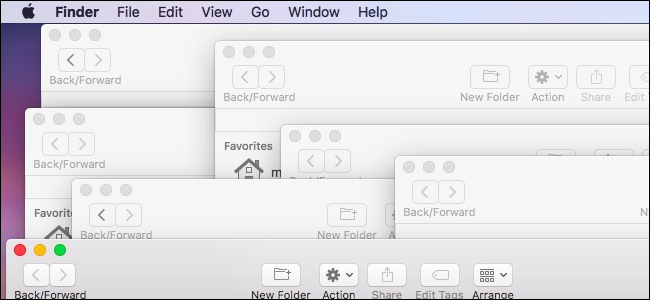
Коротко о терминах
- Command (⌘): основная модификаторная клавиша на Mac.
- Option (⌥): клавиша для альтернативных команд и дополнительных опций.
- Finder: системный файловый менеджер macOS.
Быстрые способы закрыть окна
1) Самый быстрый: клавиатурная комбинация для приложения
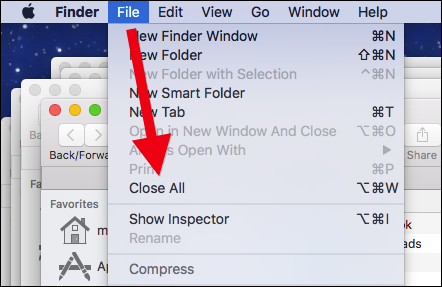
Чтобы закрыть все окна одного приложения одновременно, нажмите:
- Command+Option+W
Это закроет все окна текущего активного приложения, не завершая его процесс — полезно, если вы хотите, чтобы приложение продолжало работать в фоне (например, почтовый клиент или плеер).
2) Мышью: использовать Option при клике по красной кнопке
Удерживайте клавишу Option и кликните красную кнопку в левом верхнем углу любого окна приложения. Это эквивалентно Command+Option+W — закроет все окна данного приложения.
3) Закрыть отдельные окна
- Command+W — закрывает текущее (переднее) окно приложения.
- Множественный повтор Command+W закроет окна по одному.
4) Убрать все окна с рабочего стола (не закрывая приложения)
Mission Control, горячие углы или «Свернуть все окна» (через сочетания, сторонние утилиты) позволяют скрыть окна, но не закрывают их. Это полезно, если нужно быстро очистить рабочий стол, а не завершать окна навсегда.

Что с Finder — почему Command+Q не работает и как включить «Выход» для Finder
По умолчанию Finder не показывает пункт «Выход» в меню и на Command+Q не реагирует как обычное приложение. Если вы действительно хотите иметь возможность завершать Finder через меню, можно включить соответствующий пункт командой в Terminal:
defaults write com.apple.finder QuitMenuItem -bool true
killall Finder
После этого в меню Finder появится пункт «Выход», и вы сможете закрывать процесс Finder как обычное приложение. Будьте осторожны: выход из Finder временно перезапустит элементы интерфейса рабочего стола.
Important: если вы не уверены, зачем нужен выход из Finder, достаточно использовать Command+Option+W для окон других приложений. Включайте опцию для Finder только при необходимости.
Альтернативы и автоматизация
- AppleScript: можно создать скрипт, который закрывает окна всех или выбранных приложений. Пример для закрытия окон всех приложений, кроме Finder:
tell application "System Events"
    set appList to every process whose visible is true
    repeat with p in appList
        try
            tell application (name of p) to close every window
        end try
    end repeat
end tell- Automator/Quick Action: создать служебную команду, привязать ей сочетание клавиш и запускать по потребности.
- Сторонние утилиты (например, менеджеры окон или утилиты для автоматизации) дают расширенные возможности: группы окон, профили рабочих пространств и т.д. Внимание: устанавливайте ПО только из проверенных источников.
Рекомендации и сценарии использования
- Если нужно быстро очистить рабочий стол, но сохранить приложения запущенными — используйте Command+Option+W для каждого приложения или скрывайте через Mission Control.
- Если хотите полностью завершить приложение и закрыть его окна — используйте Command+Q.
- Для массового закрытия окон нескольких приложений — скрипт AppleScript или Automator.
Чек-лист для разных ролей
Для повседневного пользователя:
- Нажмите Command+Option+W в активном приложении.
- Удерживайте Option и кликните красную кнопку для мышиного варианта.
Для продвинутого пользователя / администратора:
- Создайте Automator Quick Action + назначьте сочетание клавиш.
- При необходимости включите QuitMenuItem для Finder через Terminal.
Для сценариев автоматизации:
- Подготовьте AppleScript/shortcuts и тестируйте на несистемных приложениях сначала.
Критерии приёмки
- Все окна активного приложения закрываются одним действием (Command+Option+W или Option+клик по красной кнопке).
- Приложение остаётся запущенным (если не использовалось Command+Q).
- Finder можно завершить только после включения пункта «Выход» через Terminal.
Когда эти способы не работают (почему могут быть исключения)
- Некоторые приложения перехватывают стандартные сочетания клавиш или имеют собственную логику закрытия окон.
- Модальные диалоги или незавершённые задачи могут блокировать закрытие окна.
- Если приложение имеет только одно окно, Command+Option+W эквивалентно Command+W.
Быстрая памятка (Cheat sheet)
- Закрыть все окна приложения: Command+Option+W
- Закрыть текущее окно: Command+W
- Закрыть все окна кликом мыши: удержать Option + клик по красной кнопке
- Включить «Выход» для Finder: defaults write com.apple.finder QuitMenuItem -bool true; killall Finder
Итог
Command+Option+W и Option+клик по красной кнопке — простые и надёжные способы убрать все окна у отдельного приложения. Для специальных задач используйте AppleScript, Automator или включите пункт «Выход» для Finder через Terminal. Выберите подходящий метод в зависимости от того, хотите ли вы оставить приложение запущенным или полностью завершить его процесс.
Заметки:
- Всегда сохраняйте работу перед массовым закрытием окон.
- Утилиты третьих сторон дают дополнительные возможности, но требуют проверки безопасности.

Похожие материалы

Несколько аккаунтов Skype: Multi Skype Launcher

Журнал для работы: повысить продуктивность

Персональные звуки уведомлений на Android

Скачивание шоу Hulu для офлайн‑просмотра

Microsoft Start: персонализированная новостная лента
