
Как быстро закрыть все окна Firefox на Windows, Linux и Mac

Проблема
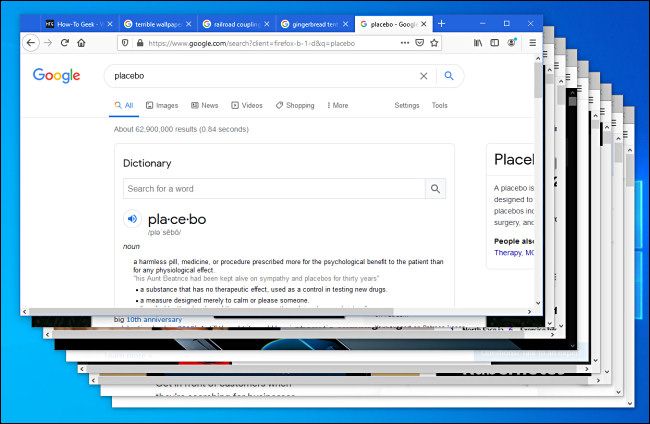
Иногда в ходе исследований, работы или серфинга вы открываете десятки окон и сотни вкладок Firefox. Рабочий стол захламлён. Закрывать каждое окно вручную через крестик утомительно. Эта статья показывает простые и безопасные способы закрыть все окна одновременно и — при необходимости — быстро вернуть их обратно.
Быстрые шаги — один абзац
- На Windows и Linux: в любом окне Firefox нажмите кнопку меню (три горизонтальные линии) → выберите «Выход» или нажмите Ctrl+Shift+Q. Подтвердите «Закрыть вкладки», если появится диалог.
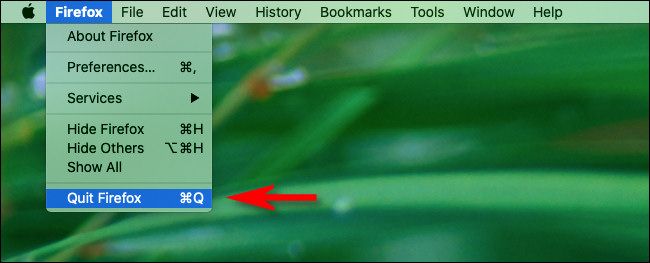
- На Mac: в строке меню нажмите «Firefox» → «Выйти из Firefox» или нажмите ⌘Q. Подтвердите закрытие вкладок при появлении запроса. Для восстановления используйте «Восстановить предыдущую сессию».
Как закрыть все окна — пошагово
Windows и Linux
- В любом окне Firefox кликните кнопку меню (три горизонтальные линии) в правом верхнем углу.
- В появившемся меню выберите пункт «Выход».
- Альтернатива: нажмите на клавиатуре Ctrl+Shift+Q.
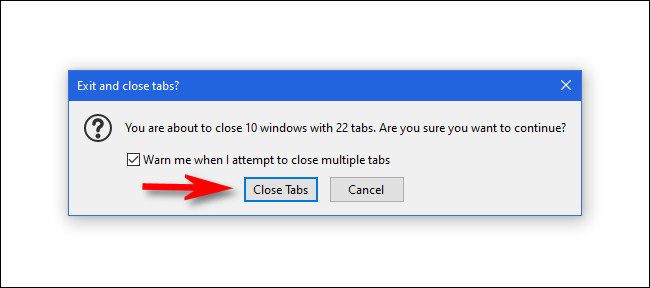
- Если Firefox считает, что вы закрываете много вкладок, появится диалог с кнопкой «Закрыть вкладки». Подтвердите действие.
Mac
- В строке меню выберите «Firefox» → «Выйти из Firefox».
- Альтернатива: нажмите ⌘Q на клавиатуре.
- Подтвердите «Закрыть вкладки», если появится предупреждение.
Что происходит после закрытия
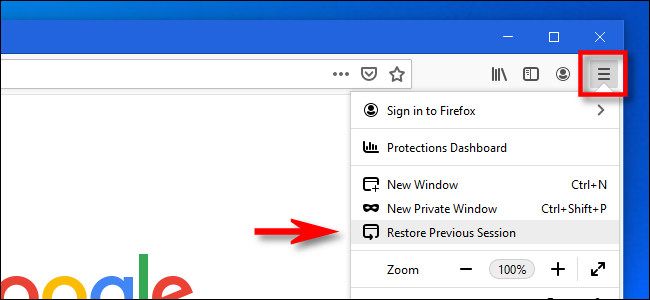
По умолчанию браузер покажет предупреждение, если закрывается большое количество вкладок. Нажав «Закрыть вкладки», вы закроете все окна одно за другим. Если позже нужно вернуть те же окна и вкладки, откройте Firefox и в меню выберите «Восстановить предыдущую сессию».
Важно: если Firefox настроен всегда запускаться в режиме приватного просмотра, пункт «Восстановить предыдущую сессию» будет недоступен.
Когда это не сработает (контрпримеры)
- Если вы используете профиль Firefox, открытый другим процессом или запущен фоновой процесс с запущенными вкладками, «Выход» может не закрыть всё мгновенно.
- Если стоит режим постоянного приватного просмотра, восстановление сессии будет недоступно.
- При ручном принудительном завершении процесса (например, через Диспетчер задач) браузер может не успеть сохранить сессию, и вкладки не восстановятся.
Альтернативные способы закрыть окна
- Использовать системный диспетчер: на Windows — Диспетчер задач, завершить процесс firefox.exe; на Mac — «Принудительно выйти» (Force Quit). Это быстро, но риск потерять незавершённые данные.
- Закрывать все окна программно с помощью скриптов для автоматизации (для продвинутых пользователей).
- Использовать менеджер окон рабочего стола (на Linux): закрыть все окна приложения через функции окружения рабочего стола.
Когда следует сохранять сессию, а когда закрывать всё навсегда (эвристики)
- Сохраняйте сессию, если окна содержат важные вкладки для текущих проектов. Восстановление обычно работает.
- Закрывайте без сохранения, если вкладки — временные результаты поиска или вы хотите очистить рабочее пространство.
- При медленной работе браузера сначала сохраните закладки/списки чтения, затем закройте.
Рекомендации по ролям
Исследователь
- Сохраните набор вкладок как одно-страничный закладочный набор или коллекцию.
- Используйте «Восстановить предыдущую сессию», если закрыли по ошибке.
Разработчик
- Перед массовым закрытием зафиксируйте важные URL в тикете или настройте синхронизацию с аккаунтом Firefox.
- При тестировании очистите профиль, чтобы избежать побочных эффектов.
Обычный пользователь
- Используйте сочетания клавиш, чтобы экономить время.
- При сомнениях выберите «Восстановить предыдущую сессию» после перезапуска.
Мини-методика: безопасное массовое закрытие (3 шага)
- Сохраните важные вкладки: закладки, список чтения или отправьте ссылки себе на почту.
- Закройте все окна через меню «Выход» или сочетание клавиш.
- При необходимости восстановите сессию через меню «Восстановить предыдущую сессию».
Критерии приёмки
- Все окна Firefox закрываются после выбора «Выход» или нажатия сочетания клавиш.
- Диалог подтверждения появляется при большом количестве вкладок (если включён).
- После перезапуска доступна опция «Восстановить предыдущую сессию», если не включён постоянный режим приватного просмотра.
Безопасность и приватность
Закрывая браузер обычным способом, Firefox сохраняет информацию сессии в кеше профиля. При включённом приватном режиме сессии не сохраняются — это ожидаемое и преднамеренное поведение для защиты приватности.
Быстрая шпаргалка (чеклист)
- Windows / Linux: Меню ≫ «Выход» или Ctrl+Shift+Q.
- Mac: Меню «Firefox» ≫ «Выйти из Firefox» или ⌘Q.
- Если появился диалог — нажмите «Закрыть вкладки».
- Для восстановления: Меню ≫ «Восстановить предыдущую сессию» (если доступно).
Короткое объявление (для внутренней рассылки, 100–200 слов)
Если у вас накопилось слишком много окон и вкладок в Firefox, вы можете закрыть их все одним действием. На Windows и Linux откройте меню браузера и выберите «Выход» или нажмите Ctrl+Shift+Q. На Mac выберите «Выйти из Firefox» в строке меню или нажмите ⌘Q. При закрытии появится предупреждение о множестве вкладок — подтвердите «Закрыть вкладки». Для возвращения к предыдущему рабочему набору откройте Firefox и выберите «Восстановить предыдущую сессию», если вы не используете постоянный приватный режим. Эта процедура помогает быстро очистить рабочий стол и вернуть порядок без ручного закрытия каждого окна.
FAQ
В: Сработает ли это, если Firefox завис?
О: Если браузер полностью зависает, обычное меню может не открыться. В таком случае используйте системный диспетчер задач (или «Принудительно выйти» на Mac) — но учтите риск потери незавершённых данных.
В: Можно ли отключить предупреждение о закрытии множества вкладок?
О: Да, в настройках Firefox есть опции управления предупреждениями и поведением при закрытии; менять их стоит осторожно.
В: Вернутся ли вкладки, если я закрою браузер через диспетчер задач?
О: Иногда да, если сессия успела сохраниться; иногда нет. Надёжнее использовать встроенную команду «Выход».
Краткое резюме:
- Используйте меню или горячие клавиши для массового закрытия.
- Подтвердите «Закрыть вкладки», если появится диалог.
- Восстановите сессию через соответствующий пункт меню, если нужно.

Похожие материалы

Несколько аккаунтов Skype: Multi Skype Launcher

Журнал для работы: повысить продуктивность

Персональные звуки уведомлений на Android

Скачивание шоу Hulu для офлайн‑просмотра

Microsoft Start: персонализированная новостная лента
