
Клонирование жесткого диска: полное руководство
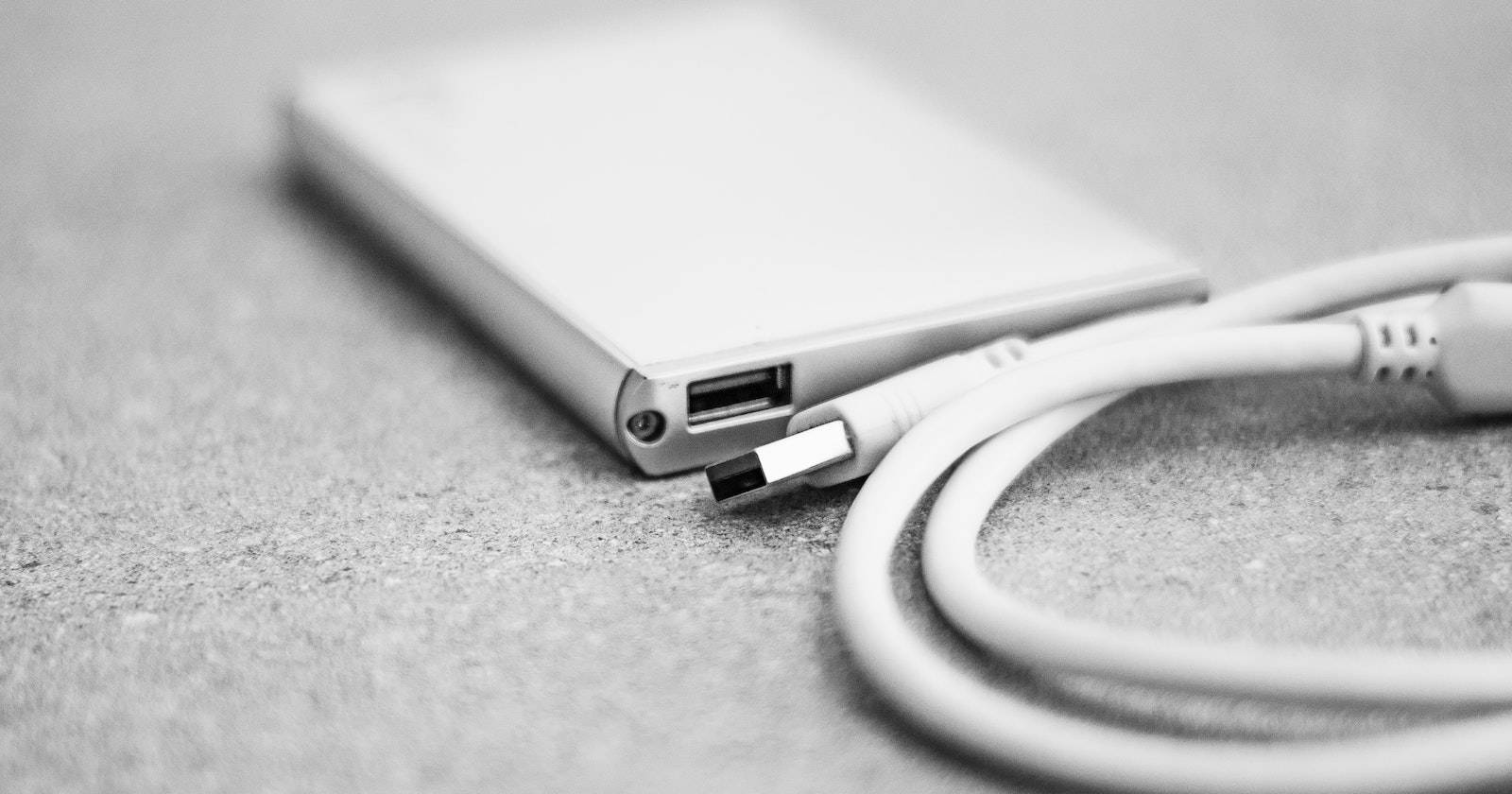
Что такое клонирование диска
Клонирование — это процесс создания точной копии содержимого одного накопителя на другой. В отличие от обычного бэкапа, который копирует файлы и каталоги, клонирование дублирует таблицы разделов, загрузочные записи и структуру файловой системы. Краткое определение: клонирование — побитовая реплика диска для мгновенного восстановления.
Важно понять разницу между образом (image) и клоном:
- Образ (system image) сохраняет данные в одном или нескольких файлах, часто сжатых. Для восстановления нужен инструмент, который распакует и восстановит образ.
- Клон — это «живой» диск, готовый к загрузке без дополнительной установки. Операционная система и программы запускаются сразу после переключения.
Когда клонирование имеет смысл
Клонирование рекомендуется в следующих сценариях:
- Перенос системы на более быстрый SSD или на диск большего объёма.
- Подготовка к замене диска у изношенного накопителя.
- Миграция рабочих станций с сохранением конфигурации и программ.
- Быстрое восстановление после сбоя без долгой переустановки ОС.
Противопоказания и когда клонирование не лучшая идея:
- Если нужно сохранить только отдельные файлы — достаточно обычного бэкапа.
- Если диск заражён вредоносным ПО — клонирование перенесёт заражение.
- При необходимости изменить схему разделов (например, уменьшить системный раздел), клонирование «как есть» может не подойти.
Предварительная проверка и подготовка (чеклист)
Перед клонированием выполните следующие шаги:
- Проверить целевой диск: объём должен быть не меньше занятого места на исходном диске.
- Снять снимок SMART (утилиты: CrystalDiskInfo, smartctl) при подозрениях на отказ.
- Очистить временные и ненужные файлы, дефрагментировать HDD (для HDD).
- Снять список установленных драйверов и важных программ.
- Выполнить полный бэкап критичных данных отдельно (на внешний носитель или в облако).
- Подключить оба диска напрямую к компьютеру через SATA/USB/адаптер NVMe.
- Убедиться в совместимости: GPT/MBR и режим загрузки (UEFI/Legacy).
Как клонировать диск без дополнительного ПО (Windows)
Windows позволяет создать образ системы без сторонних утилит. Это ближе к созданию image, а не физическому клону, но в ряде случаев заменяет клонирование.
Шаги для создания образа в Windows 11:
- Откройте Панель управления: нажмите Win + R, введите “control panel” и нажмите Enter.
- Перейдите в раздел Система и безопасность.
- Выберите Резервное копирование и восстановление (Windows 7).
- В левой панели нажмите Создать образ системы.
- Выберите место сохранения образа: На жёстком диске, На DVD или По сети. Рекомендуется выбрать внешний HDD/SSD.
- Нажмите Начать резервное копирование и дождитесь окончания.
- Для восстановления образа загрузитесь с восстановительного диска или среды восстановления Windows и выберите восстановление образа.
Плюсы этого подхода: встроенность в Windows и возможность хранить несколько образов. Минусы: файл образа требует дополнительной операции восстановления, а не мгновенной загрузки с клонированного диска.
Клонирование с помощью сторонних инструментов
Категории программ:
- Утилиты для точечного клонирования (побитово): Clonezilla, dd (Linux).
- Программы с графическим интерфейсом: Macrium Reflect, Acronis True Image, EaseUS Todo Backup.
- Инструменты для корпоративных сред: решения с централизованным управлением и образами.
Общие шаги при использовании стороннего ПО:
- Подключите исходный и целевой диски.
- Запустите программу и выберите режим клонирования диска.
- Укажите исходный диск и целевой диск.
- Настройте параметры клонирования: копировать полностью или только занятые сектора; выравнивание для SSD; варианты расширения разделов.
- Подтвердите операцию и дождитесь завершения.
- Выполните проверку: загрузитесь с целевого диска и проверьте корректность работы ОС и приложений.
Совет: для SSD обязательно выбрать опцию выравнивания 1 MiB, чтобы обеспечить производительность и долговечность.
Совместимость и нюансы: MBR vs GPT, BIOS vs UEFI, NVMe
- GPT и UEFI: современные системы обычно используют GPT и режим UEFI. При клонировании между дисками с разной схемой разделов потребуется дополнительная конвертация.
- MBR и Legacy BIOS: старые машины могут использовать MBR; клонирование сохранит схему, но при переносе на UEFI-систему возможны проблемы с загрузкой.
- NVMe и адаптеры: при клонировании на NVMe убедитесь, что материнская плата и драйверы поддерживают NVMe.
Если меняется тип загрузчика (Legacy → UEFI), после клонирования может потребоваться восстановить загрузчик и пересоздать EFI-раздел.
Проверка клона и приёмка
Критерии приёмки:
- Целевая система загружается в тот же режим (UEFI/Legacy) и без ошибок.
- Все критичные приложения запускаются и работают корректно.
- Сравнение контрольных сумм для ключевых файлов (по возможности).
- Размеры и структура разделов соответствуют ожиданиям.
Тесты/критерии приёмки (короткий список):
- Загрузка ОС: успешная в течение разумного времени.
- Сетевые адаптеры и драйверы присутствуют.
- Проверка целостности важных файлов (md5/sha256 по списку).
- Приложения запускаются и открывают ключевые проекты/данные.
Мини-методология: планируй — делай — проверяй
- План: определить цели, время простоя, совместимость и резервные носители.
- Подготовка: очистить диск, выполнить внешний бэкап, подготовить программные инструменты.
- Клонирование: выполнить операцию в безопасной среде, следовать инструкции ПО.
- Верификация: загрузиться с целевого диска, запустить тесты.
- Переход: заменить диск или настроить порядок загрузки.
- Очистка: хранить исходный диск как резерв и документировать процесс.
Риск‑матрица и способы смягчения
- Потеря данных: возможна при ошибке — смягчение: внешний бэкап до клонирования.
- Перенос вредоносного ПО: клонирование дублирует инфекции — смягчение: выполнить антивирусную проверку до клонирования.
- Неподдерживаемая схема загрузки: клонированный диск не загружается — смягчение: заранее изучить UEFI/Legacy и подготовить средство восстановления.
- Повреждённый исходный диск: клонирование может завершиться с ошибками — смягчение: проводить клонирование в режиме восстановления или использовать инструменты для чтения с повреждённых секторов.
Роли и чеклисты (кто что делает)
Обычный пользователь:
- Сделать отдельный бэкап важных документов.
- Подключить внешний диск и создать system image (если нужно).
- Попросить помощь, если есть сомнения с UEFI или драйверами.
ИТ-администратор:
- Проверить совместимость оборудования.
- Подготовить загрузочную среду и инструменты клонирования.
- Выполнить массовое клонирование, тесты и документировать результаты.
Техник/сервисный центр:
- Оценить состояние диска SMART.
- Выбрать подходящий режим клонирования при повреждённых секторах.
- Обеспечить безопасное удаление старого диска при утилизации.
Когда клонирование не сработает (примеры)
- Диск содержит скрытые или аппаратно-зависимые элементы, которые нельзя перенести (специфические OEM-разделы, DRM).
- Целевой диск меньше занятого пространства исходного диска (если клонирование не поддерживает сжатие).
- Виртуальные машины и облачные образы требуют специфичного экспорта.
Шаблон процедур (SOP) для одного клонирования
- Собрать информацию: модель диска, объём занятого места, режим загрузки.
- Сделать внешний бэкап критичных данных.
- Подключить оба диска и отключить все ненужные USB-накопители.
- Запустить инструмент клонирования, выбрать точное соответствие разделов.
- Начать клонирование и записать время начала/окончания.
- Перезагрузить систему с целевого диска и выполнить тесты приёма.
- Маркировать оригинальный диск и хранить в безопасном месте 7–30 дней (или по политике).
Проверочные случаи (Test cases)
- TC1: Клон загружается в UEFI-машине → Ожидаемый результат: загрузка без ошибок.
- TC2: Приложение X запускается и открывает файл Y → Ожидаемый результат: файл открывается и данные корректны.
- TC3: Сравнение списка установленных драйверов → Ожидаемый результат: драйверы совпадают или адаптированы.
Советы по безопасности и конфиденциальности
- Если данные персональные или чувствительные, шифруйте диск перед отправкой в сервис.
- При передаче дисков третьим лицам используйте полное удаление с перезаписью или физическую утилизацию.
- Клонирование переносит метаданные и историю доступа — учитывайте это при соответствующих требованиях GDPR.
Краткое руководство по восстановлению загрузчика (общая идея)
Если после клонирования система не грузится, используйте среду восстановления: командные утилиты для восстановления MBR/EFI (bootrec, bcdboot в Windows) или grub-install для Linux. Всегда имейте под рукой загрузочную флешку с инструментами восстановления.
Дерево решений: клонировать или делать образ
flowchart TD
  A[Нужно переместить ОС целиком?] -->|Да| B{Цель — мгновенная загрузка с нового диска?}
  A -->|Нет| C[Достаточен обычный бэкап файлов]
  B -->|Да| D[Клонирование диска]
  B -->|Нет| E[Создать system image 'образ']
  D --> F[Проверить совместимость GPT/MBR и UEFI]
  E --> G[Хранить образ и иметь средство восстановления]
Итог и рекомендации
Клонирование — надёжный способ сохранить состояние системы и быстро вернуть рабочую среду после замены накопителя. Оно подходит для миграции на SSD и для подготовки к отказу диска. Всегда выполняйте предварительный бэкап и проверку клона. Если вы не уверены в настройках UEFI/MBR или в состоянии исходного диска, проконсультируйтесь с техником.
Важно: клонирование переносит всё, включая возможные вирусы. Перед операцией проверяйте исходный диск и планируйте проверку целевого диска после завершения.
Краткие выводы:
- Клонирование даёт «готовый к загрузке» диск.
- Образ системы удобен для хранения и архивации, но требует восстановления.
- Продумайте совместимость и сделайте внешний бэкап перед началом.
Спасибо за внимание. Если нужно, могу подготовить пошаговую инструкцию под вашу конкретную систему (модель ноутбука, тип диска, требуемый софт).

Похожие материалы

Несколько аккаунтов Skype: Multi Skype Launcher

Журнал для работы: повысить продуктивность

Персональные звуки уведомлений на Android

Скачивание шоу Hulu для офлайн‑просмотра

Microsoft Start: персонализированная новостная лента
