
Клонирование HDD на SSD — быстрое руководство
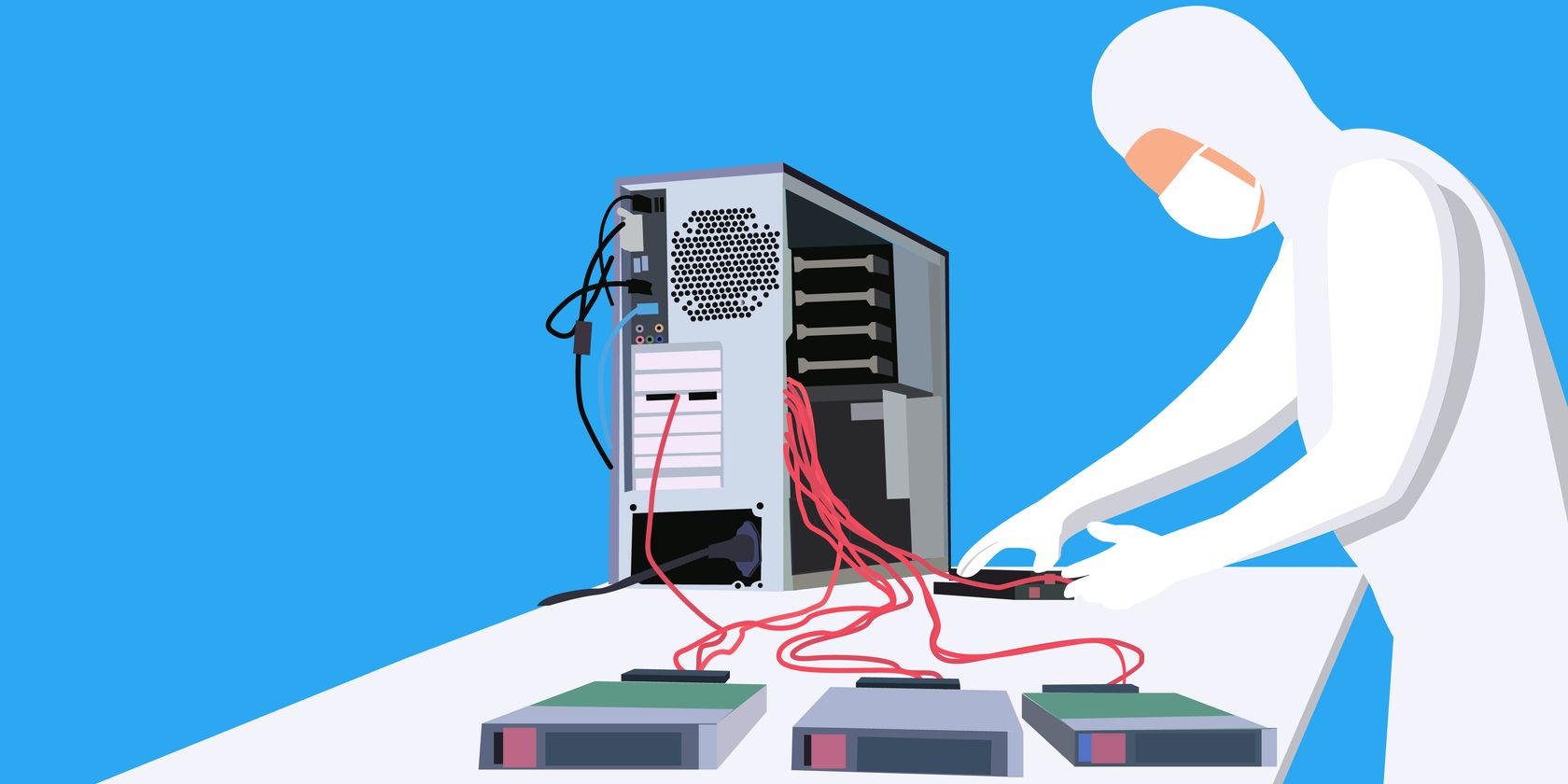
Почему SSD дают заметный прирост скорости
Жёсткие диски (HDD) частично механические: внутри вращаются магнитные пластины, а считывающая головка перемещается по поверхности. Эти механические компоненты ограничивают скорость чтения и записи и увеличивают задержки. SSD — полностью электронные устройства на базе флеш-памяти; у них нет движущихся частей, поэтому они обеспечивают гораздо более низкую задержку и большую пропускную способность.
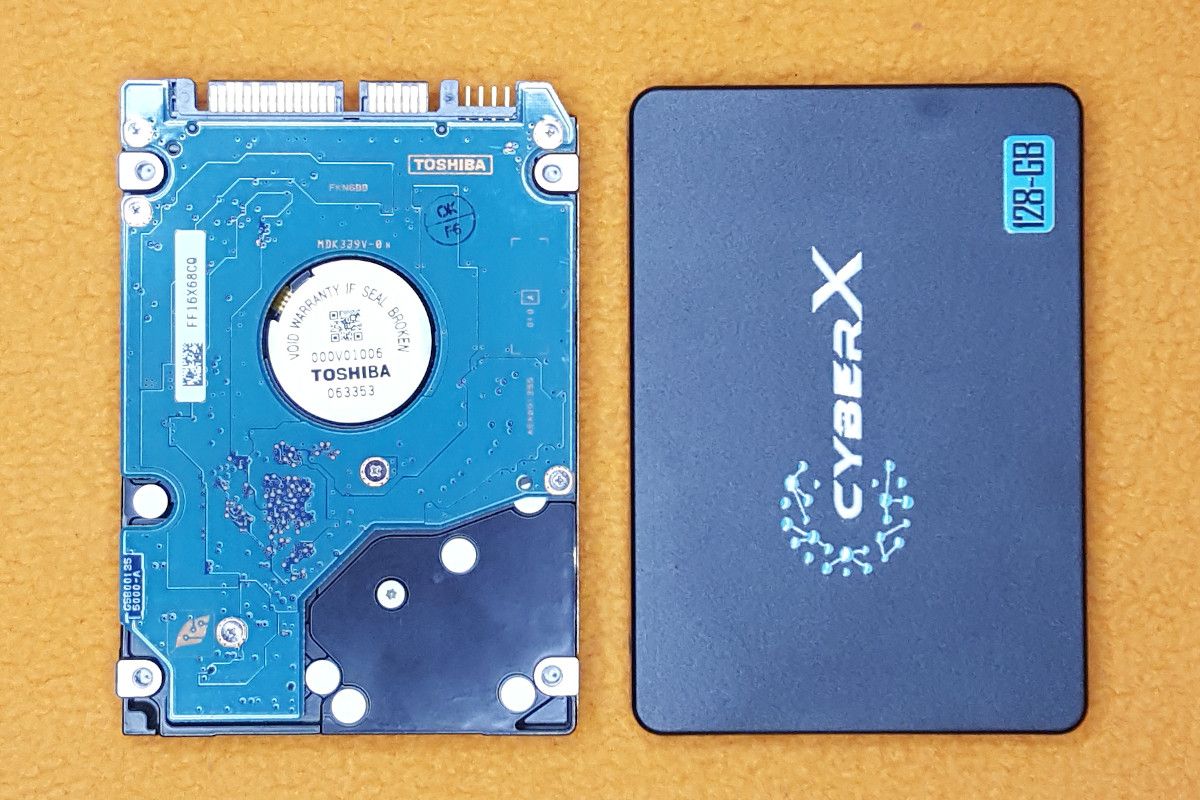
Короткое сравнение скоростей из тестов показывает это наглядно: обычные HDD читают/записывают данные порядка 100 МБ/с (иногда до 300 МБ/с для быстрых моделей), SATA-SSD обычно дают около 500 МБ/с, а NVMe M.2 SSD по PCIe — тысячи мегабайт в секунду, часто более 3000 МБ/с и у самых быстрых моделей — до 12 000 МБ/с.
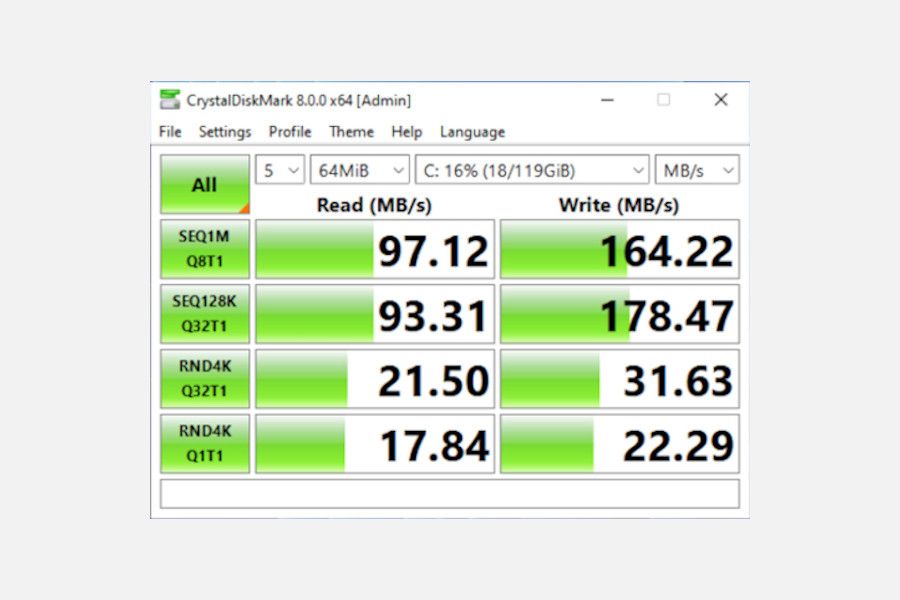
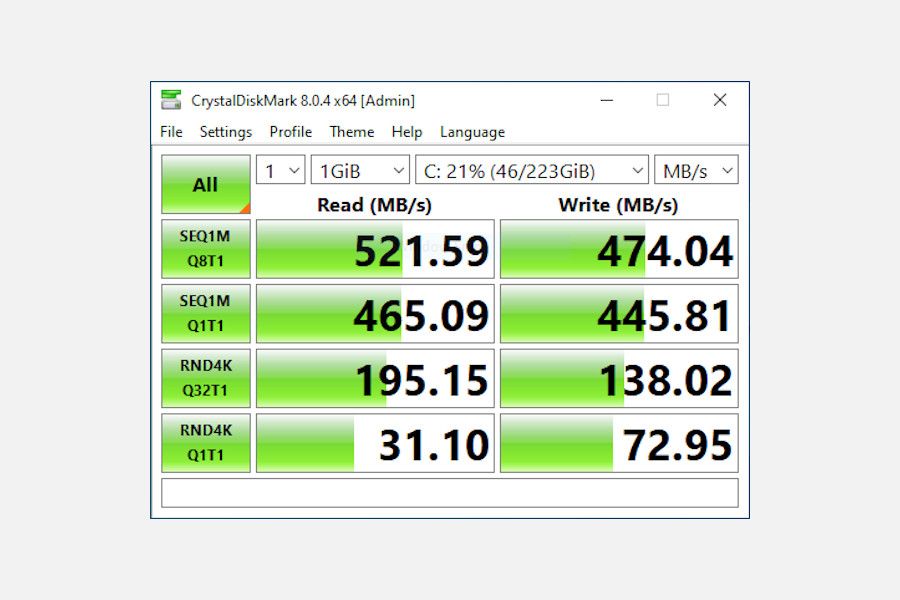
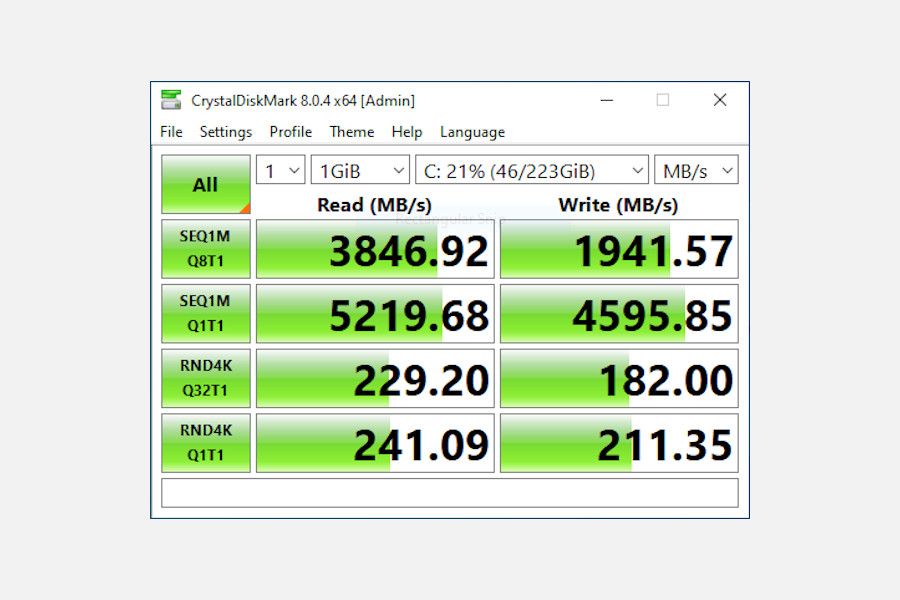
Низкая задержка чтения/записи (примерно 1 мс у SSD против ~20 мс у HDD для поиска данных) делает систему заметно отзывчивее: приложения открываются быстрее, система меньше «задумывается», снижается IO Wait в Linux — процессор и ОЗУ больше не простаивают в ожидании данных.
Как более быстрая память улучшает работу ОС
Тесты скорости разделяют большие и мелкие операции: 1M (крупные файлы) и 4K (мелкие файлы). Операционная система и браузеры часто работают с множеством мелких файлов — конфигурациями, временными файлами, индексами. SSD значительно быстрее в операциях с маленькими блоками, поэтому загрузка ОС, запуск приложений и отклик интерфейса улучшаются сильнее всего, когда система находится на SSD.
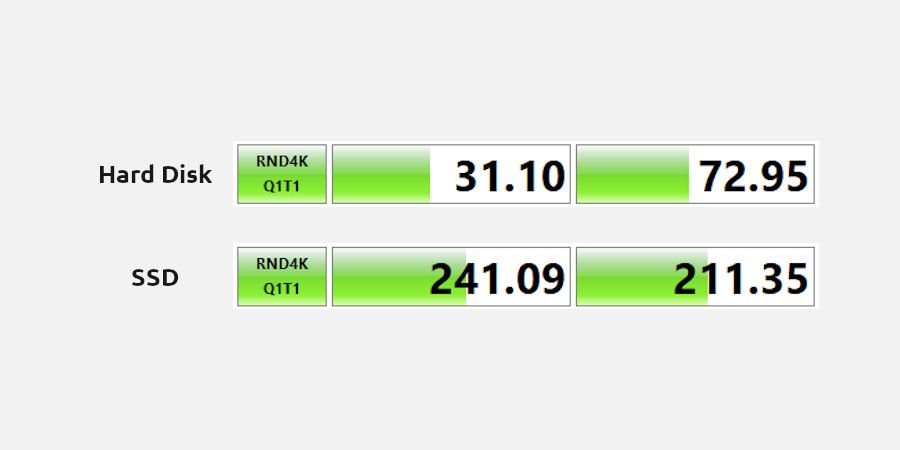
Если память и процессор оставались достаточными, именно замена HDD на SSD часто даёт самое заметное ощущение «ускорения» компьютера.
Простое клонирование без использования компьютера
Самый удобный вариант — док-клонер с двумя отсеками для 2.5”/3.5” HDD/SSD. Большинство таких доков имеет аппаратную функцию клонирования: вставьте старый HDD в слот Source, новый SSD в Target, нажмите и удерживайте кнопку клонирования — устройство выполнит побитовую копию диска. Это часто самый быстрый и простой путь, если вам не нужно менять много настроек.
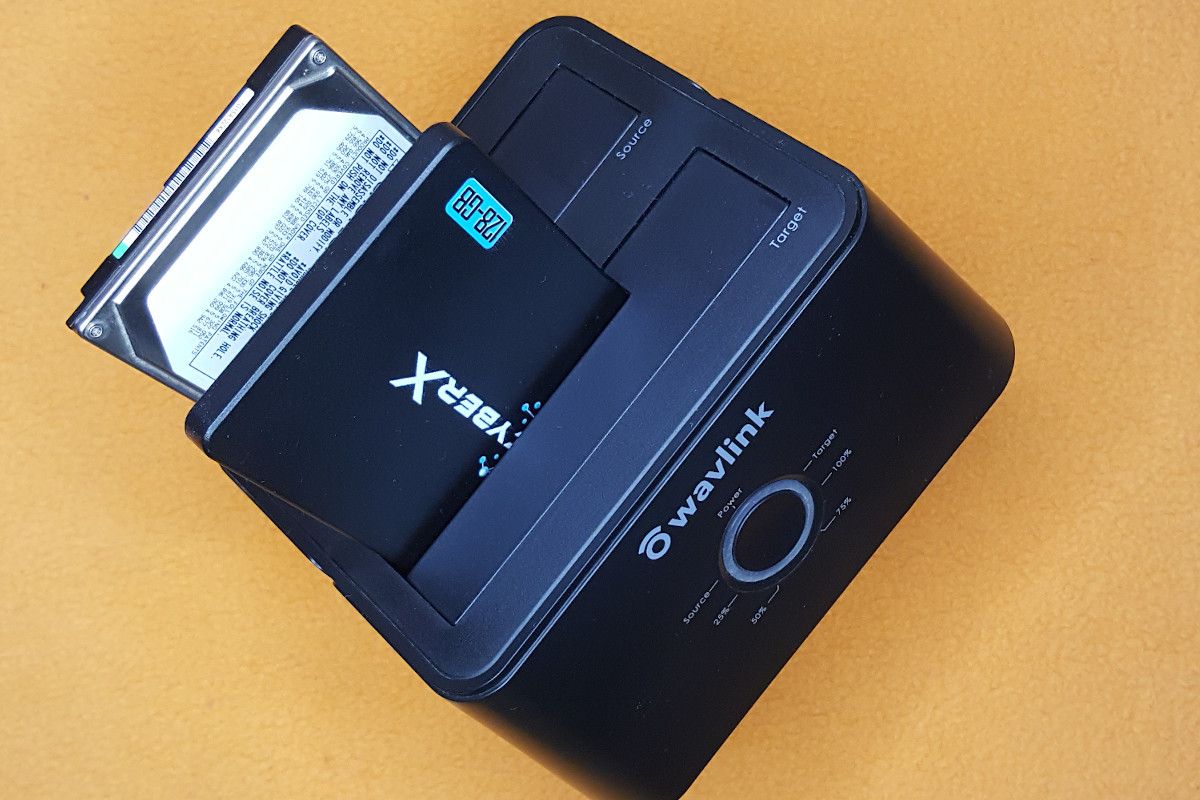
Важно: аппаратный клон копирует все байты на байт, включая таблицы разделов и загрузочные записи, поэтому убедитесь, что целевой SSD хотя бы не меньше по ёмкости исходного HDD.
Клонирование с помощью Clonezilla (бесплатно и независимо от ОС)
Clonezilla — свободный инструмент поблочного клонирования дисков, который работает независимо от установленной ОС.
Перед началом подключите новый SSD к компьютеру. На стационарном ПК это обычно SATA-кабель или M.2 слот на материнской плате. В ноутбуке, если есть только один разъём, используйте USB↔SATA адаптер или внешний корпус для M.2.
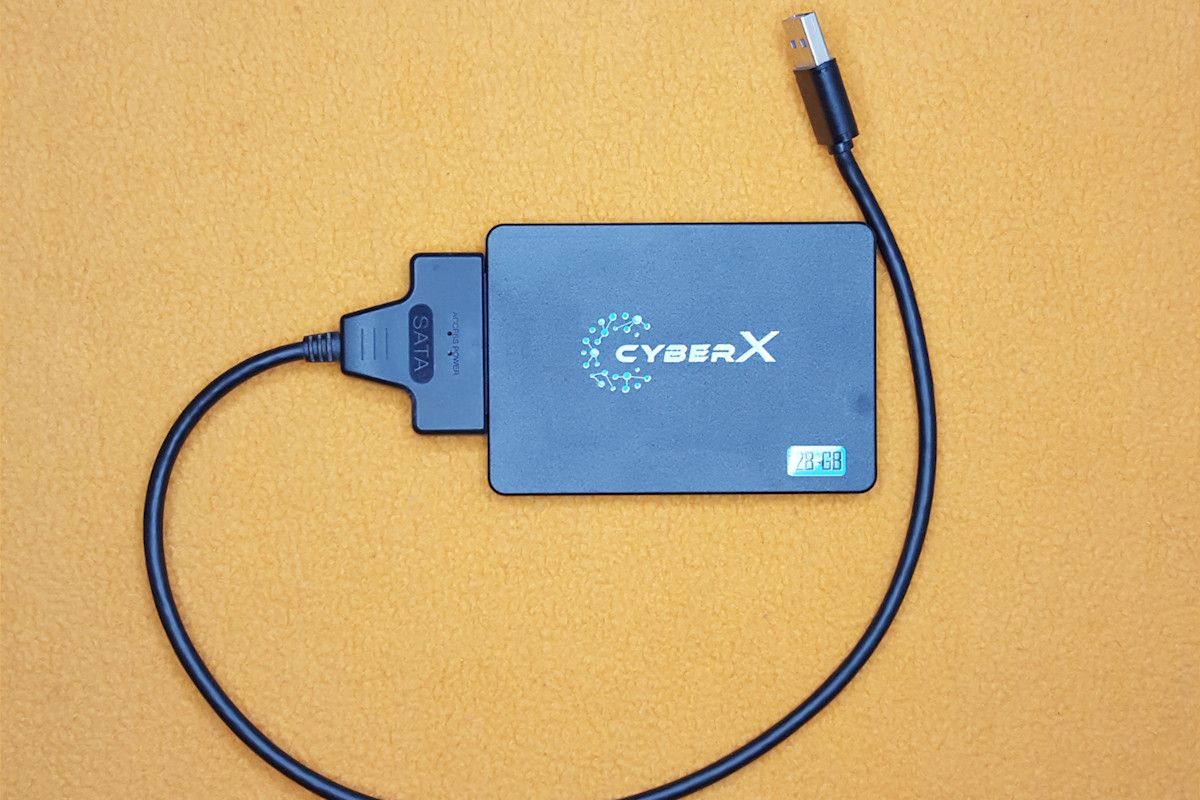
Если выбор между SATA SSD и M.2 NVMe — отдавайте предпочтение M.2 NVMe: прирост скорости заметен при тех же или немного больших затратах.
1. Загрузка образа Clonezilla и создание загрузочной флешки
- Скачайте ISO-образ Clonezilla с официального сайта.
- Запишите ISO на USB-флешку с помощью программы для создания загрузочных накопителей (Rufus, balenaEtcher, Ventoy и т. п.). Rufus удобно использовать для создания загрузочных носителей с поддержкой UEFI.
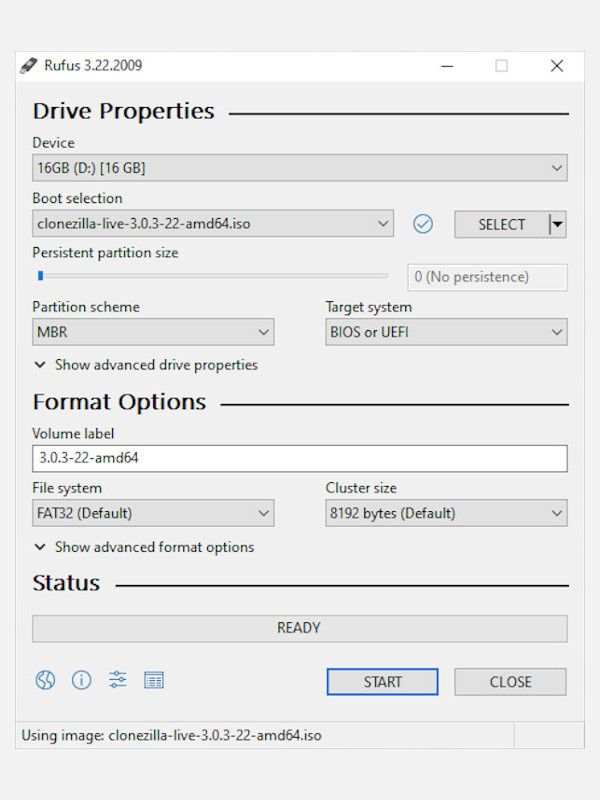
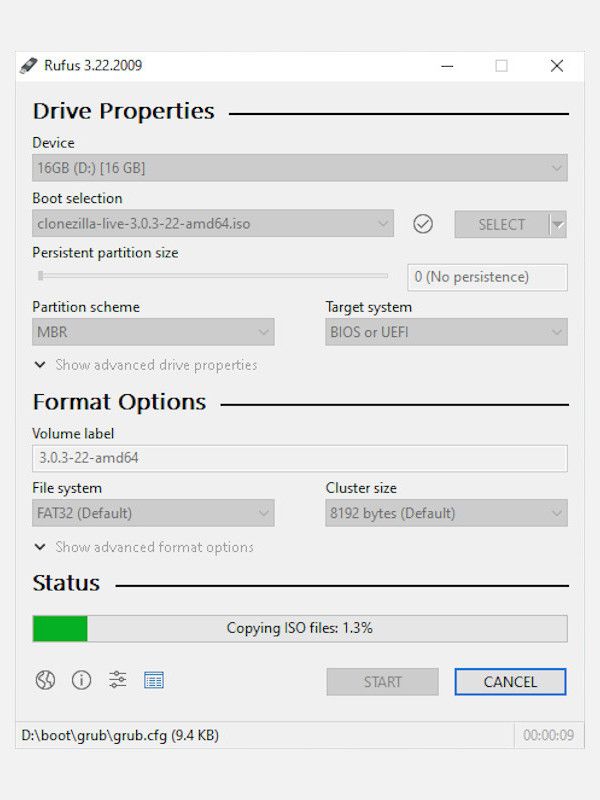
Закройте программу после успешной записи.
2. Подключение SSD и загрузка в BIOS/UEFI
- Подключите SSD (SATA/M.2/USB адаптер).
- Вставьте загрузочную флешку с Clonezilla.
- Включите компьютер и зайдите в BIOS/UEFI (обычно клавиши F2, DEL, F12 или Esc). Установите USB-накопитель первым загрузочным устройством и сохраните настройки.
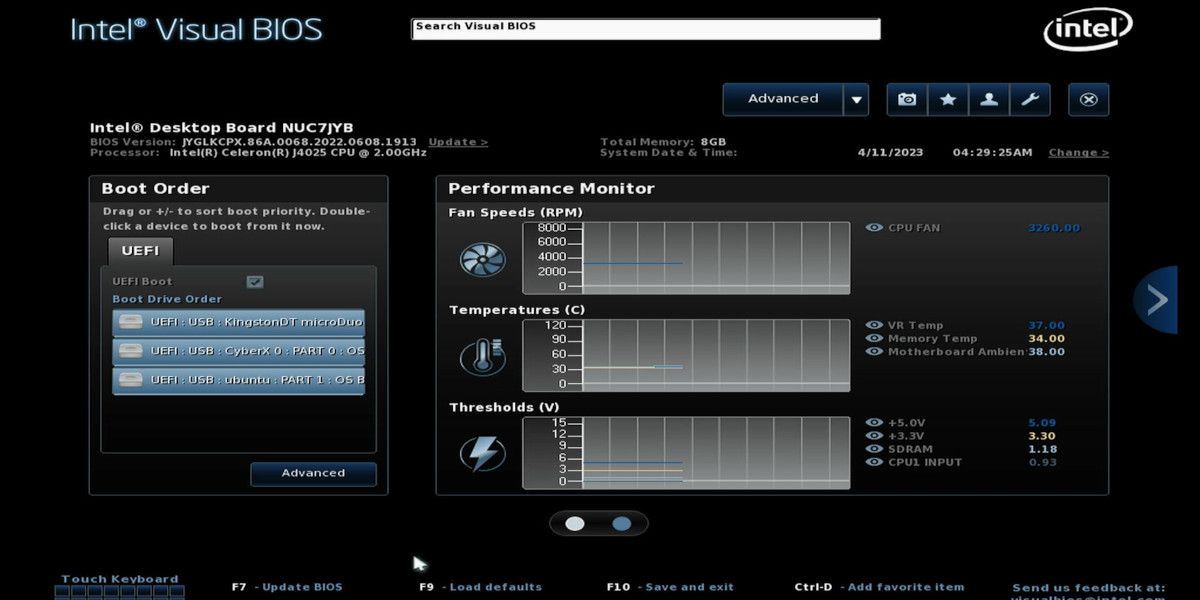
Компьютер перезагрузится и загрузится в Clonezilla.
3. Шаги клонирования в Clonezilla
- Выберите опцию device-device для клонирования диска на диск.
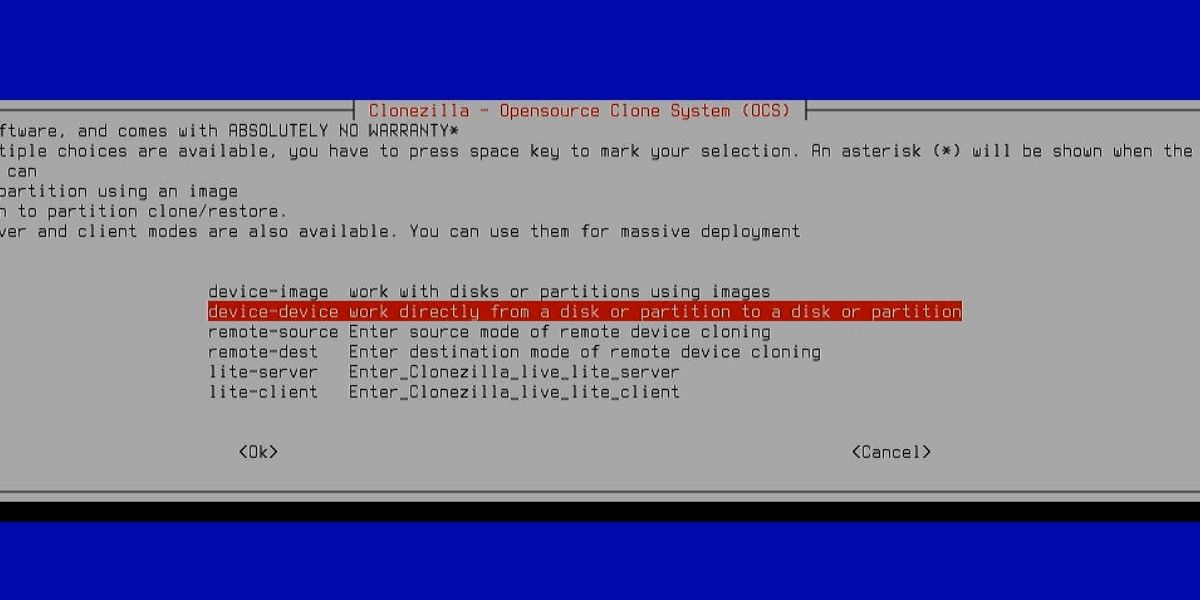
- Выберите disk_to_local_disk, если оба диска подключены к одной машине.
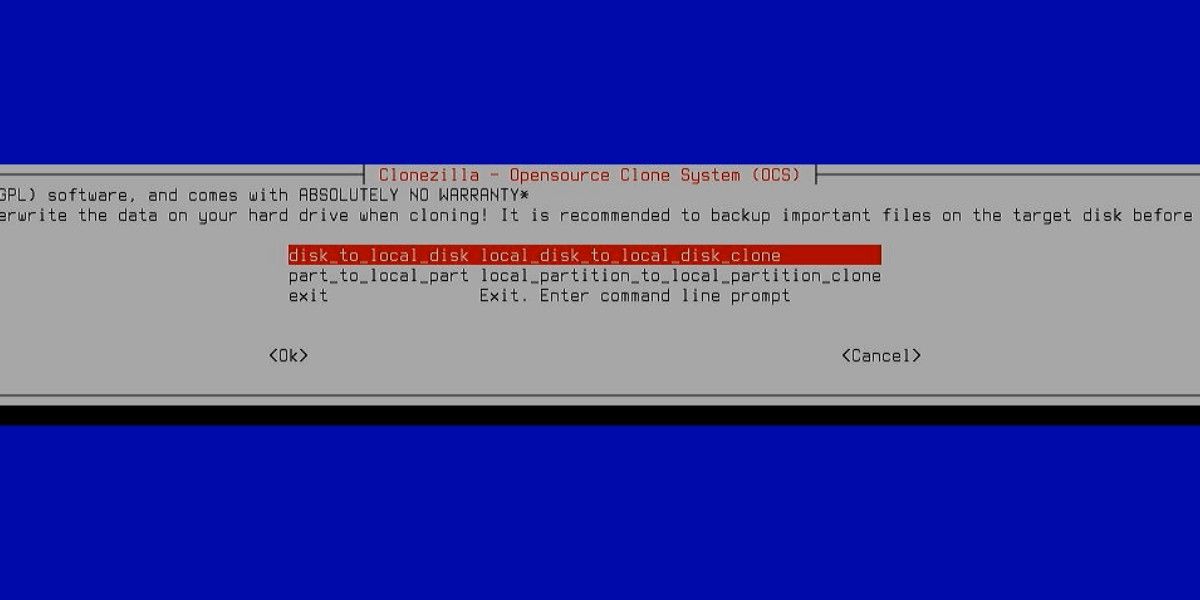
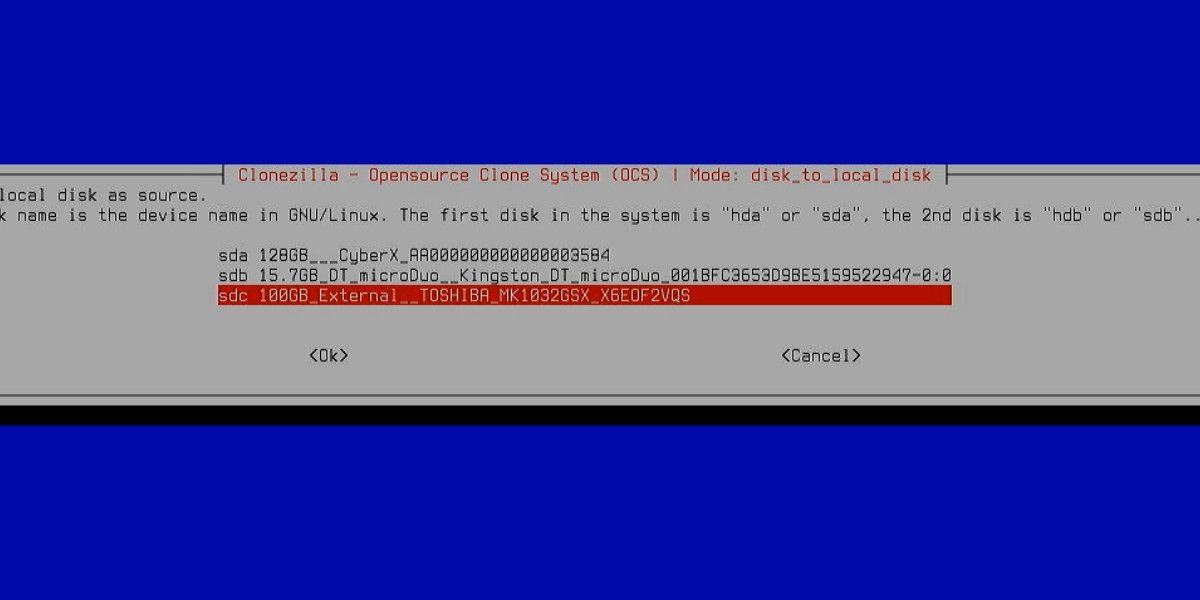
- Укажите исходный диск (Source) — ваш старый HDD — и целевой диск (Target) — новый SSD.
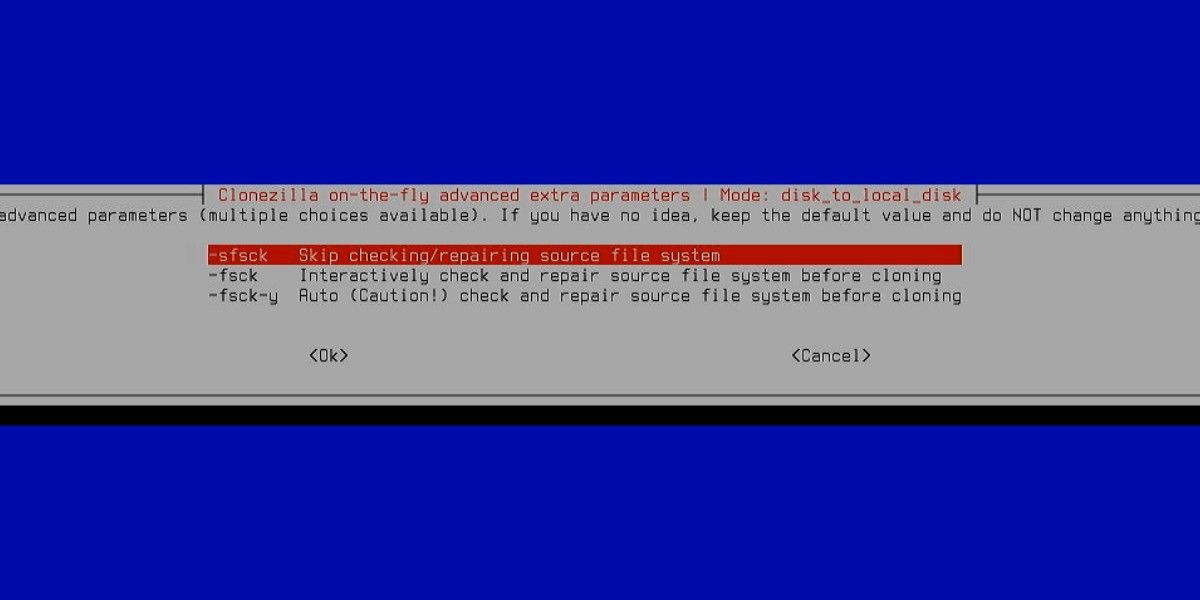
- На этапе проверки можно выбрать пропуск контрольной проверки (Skip checking), это ускоряет процесс и обычно безопасно, если диск в рабочем состоянии.
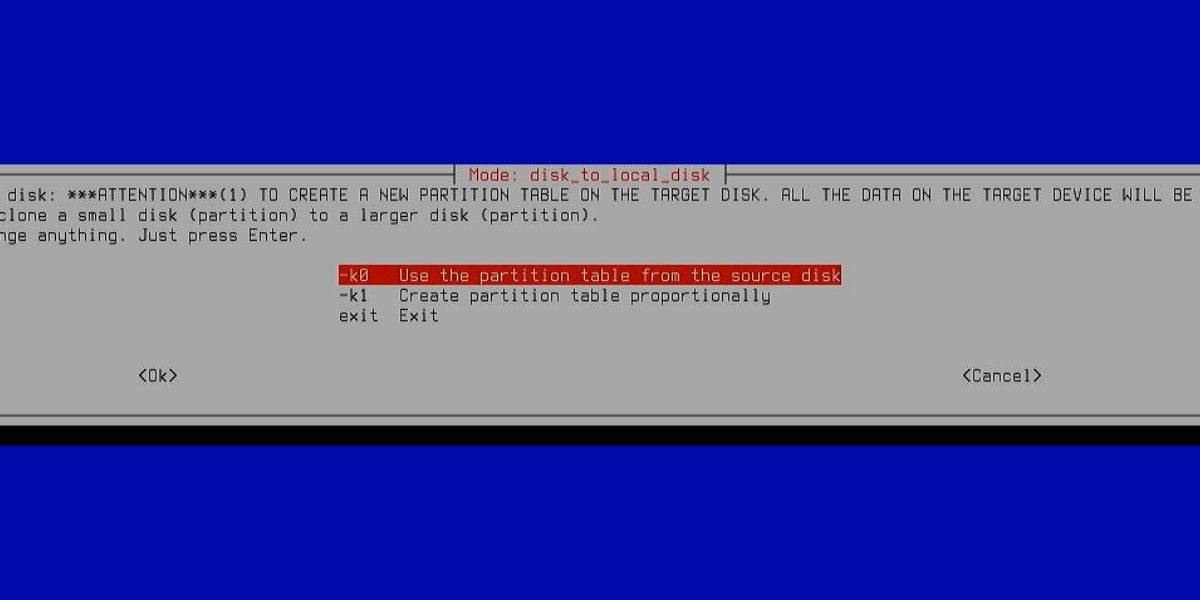
- Рекомендуется выбрать «Use partition table from the source disk» — Clonezilla скопирует таблицу разделов как есть. После клонирования вы сможете расширить разделы, чтобы занять дополнительное пространство на SSD.
- Подтвердите начало операции. Клонирование — необратимый процесс для выбранных дисков, Clonezilla потребует подтверждения перед копированием.
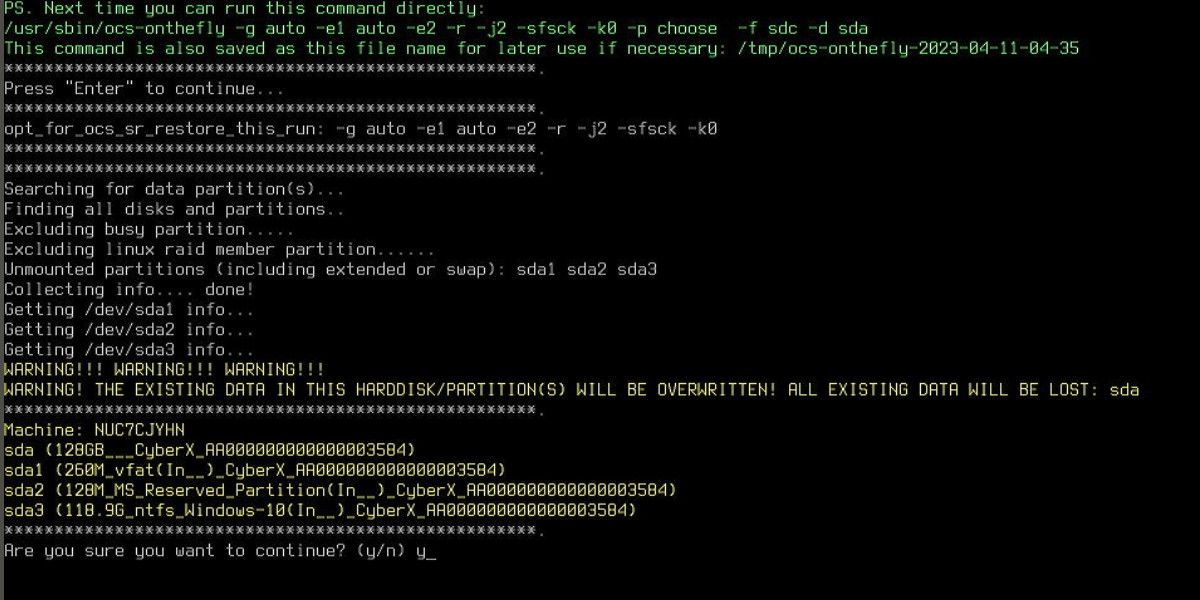
- Clonezilla выполнит побитовое копирование. Время зависит от объёма данных и скоростей чтения HDD и записи SSD; фактическая скорость передачи часто ограничена скоростью чтения исходного HDD.
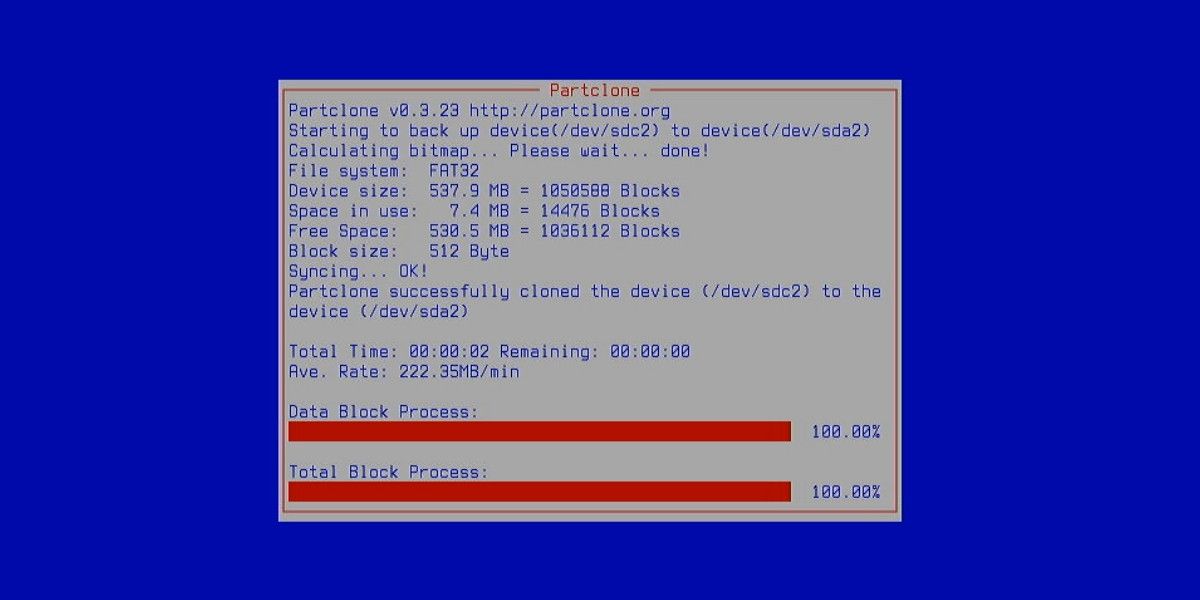
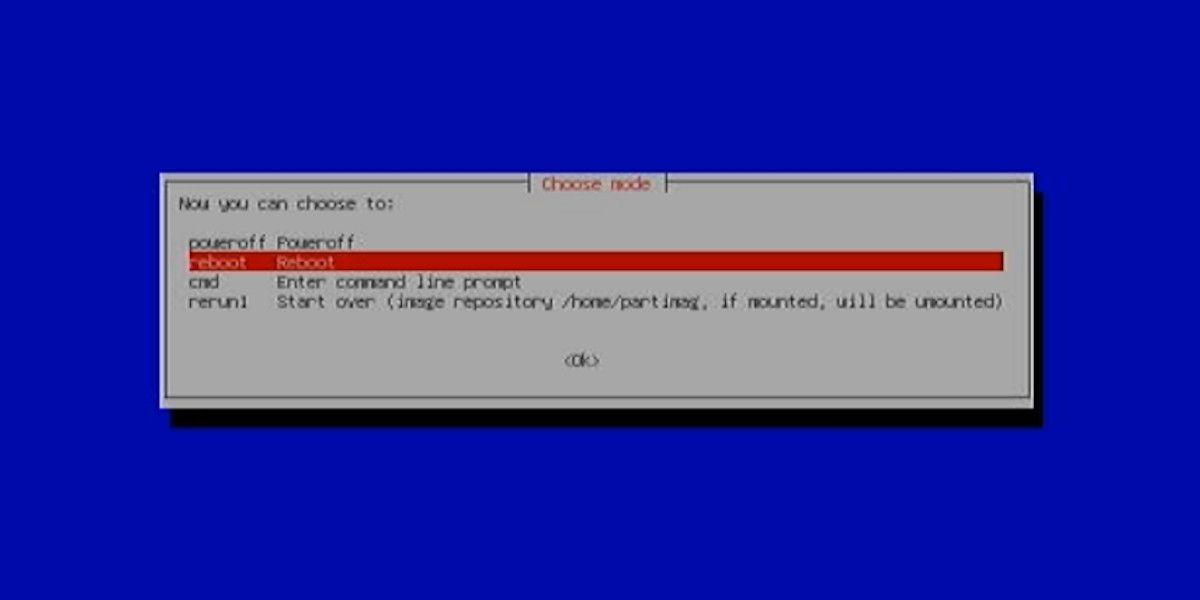
- По завершении перезагрузите систему и зайдите снова в BIOS/UEFI, чтобы установить SSD в качестве первого загрузочного устройства.
После загрузки с SSD вы заметите значительное сокращение времени старта и повышение отзывчивости.
Совет: если бюджет ограничен и нужно выбрать между дополнительной оперативной памятью и SSD, в большинстве случаев при использовании современного объёма ОЗУ выгоднее сначала поставить SSD.
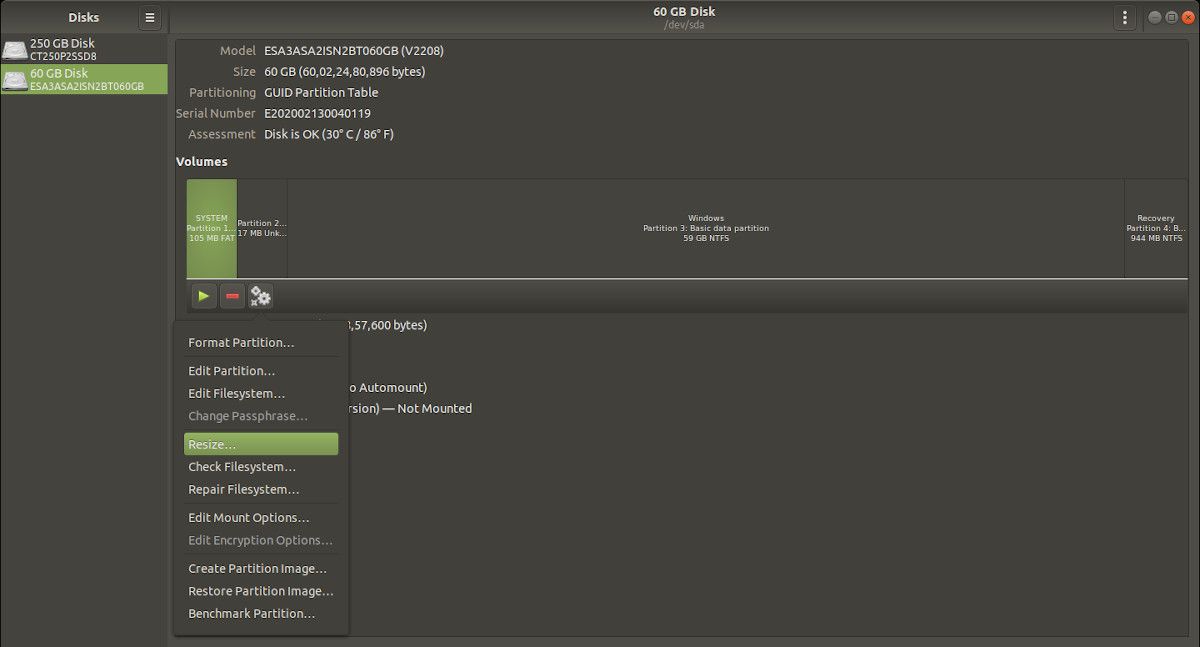
Как расширить разделы, чтобы использовать всё пространство SSD
Clonezilla копирует таблицу разделов «как есть», поэтому на целевом SSD останется нераспределённое пространство. Чтобы задействовать его, расширьте существующие разделы.
На Windows:
- Откройте «Управление дисками» (Disk Management).
- Найдите диск, выберите нужный раздел и используйте «Расширить том».
- Если раздел защищён (например, системный или зарезервированный), возможно, потребуется переместить или удалить соседние разделы с помощью сторонних утилит (например, бесплатный GParted live или коммерческие менеджеры разделов).
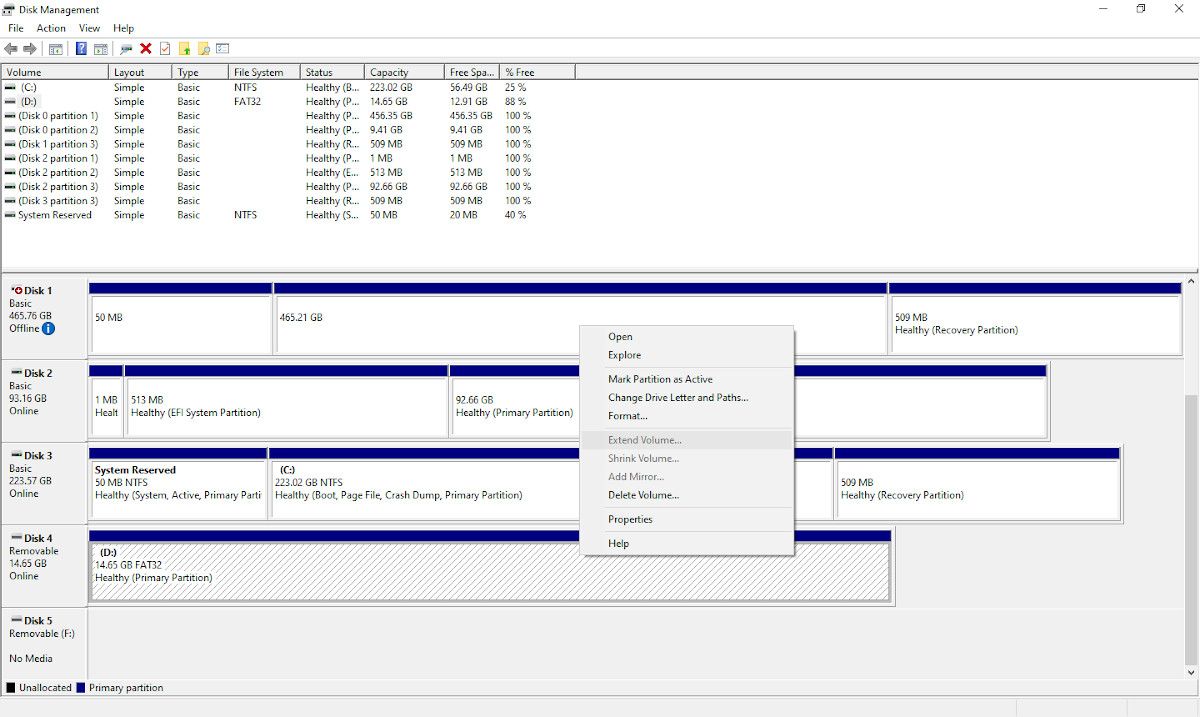
На Linux:
- Используйте lsblk и fdisk/parted для проверки таблицы разделов.
- Для расширения разделов зачастую применяют growpart (из пакета cloud-guest-utils) и затем resize2fs (для файловой системы ext4) или соответствующие утилиты для XFS/Btrfs.
- Для удобства можно загрузиться с живой флешки GParted и изменить размеры графически.
Всегда делайте резервную копию критичных данных перед операциями с разделами.
Когда клонирование не сработает — распространённые проблемы и решения
MBR vs GPT: если на исходном HDD использовалась старая схема MBR, а на целевом SSD планируется загрузка на современной системе с UEFI, могут возникнуть проблемы с загрузкой. Решение: при необходимости конвертируйте таблицу разделов в GPT и установите режим загрузки UEFI/CSM соответственно.
Размер SSD меньше исходного HDD: аппаратные клонировщики и Clonezilla не позволят клонировать на диск меньшей ёмкости, даже если фактический объём используемых данных меньше. Решение: уменьшите размер разделов на исходном диске (операционная система и данные) и затем клонируйте.
Драйверы NVMe/AHCI: редкие старые ОС или материнские платы требуют дополнительной настройки драйверов для NVMe. Решение: установите обновления драйверов или используйте режим AHCI/совместимости в BIOS до первого запуска.
Повреждённые сектора на исходном HDD: аппаратное клонирование и Clonezilla могут завершиться с ошибкой при больших повреждениях. Решение: сначала попробуйте восстановить данные и помечать бэд-сектора, использовать инструменты восстановления файлов или клонировать только необходимые разделы/файлы.
Неправильный порядок загрузки: после клонирования BIOS/UEFI может по-прежнему пытаться загружаться с старого HDD. Решение: отключите старый HDD или измените приоритет загрузки в BIOS.
Альтернативы клонированию
- Чистая переустановка ОС и перенос данных вручную — даёт «чистую» систему без старых артефактов, но требует установки и настройки всех приложений.
- Миграция на уровне файлов и настроек (резервное копирование профилей, перенос папок) — полезно при смене архитектуры (MBR→GPT) или при очищении «мусора».
- Синхронизация с помощью rsync/robocopy — для непрерывного копирования данных, но без переноса загрузочных записей и системных настроек.
Выбор: клонирование удобно, когда нужно сохранить точную копию системы (включая загрузчик), а переустановка — когда нужна чистая среда.
Модель принятия решений и уровни зрелости хранения
Простейшая эвристика при покупке диска:
- Нужна максимальная производительность и поддержка PCIe 4/5 → M.2 NVMe.
- Нужно соотношение цена/ёмкость и совместимость с большинством систем → SATA SSD.
- Нужна временная переносимость или резервная копия диска → внешний HDD/SSD или док-клонер.
Уровни зрелости:
- HDD только — приемлемо для архивов, плохо для ОС.
- Гибридные конфигурации (HDD + небольшой SSD для ОС) — компромисс.
- SATA SSD для ОС — хорошая производительность при доступной цене.
- NVMe SSD — максимальная производительность для современных задач.
Фактбокс: ключевые числа
- Обычные HDD: ~100 МБ/с, до 300 МБ/с у быстрых моделей.
- SATA SSD: порядка 500 МБ/с.
- NVMe (PCIe): от ~3000 МБ/с и выше; топ‑модели — до ~12 000 МБ/с.
- Время отклика (seek): HDD ~20 мс, SSD ~1 мс.
Эти числа — ориентиры, реальная скорость зависит от конкретной модели и интерфейса.
Чек-листы по ролям
Чек-лист для домашнего пользователя (ноутбук):
- Убедиться, что SSD физически поместится (2.5” или M.2).
- Приготовить USB↔SATA адаптер, если в ноутбуке нет второго слота.
- Создать загрузочную флешку с Clonezilla.
- Сделать резервную копию критичных файлов на внешний диск или в облако.
- Клонировать и проверить загрузку с SSD.
- Расширить разделы и удалить старую систему с HDD (при необходимости).
Чек-лист для пользователя ПК (настольный):
- Подключить SSD к свободному SATA/M.2.
- Создать загрузочную флешку с Clonezilla.
- Отключить ненужные внешние диски, чтобы не перепутать диски.
- Выполнить клонирование и установить SSD как первичный загрузочный диск.
- Тестировать систему и выполнить оптимизацию (включить TRIM для SSD).
Чек-лист для ИТ‑техника:
- Проверить таблицу разделов (MBR/GPT) и режим загрузки (BIOS/UEFI).
- Обеспечить наличие инструментов для конвертации схем разделов.
- Подготовить план отката и резервную копию.
- Проверить суммарное время операции и расписание обслуживания.
- После клонирования провести проверку целостности и тест загрузки на нескольких машинах по возможности.
План отката и матрица рисков
Основные риски:
- Потеря данных — mitigations: резервная копия перед началом.
- Невозможность загрузиться — mitigations: иметь загрузочную флешку с восстановлением/инсталлятором ОС; проверить настройки BIOS.
- Неподдерживаемый драйвер NVMe — mitigations: обновить BIOS/UEFI, подготовить драйверы заранее.
- Ошибки при расширении разделов — mitigations: использовать проверенные инструменты, предварительно сделать образ раздела.
Простой план отката:
- Если система не грузится с SSD — отключите SSD и подключите назад исходный HDD, загрузитесь.
- Восстановите данные из резервной копии при повреждении файлов.
- Если проблема в таблице разделов — восстановите её из образа или пересоздайте загрузчик с установочного носителя ОС.
Критерии приёмки
- Система загружается с SSD без ошибок.
- Все пользовательские файлы, приложения и настройки на месте.
- Время загрузки и отклик системы улучшились по сравнению с исходным состоянием.
- Нераспределённое пространство SSD задействовано (если это требовалось).
Краткое резюме
Клонирование HDD на SSD — быстрый путь улучшить отзывчивость и скорость загрузки без переустановки системы. Для большинства пользователей удобнее всего использовать аппаратный док‑клонировщик или Clonezilla. После клонирования не забудьте расширить разделы и проверить загрузку. Всегда делайте резервные копии перед операциями с дисками.
Важно: перед началом проверьте совместимость интерфейсов (SATA, M.2 NVMe) и режим загрузки (BIOS/UEFI), и учтите, что при больших повреждениях исходного HDD может потребоваться восстановление данных вместо обычного клонирования.
Социальная заметка: если нужно кратко рассказать коллегам — «Клонирование HDD на SSD сохранило все настройки, загрузка стала в 3–5 раз быстрее, а рабочая машина — заметно отзывчивее».

Похожие материалы

Несколько аккаунтов Skype: Multi Skype Launcher

Журнал для работы: повысить продуктивность

Персональные звуки уведомлений на Android

Скачивание шоу Hulu для офлайн‑просмотра

Microsoft Start: персонализированная новостная лента
