
Как очистить кэш YouTube на Android и в браузере
Быстрые ссылки
Очистить кэш YouTube на Android
Очистить кэш YouTube в браузере на компьютере
Очистка кэша YouTube помогает устранить проблемы в приложении и на сайте и позволяет смотреть видео без перебоев. Ниже — пошаговые инструкции для Android и настольного браузера.
Важно: очистка кэша удаляет только временные файлы YouTube. Личные данные (аккаунт, подписки, история) при этом сохраняются.
Примечание: удалять кэш приложения можно только на Android; iPhone не позволяет очищать кэш отдельных приложений.
Что такое кэш (одно предложение)
Кэш — это временные файлы, которые приложение или браузер сохраняет локально, чтобы ускорить повторную загрузку контента.
Очистка кэша YouTube на Android
Шаги ниже универсальны, но названия пунктов могут незначительно отличаться в зависимости от модели телефона и версии Android.
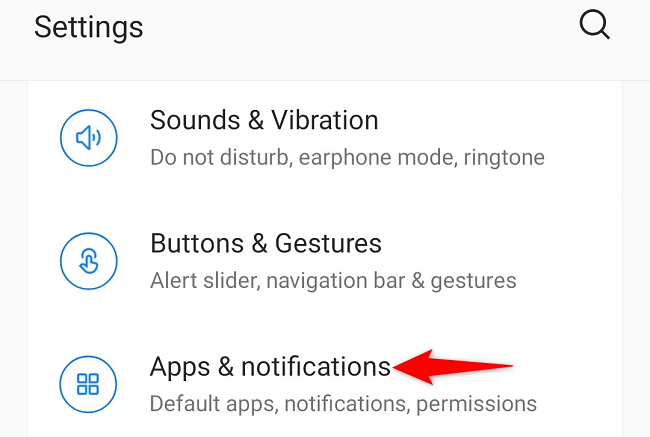
- Откройте приложение «Настройки» на телефоне.
- Выберите раздел «Приложения и уведомления» или просто «Приложения».
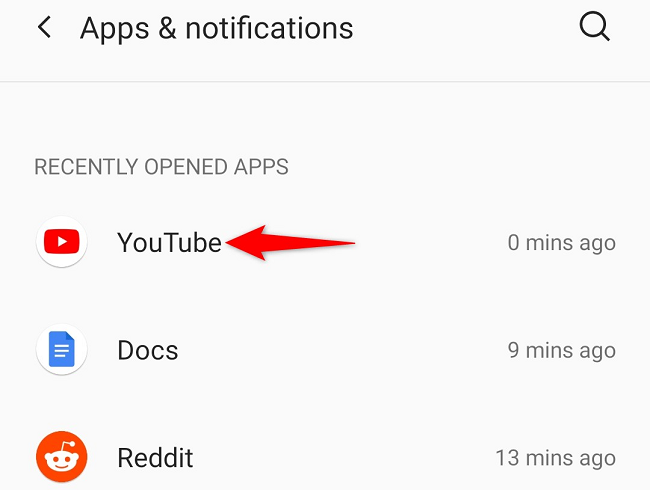
- В списке приложений найдите YouTube. Если приложения нет в кратком списке, тапните «Показать все X приложений».
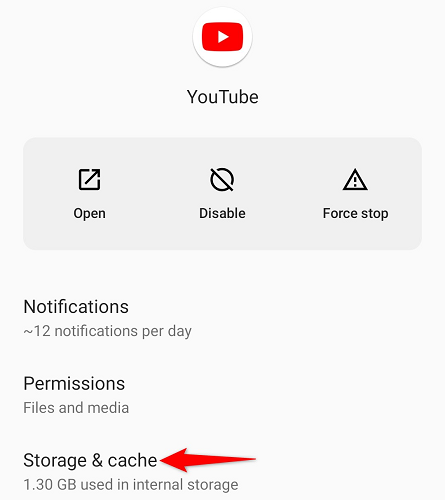
- Откройте страницу приложения YouTube, затем тапните «Хранилище и кэш».
- Нажмите «Очистить кэш».
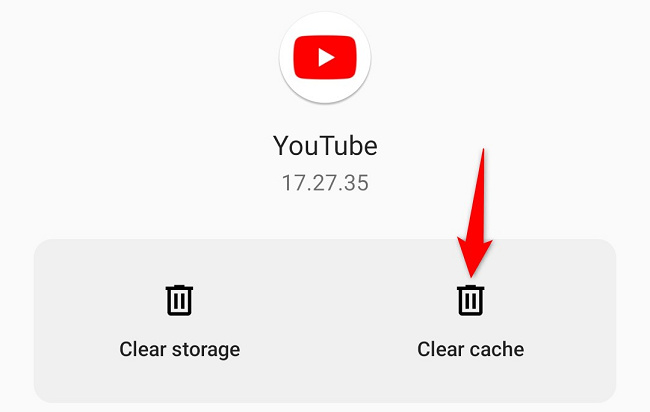
После этого устройство мгновенно удалит временные файлы YouTube. Перезапустите приложение и проверьте воспроизведение.
Совет: если проблема не исчезла, можно попробовать «Очистить данные» приложения — это удалит локальные настройки и заставит приложение загрузить свежие данные, но потребует повторной авторизации в некоторых случаях.
Очистка кэша YouTube в настольном браузере
Браузеры не позволяют очищать кэш только для одного сайта, поэтому придётся удалить временные файлы для всех сайтов.
- Откройте настройки браузера (обычно через меню в правом верхнем углу).
- Найдите раздел «Конфиденциальность и безопасность» → «Очистить данные просмотра» или «Удалить данные веб-сайтов».
- Выберите очистку кэша (иногда «Файлы cookie и другие данные сайтов» отключайте, если не хотите выйти из сайтов).
- Подтвердите удаление и перезапустите браузер.
Гайды по конкретным браузерам:
- Очистить кэш в Google Chrome
- Удалить кэш в Mozilla Firefox
- Удалить кэш в Microsoft Edge
После очистки откройте YouTube снова — проблемы, связанные с устаревшим кэшем, обычно исчезают.
И вот так вы избавляетесь от проблемного кэша YouTube и вновь можете смотреть любимые — не только котиков, но и любые другие — видео!
Не нравится автозапуск миниатюр видео на YouTube? Есть способ отключить это поведение в настройках приложения или браузера.
Когда очистка кэша не помогает (контрпример)
- Проблемы с воспроизведением из-за сетевой ошибки или блокировок на уровне провайдера не решатся очисткой кэша. В этом случае проверьте подключение к интернету и доступность YouTube через другие сети.
- Ошибка аккаунта, например проблемы с авторизацией, потребует повторного входа или проверки состояния аккаунта, а не очистки кэша.
Альтернативные подходы
- Перезапуск приложения или устройства. Иногда простой рестарт решает временные ошибки.
- Проверка обновлений: обновите приложение YouTube и браузер до последней версии.
- Сброс настроек сети: если видео буферизуется, попробуйте переключиться между Wi‑Fi и мобильной сетью.
Модель принятия решения — стоит ли чистить кэш?
- Если видео не загружается или отображаются старые миниатюры → очистка кэша.
- Если проблемы только с аккаунтом или подписками → проверьте вход в аккаунт.
- Если проблема в качестве связи → проверяйте сеть и тестируйте скорость.
Критерии приёмки
- Видео воспроизводится без длительной буферизации в течение минимум трёх последовательных роликов.
- Миниатюры обновляются при переходе между страницами.
- Приложение не падает и не зависает после очистки кэша.
Чек-лист для пользователей и администраторов
Пользователь:
- Закрыть YouTube
- Очистить кэш приложения
- Перезапустить приложение и проверить воспроизведение
ИТ‑администратор:
- Проверить журнал инцидентов на стороне сети
- Проверить политики MDM (если устройство управляемое)
- Рекомендовать очистку кэша пользователям как шаг 1–2
Мини‑методология (быстрый SOP)
- Определить симптом (буферизация, старые миниатюры, зависания).
- На Android — очистить кэш приложения.
- На компьютере — очистить кэш браузера и перезапустить.
- Если не помогло — проверить сеть и обновления.
- Зафиксировать результаты и, при необходимости, выполнить очистку данных приложения.
Факты (коротко)
- Очистка кэша удаляет лишь временные файлы, не трогает аккаунт.
- На iPhone нельзя удалить кэш отдельного приложения через систему; доступен только полный сброс приложения при удалении.
Примеры тестов приёмки
- Откройте 5 разных видео подряд после очистки кэша — все должны воспроизводиться без задержек.
- Проверьте, что миниатюры обновляются при просмотре рекомендованных роликов.
Краткое резюме
Очистка кэша YouTube — быстрый и безопасный первый шаг при проблемах с воспроизведением или устаревшими миниатюрами. На Android используйте Настройки → Приложения → YouTube → Хранилище и кэш → Очистить кэш. В настольном браузере очистите кэш для всех сайтов через настройки браузера. Если проблема сохраняется, проверьте сеть, обновления приложения и настройки аккаунта.


Похожие материалы

Несколько аккаунтов Skype: Multi Skype Launcher

Журнал для работы: повысить продуктивность

Персональные звуки уведомлений на Android

Скачивание шоу Hulu для офлайн‑просмотра

Microsoft Start: персонализированная новостная лента
