
Как очистить кэш Smart TV и зачем это нужно
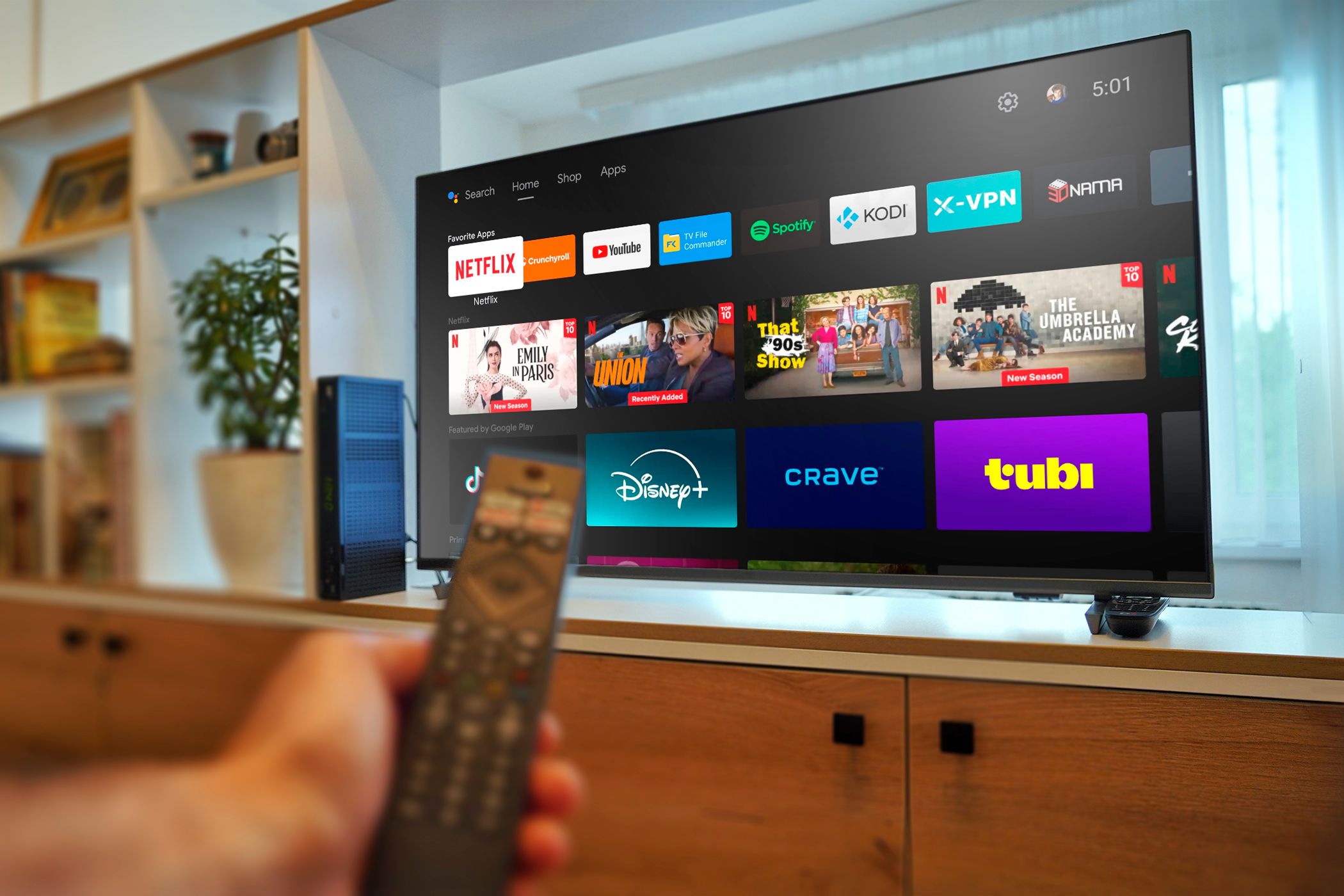
Что такое кэш Smart TV
Кэш — это временные данные, которые хранит телевизор для ускорения работы интерфейса и приложений. Коротко: кэш сохраняет часто используемые элементы (миниатюры, части интерфейса, метаданные), чтобы при следующем открытии приложение загружалось быстрее. Кэш есть не только в телевизорах, но и в смартфонах, планшетах и компьютерах.
Определение в одну строку: кэш — это временное хранилище часто используемых данных для ускорения доступа.
Почему важно очищать кэш
Со временем кэш накапливается. Небольшой объём кеша помогает, но при его разрастании или повреждении могут появиться проблемы.
Ускоряет систему и повышает отзывчивость
Накопившийся или повреждённый кэш может привести к задержкам, зависаниям, более долгой загрузке приложений и интерфейса. Очистка кэша даёт устройству «чистый лист», что часто заметно ускоряет навигацию, запуск приложений и загрузку контента.

LG
Важно: очистка кэша не затрагивает ваши учётные записи, настройки или сохранённый контент в приложениях. Это безопасная операция для большинства пользователей.
Освобождает место во внутреннем хранилище
Если система сообщает о нехватке места или вы не можете установить обновление или новое приложение, накопившийся кэш может быть причиной. Удаление кэша освобождает пространство, не удаляя важные настройки и учётные данные.
Устраняет ошибки и сбои приложений
Обновления приложений или длительная работа без перезагрузки могут привести к устаревшим или повреждённым кэш‑файлам. Очистка кэша часто решает внезапные вылеты приложений, зависания при воспроизведении и прочие неполадки.
Когда очистка кэша не решит проблему
Важно понимать ограничения метода:
- Если проблема вызвана сетевой задержкой (медленный интернет), очистка кэша не ускорит потоковое воспроизведение.
- Если приложение полностью несовместимо с вашей версией ОС, кэш не устранит баги совместимости.
- Проблемы с аппаратной частью (память, процессор) требуют замены устройства или более глубокой оптимизации.
Как безопасно очистить кэш на Google TV (пошагово)
Ниже — пошаговая инструкция для Google TV. У других производителей пункты меню и названия могут отличаться; см. раздел с подсказками для других платформ.



Шаги:
- На главном экране Google TV наведите курсор на значок “Настройки” (шестерёнка) или откройте приложение “Настройки”.
- Выберите «Все настройки» если видите подразделы, чтобы открыть полный список.
- Перейдите в раздел «Система».
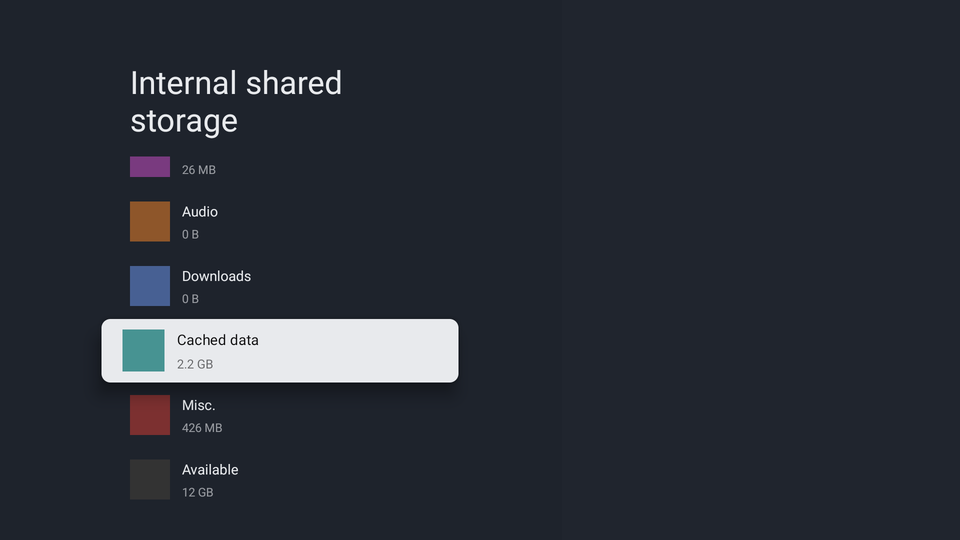
- Выберите «Хранилище» или «Память» (Storage / Internal shared storage).
- Откройте «Внутреннее общее хранилище» (Internal shared storage) — там будет разбивка по типам данных.
- Найдите пункт «Кэшированные данные» (Cached data). Система предложит удалить данные — подтвердите.
Процесс займёт несколько секунд. После завершения вы увидите уменьшение объёма, занятого кэшем.
Дополнительно: чтобы очистить кэш отдельного приложения, откройте: Настройки → Приложения → Показать все приложения, выберите нужное приложение и нажмите «Очистить кэш».
Важно: не путайте «Очистить кэш» и «Удалить данные» (Clear data). Очистка данных удаляет настройки и вход в аккаунт в приложении.
Как очистить кэш на других платформах — быстрые подсказки
- Samsung Tizen: Настройки → Поддержка → Хранилище или Приложения → Управление приложениями → Выбрать приложение → Очистить кэш.
- LG webOS: Настройки → Общие → Управление приложениями → Выбрать приложение → Очистить кэш.
- Android TV (старые версии): Настройки → Приложения → Показать системные приложения → Выбрать → Очистить кэш.
Если не уверены — загляните в руководство производителя или его сайт поддержки по модели телевизора.
Модель мышления: когда очищать кэш
Используйте простое правило: «Если телевизор начал медленнее реагировать или приложения стали падать — попробуйте очистить кэш прежде, чем перезагружать или покупать новое устройство». Это быстрый и безопасный шаг диагностики.
Эвристика обслуживания:
- Частота: проверяйте раз в 1–3 месяца при активном использовании.
- При появлении ошибок: сначала очистка кэша, затем перезагрузка, затем удаление/переустановка проблемного приложения.
Альтернативные подходы
- Перезагрузка устройства: иногда простая перезагрузка освобождает временные ресурсы.
- Удаление неиспользуемых приложений: освобождает место более надёжно, чем один только кэш.
- Сброс настроек к заводским: крайняя мера, если проблемы сохраняются и связаны с системной ошибкой.
Рекомендации и чек‑листы по ролям
Чек‑лист для обычного пользователя:
- Проверить скорость интернета (быстрое видео требует стабильного канала).
- Очистить кэш приложения, которое падает.
- Перезагрузить телевизор.
- Обновить приложение и систему TV.
Чек‑лист для продвинутого пользователя / администратора:
- Проанализировать дисковое пространство (какие папки занимают больше всего).
- Отслеживать логи приложений (если доступны).
- Периодически удалять неиспользуемые приложения и загруженные файлы.
Малый SOP — ежемесячное обслуживание (Playbook)
- Проверьте свободное место в настройках хранилища.
- Очистите кэш всех приложений или целиком кэш системы.
- Удалите приложения, которыми не пользуетесь.
- Перезагрузите телевизор.
- При необходимости обновите систему и приложения.
Повторять раз в 1–3 месяца или при первых признаках замедления.
Критерии приёмки
После очистки кэша операция считается успешной, если:
- Появилось заметное освобождение места в хранилище.
- Интерфейс стал быстрее реагировать (меньше задержек при переключении приложений).
- Приложение, которое падало или зависало, стабильно работает в течение 10–30 минут просмотра.
Если ни один из критериев не выполнен — двигайтесь по этапам: перезагрузить → обновить приложение → удалить и переустановить приложение → заводской сброс.
Безопасность и приватность
- Очистка кэша не удаляет ваши логины и настройки в большинстве приложений; однако полное удаление данных приложения удалит учётные записи локально.
- Не предоставляйте удалённый доступ к телевизору посторонним при выполнении обслуживания.
- При продаже или передаче устройства выполняйте полный сброс к заводским настройкам, чтобы удалить учётные записи и личные данные.
Краткий глоссарий
- Кэш: временные файлы для ускорения загрузки.
- Внутреннее хранилище: встроенная память устройства.
- Очистить кэш: удалить временные файлы.
Частые ошибки и как их избежать
- Путать «Очистить кэш» и «Удалить данные». Первое безопасно; второе приводит к потере настроек и необходимости повторного входа.
- Игнорировать обновления ОС: устаревшая система может конфликтовать с новыми версиями приложений.
- Выполнять заводский сброс без резервной копии учётных данных.
Итог
Очистка кэша — простая, безопасная и эффективная мера обслуживания Smart TV. Она помогает ускорить интерфейс, экономит место и устраняет многие распространённые ошибки приложений. Начните с очистки кэша и перезагрузки: это часто решает проблему быстрее и дешевле, чем покупка нового устройства.
Важно: если после всех шагов проблемы остаются, обратитесь в сервисную поддержку производителя или к квалифицированному специалисту.

Похожие материалы

Несколько аккаунтов Skype: Multi Skype Launcher

Журнал для работы: повысить продуктивность

Персональные звуки уведомлений на Android

Скачивание шоу Hulu для офлайн‑просмотра

Microsoft Start: персонализированная новостная лента
