
Как очистить кэш на вашем смарт‑телевизоре
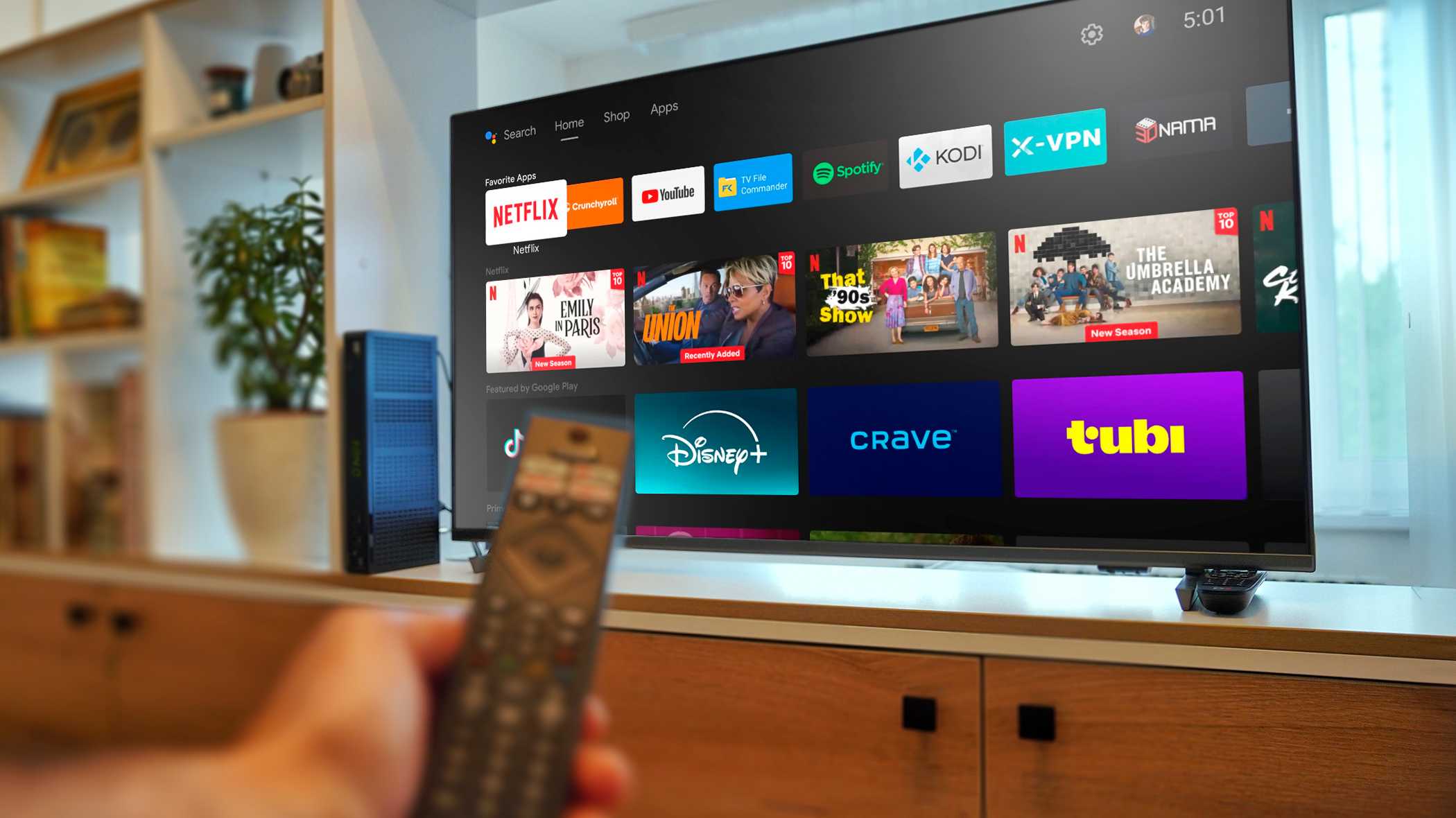
Если ваш смарт‑телевизор начал медленнее запускать приложения или сообщает о нехватке места, очистка кэша — быстрый и безопасный способ вернуть отзывчивость и освободить внутреннюю память. Ниже — понятное руководство по Google TV и универсальные советы для других ОС, контрольный чеклист и рекомендации по частоте обслуживания.
Кэш — это временные данные, которые хранит ваш смарт‑телевизор, чтобы ускорять запуск приложений, отображение миниатюр и навигацию в интерфейсе. Со временем такие данные накапливаются, могут повредиться или занять значительную часть внутренней памяти. Очистка кэша — простая профилактическая операция, которая часто устраняет тормоза, зависания и проблемы с приложениями.
Что такое кэш смарт‑телевизора
Кэш — временные файлы и метаданные, которые приложения и сама система сохраняют для ускорения повторного доступа к часто используемому контенту. Пример: приложение стриминга кэширует обложки и метаданные, чтобы не запрашивать их заново через интернет при каждом открытии.
Определение: кэш — временные данные для ускорения работы приложений и интерфейса.
Кэш не уникален для ТВ: похожий механизм есть в смартфонах, планшетах и компьютерах.
Почему стоит очищать кэш
Коротко — из трёх причин:
- Ускорение и улучшение отзывчивости интерфейса;
- Освобождение внутренней памяти для обновлений и новых приложений;
- Устранение программных ошибок и зависаний, вызванных повреждёнными кэш‑файлами.
1. Улучшение скорости и отзывчивости
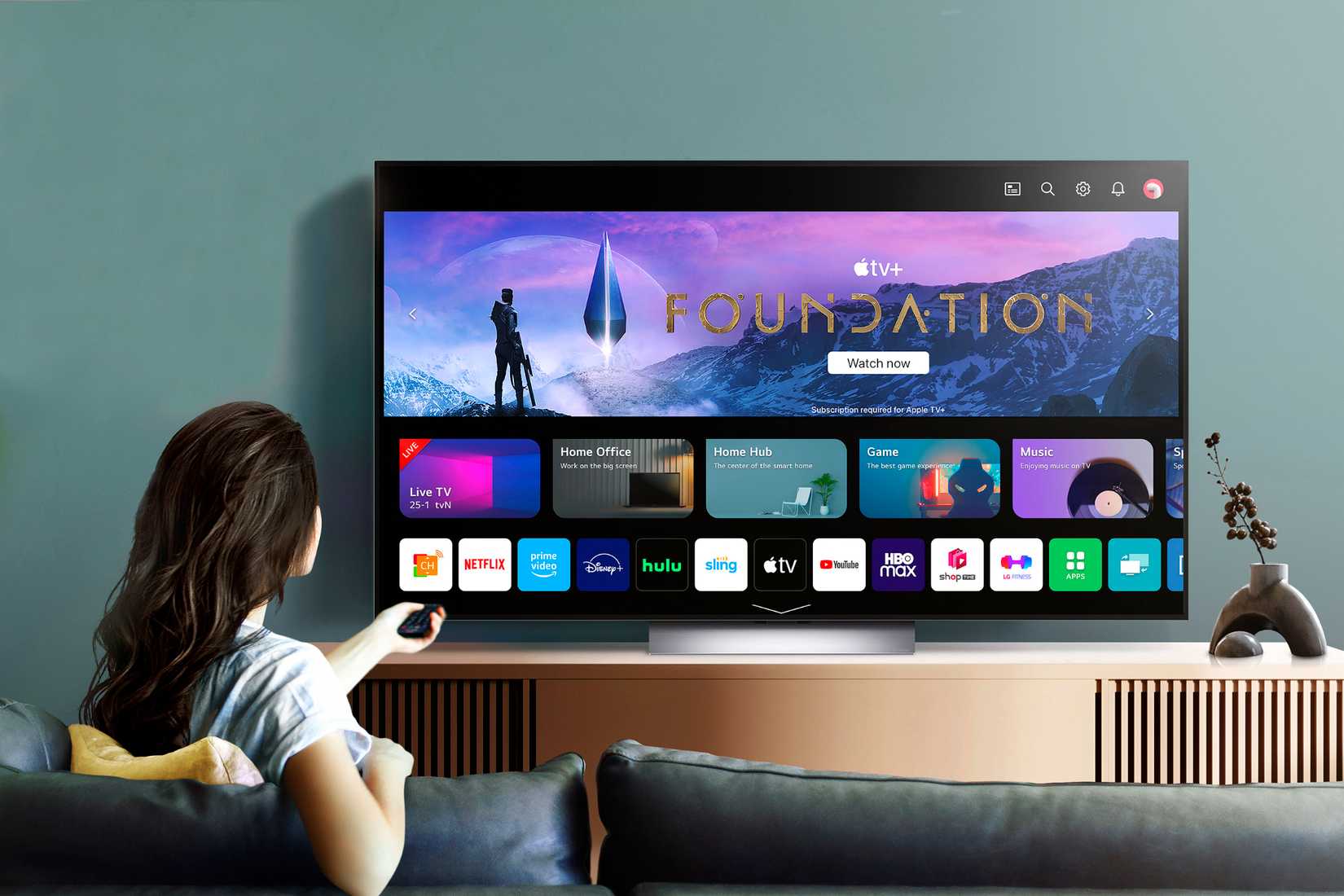
Накопленный кэш может стать громоздким или повреждённым, что приводит к замедлениям при запуске приложений, переключении между ними и навигации по меню. Очистка кэша даёт системе «чистый старт», иногда заметно ускоряя прокрутку списков и загрузку интерфейса.
LG
Важно: очистка кэша не удаляет ваши аккаунты, настройки приложений и сохранённые данные (например, подписки). Это безопасная операция перед обновлением ПО или установкой новых приложений.
2. Освобождение места во внутренней памяти
Если телевизор начинает предупреждать о нехватке места или отказывает в установке обновления, кэш может быть причиной. Удаление кэша восстанавливает память для новых приложений, обновлений и загруженного контента.
Удаление не трогает важные файлы пользователя и настройки приложений, поэтому это предпочтительнее полного сброса настроек в большинстве случаев.
3. Исправление ошибок и сбоев
Кэш может устареть или повредиться после обновлений приложений или длительной непрерывной работы. Это приводит к падениям приложений, зависаниям и неправильному отображению контента. Очистка удаляет повреждённые данные и даёт приложениям возможность создать корректный кэш заново.
Как очистить кэш на Google TV (пошагово)
Процесс для Google TV (или Android TV) обычно выглядит так:
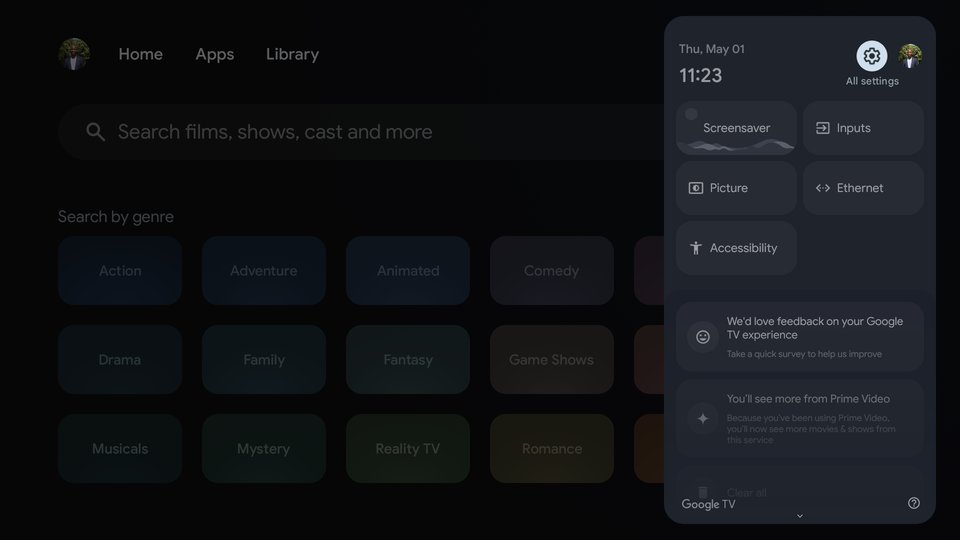
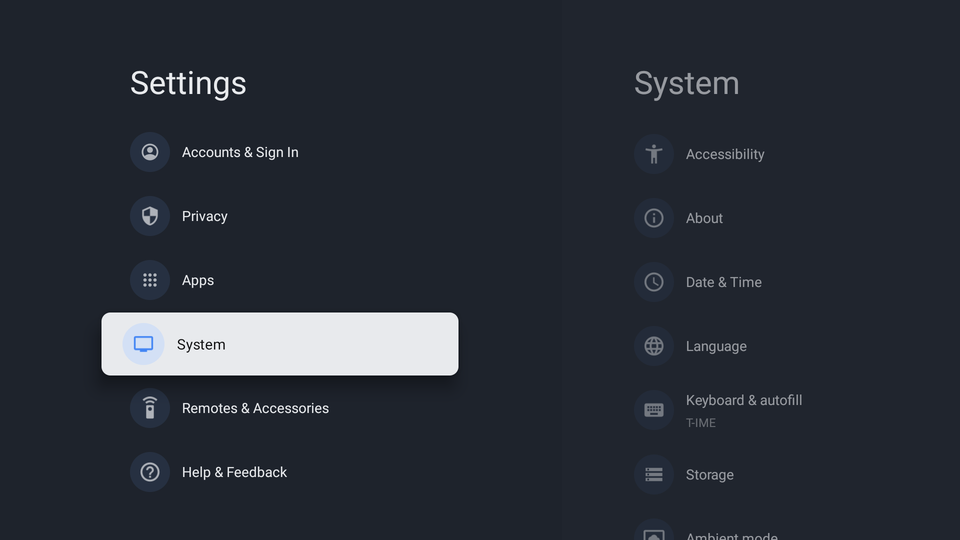

- На главном экране выберите значок Настройки (значок шестерёнки) и откройте Все настройки.
- Перейдите в Система > Память.
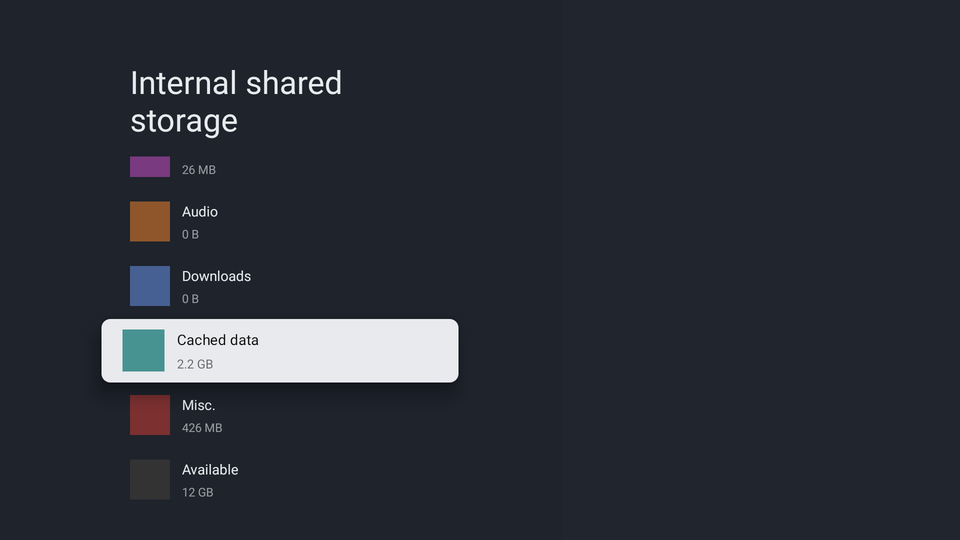
- Выберите Внутренняя общая память или аналогичный пункт — увидите разбивку использования памяти.
- Нажмите Кэшированные данные и подтвердите удаление.
Телевизору потребуется несколько секунд на удаление кэша. После завершения вы увидите уменьшение занятого места. Также можно очищать кэш отдельно для каждого приложения: Настройки > Приложения > Просмотреть все приложения, выберите нужное приложение и нажмите Очистить кэш.
Закрыть
Быстрые инструкции для популярных платформ
- LG (webOS): В webOS обычно нет единого пункта «Очистить весь кэш». Очищают кэш по приложению через Настройки > Приложения, либо перезагружают ТВ и удаляют неиспользуемые приложения.
- Samsung (Tizen): Аналогично — очистка кэша по приложению в разделе приложений, либо перезагрузка и удаление неиспользуемых приложений. В новых моделях есть инструмент управления памятью в настройках.
- Android TV / Google TV: см. пошаговое руководство выше.
- Приставки (Roku, Amazon Fire TV): у каждой платформы свои пункты меню; ищите «Хранилище», «Приложения» или «Управление приложениями».
Если вы не уверены, обратитесь к инструкции производителя или на сайт поддержки — шаги варьируются в зависимости от модели и версии ПО.
Когда очистка кэша не решит проблему
- Если у телевизора физически мало встроенной памяти (например, 4–8 ГБ у старых моделей), очистка кэша временно поможет, но со временем место снова заполнится. Тогда стоит удалить неиспользуемые приложения или рассмотреть обновление устройства.
- Критические аппаратные проблемы (например, проблемы с NAND‑памятью) не устраняются очисткой кэша.
- Если проблема связана с аккаунтом сервиса (ошибки входа, региональные ограничения), очистка кэша не поможет.
Метод: когда и как часто чистить кэш
Мини‑методология для поддержания производительности:
- Проверять состояние памяти каждые 1–3 месяца;
- Перед крупными обновлениями ПО и установкой новых приложений — очистить кэш;
- Если приложение начинает падать или интерфейс тормозит — сначала очистить кэш у этого приложения, затем общий кэш системы;
- В крайнем случае — перезагрузить ТВ и, при необходимости, удалить неиспользуемые приложения.
Контрольный чеклист для пользователя
Перед очисткой:
- Убедитесь, что знали свои учётные данные для сервисов (на большинстве ТВ сессии сохраняются, но редкие приложения могут попросить повторный вход).
- Отключите запись и трансляцию важных программ, чтобы избежать потери данных.
Шаги очистки:
- Перейдите в настройки → память/хранилище;
- Очистите кэш по приложению или общий кэш;
- Перезагрузите телевизор;
- Проверьте, решена ли проблема.
После очистки:
- Проверьте установленные приложения и обновления;
- Если нужно — повторно войдите в приложение;
- Наблюдайте за поведением ТВ в течение нескольких часов.
Критерии приёмки
Чтобы считать операцию успешной, убедитесь в следующем:
- Освобождённое пространство увеличилось на ожидаемую величину;
- Интерфейс стал более отзывчивым при запуске приложений и навигации;
- Ранее наблюдаемые падения/зависания приложения исчезли;
- Нет неожиданных запросов о восстановлении данных или потере логинов (если такое случилось — проверьте настройки приложения).
Быстрые рекомендации для тех, кто обслуживает несколько устройств (ИТ‑администраторы)
- Плановое обслуживание: ежеквартальная проверка хранилища и чистка кэша при необходимости.
- Автоматизация: если платформа позволяет, используйте MDM/инструменты удалённого управления для мониторинга свободного пространства и перезагрузок.
- Документация: фиксируйте модель, версию ПО и дату обслуживания для аудита.
Частые проблемы и способы устранения
- Приложение продолжает падать после очистки кэша — попробуйте удалить данные приложения (сброс) или переустановить приложение.
- После очистки кэша какие‑то миниатюры или параметры отображаются дольше — это нормальное поведение, система заново загружает кэш.
- Если очистка не даёт эффекта, проверьте наличие обновлений ПО телевизора и приложений.
Полезные советы и альтернативы
- Удаляйте неиспользуемые приложения — это верный способ освободить место.
- Если ТВ позволяет, перенесите медиатеку на внешний накопитель (USB) — полезно для моделей с ограниченной памятью.
- В крайнем случае, сброс к заводским настройкам решает многие программные проблемы, но требует повторной настройки всех аккаунтов и приложений.
1‑строчный глоссарий
- Кэш — временные файлы для ускорения доступа к часто используемому контенту.
- Сброс данных приложения — удаление всех локальных данных приложения, включая логины и настройки.
Итог
Очистка кэша — быстрый, безопасный и эффективный способ вернуть смарт‑телевизору скорость и освободить место. Начните с очистки кэша проблемного приложения, затем — общего кэша системы, и только при необходимости переходите к удалению данных приложения или сбросу настроек. Регулярное обслуживание (каждые 1–3 месяца) помогает избежать большинства проблем и продлить срок службы устройства.
Важно: не спешите с радикальными шагами — удаление кэша почти никогда не влечёт потерю пользовательских данных, зато часто решает множество мелких проблем.

Похожие материалы

Несколько аккаунтов Skype: Multi Skype Launcher

Журнал для работы: повысить продуктивность

Персональные звуки уведомлений на Android

Скачивание шоу Hulu для офлайн‑просмотра

Microsoft Start: персонализированная новостная лента
