
Как очистить список «Недавно прослушанные» в Spotify
Обновление прочитано
- 2022: убрана возможность массового удаления записей из «Недавно прослушанные» в большинстве клиентов Spotify.
Быстрые ссылки
- Удалить элементы «Недавно прослушанные» в Windows
- Скрыть активность прослушивания от друзей в Spotify
- Старые версии: удаление записей из «Недавно прослушанные» в Spotify
Краткое содержание
После обновления 2022 года опция массовой очистки «Недавно прослушанных» в Spotify исчезла. Тем не менее есть несколько способов удалить отдельные элементы истории прослушивания или скрыть активность от других пользователей. Полная очистка возможна только в старых версиях приложения или через последовательное удаление по одной записи в десктопном приложении. Мобильный клиент и веб‑плеер больше не дают таких возможностей.
Почему это важно
Если вы не хотите, чтобы другие видели, что вы слушаете, или просто хотите «очистить следы» прослушивания, важно понимать, где Spotify хранит эту информацию и какие инструменты доступны для её удаления или скрытия. Это влияет на приватность, рекомендации и работу с несколькими устройствами.
Удаление записей «Недавно прослушанные» в Windows
Современные версии Spotify прячут раздел «Недавно прослушанные» внутри очереди воспроизведения, но Windows также показывает последние элементы в контекстном списке на иконке Spotify на панели задач.
Чтобы удалить отдельную песню из «недавно» в панели задач Windows:
- Нажмите правой кнопкой мыши по иконке Spotify в панели задач.
- В появившемся списке найдите трек, который хотите удалить.
- Нажмите правой кнопкой мыши по названию трека и выберите «Remove From This List» (Удалить из этого списка).
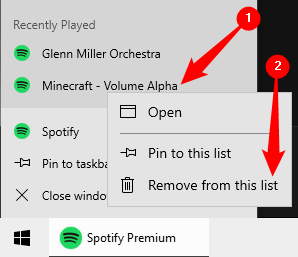
Важное: это единственный способ удалить часть недавней истории из панели задач Windows без удаления аккаунта. Удаление записи таким образом уберёт её из списка только на устройствах, которые синхронизируются с учётом этой записи.
Скрытие активности прослушивания от друзей в Spotify
Чтобы полностью скрыть, что вы слушаете, от своих друзей на Spotify:
- Нажмите кнопку аккаунта в правом верхнем углу окна Spotify и выберите «Settings» (Настройки).
- Прокрутите до раздела «Social» (Социальные).
- Отключите переключатели:
- Show My Recently Played Artists On My Public Profile (Показывать недавно прослушанных исполнителей в публичном профиле)
- Publish My New Playlists On My Profile (Публиковать новые плейлисты в профиле)
- Share My Listening Activity On Spotify (Делиться активностью прослушивания)
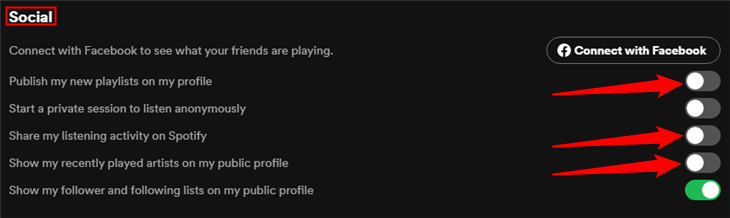
Отключение этих опций означает, что ваши друзья не увидят текущую и недавнюю активность прослушивания в ленте и на вашем профиле.
Старые версии: как раньше можно было удалить «Недавно прослушанные»
Если вы используете очень старую версию Spotify (до 2022 года), в десктопном клиенте был вид «Recently Played», где можно было удалять отдельные элементы напрямую.
- Откройте Spotify на ПК или Mac.
- В левой панели выберите «Recently Played» (Недавно прослушанные).
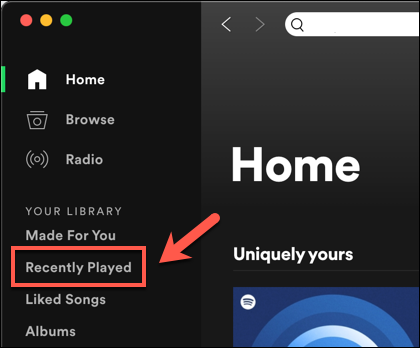
- Наведите курсор на обложку трека/альбома/исполнителя, чтобы показать меню.
- Нажмите на иконку с тремя точками и выберите «Remove From Recently Played» (Удалить из недавно прослушанных).
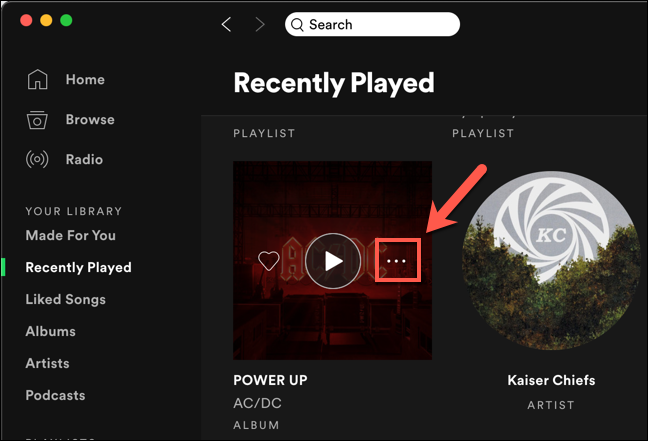
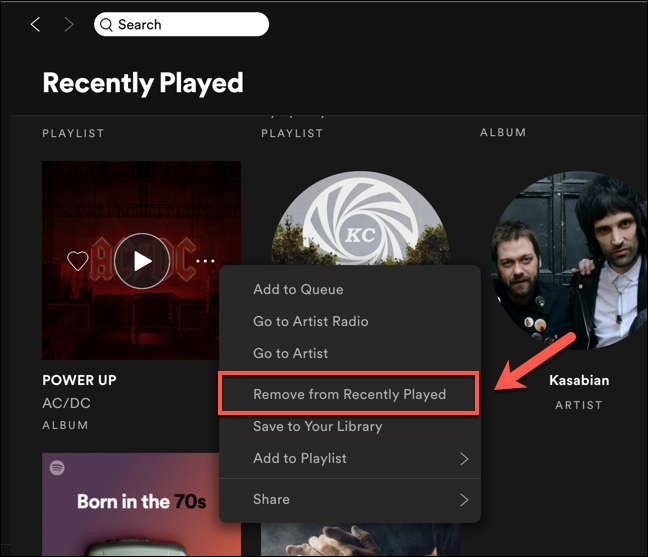
После удаления отдельной записи она исчезнет и на других устройствах, связанных с вашей учётной записью. Минус: в новых версиях Spotify такой интерфейс отсутствует.
Когда это не сработает
- Мобильный клиент (iOS/Android) и веб‑плеер больше не позволяют удалять записи из «Recently Played». Очистка должна выполняться в десктопном приложении.
- Если у вас установлена самая свежая версия клиента без видимого списка «Recently Played», опция массового удаления недоступна.
- Если запись уже попала в рекомендательные данные Spotify, простое удаление из списка не гарантирует немедленного исчезновения персональных рекомендаций.
Альтернативные подходы
- Используйте «Private Session» (Приватная сессия) при прослушивании контента, который не хотите показывать. Приватная сессия временно отключает синхронизацию активности с профилем и друзьями.
- Создайте отдельный аккаунт для приватных прослушиваний и переключайтесь между аккаунтами.
- Удаляйте отдельные треки из панели задач Windows (как описано выше), если нужно скрыть конкретные записи.
Мини‑методология для сохранения приватности
- Перед приватным прослушиванием включите приватную сессию в приложении.
- Если что‑то уже появилось в истории, откройте десктопное приложение и удалите записи по одной.
- Проверьте настройки Social и отключите публикацию плейлистов и активности.
- При необходимости создайте отдельный аккаунт для частых «непубличных» прослушиваний.
Ролевые чеклисты
Пользователь (обычный):
- Открыть десктопный клиент Spotify.
- Удалять записи по одной через «Recently Played» (если доступно) или через панель задач Windows.
- Отключить опции Social в настройках.
Пользователь (Windows, только панель задач):
- Правый клик по иконке Spotify на панели задач.
- Правый клик по треку и выбрать «Remove From This List».
Администратор IT (корпоративный):
- Сообщить сотрудникам о невозможности массовой очистки в актуальных клиентах.
- Рекомендовать использование приватной сессии для рабочей конфиденциальности.
Критерии приёмки
- Запись удалена из «Recently Played» в десктопном приложении или из панели задач Windows.
- Опция «Share My Listening Activity On Spotify» отключена.
- На тестовом аккаунте другие пользователи не видят удалённой записи в вашем профиле.
Когда удаление не даст эффекта: галерея крайних случаев
- Если трек был сохранён в «Liked Songs» (Понравившиеся), удаление из «Recently Played» не удалит его из «Liked Songs».
- Рекомендации Spotify могут обновляться с задержкой: удалённая запись может временно влиять на рекомендации.
- Если вы используете сторонние интеграции (например, scrobbling в Last.fm), нужно отдельно удалить записи там.
Короткое уведомление для коллег или пользователей (100–200 слов)
Spotify изменил поведение списка «Недавно прослушанные» — массовая очистка стала недоступна в актуальных клиентах с 2022 года. Вы всё ещё можете удалить отдельные треки через десктопное приложение (или частично через панель задач Windows) и скрыть активность прослушивания от друзей через настройки Social. Для приватного прослушивания используйте приватную сессию или отдельный аккаунт, если важно, чтобы история не отражалась в рекомендациях и на профиле.
Ментальные модели и рекомендации
- «Приватность = профилактика»: лучше заранее включать приватную сессию, чем пытаться удалить следы позже.
- «Мелкие удаления ≠ очистка»: удаление единичных записей не эквивалентно полной очистке данных о предпочтениях.
- «Локальное vs глобальное»: некоторые списки видимы только локально (панель задач), а некоторые синхронизируются между устройствами.
Короткий глоссарий (1 строка на термин)
- Private Session: временный режим, который не публикует вашу активность прослушивания.
- Recently Played: раздел с недавно прослушанными треками/альбомами/исполнителями.
- Social settings: параметры, управляющие тем, что видят другие пользователи на вашем профиле.
Decision flowchart (Mermaid)
flowchart TD
  A[Хотите удалить записи из Recently Played?] --> B{Используете десктопный клиент?}
  B -- Да --> C{Видите ли вы раздел Recently Played?}
  C -- Да --> D[Удаляйте записи по одной через три точки]
  C -- Нет --> E[Попробуйте удалить из панели задач Windows или обновите клиента]
  B -- Нет --> F[Мобильный/веб: массовая очистка недоступна]
  E --> D
  F --> G[Используйте Private Session или отдельный аккаунт]
Риски и смягчение
- Риск: удалённая запись всё ещё влияет на рекомендации. Смягчение: продолжайте слушать и «перезаписывать» историю новыми треками, используйте приватную сессию при чувствительном контенте.
- Риск: внешние сервисы (scrobblers) сохраняют данные отдельно. Смягчение: проверяйте и удаляйте данные в сторонних сервисах.
Заключение
Spotify больше не даёт простой массовой функции очистки «Недавно прослушанных» в современных клиентах. Тем не менее вы можете удалить отдельные записи через десктопное приложение или панель задач в Windows и полностью скрывать активность от друзей через настройки Social. Для реальной приватности используйте приватную сессию или отдельный аккаунт.
Ключевые шаги: включить приватную сессию при необходимости, удалить конкретные записи в десктопном клиенте и отключить публикацию активности в настройках.

Похожие материалы

Несколько аккаунтов Skype: Multi Skype Launcher

Журнал для работы: повысить продуктивность

Персональные звуки уведомлений на Android

Скачивание шоу Hulu для офлайн‑просмотра

Microsoft Start: персонализированная новостная лента
