
Как очистить очередь воспроизведения в Spotify

Быстрые ссылки
- Очистка очереди на Windows 10 или Mac
- Очистка очереди на Android, iPhone и iPad
Краткое описание
- На компьютере (десктоп-клиент или веб-плеер) можно удалить отдельные треки из очереди через меню с тремя точками и опцию “Remove From Queue” или локализованную версию этой команды.
- На мобильных устройствах откройте баннер «Сейчас воспроизводится», затем кнопку очереди, выберите треки с помощью кружков и нажмите “Remove” или локализованную кнопку удаления.
- Чтобы удалить все вручную добавленные треки, нажмите кнопку «Clear»/«Clear Queue» — в десктоп-клиенте это часто подписано как «Clear», в веб-плеере как «Clear Queue».
Если вы хотите быстро собрать одноразовый список любимых треков, добавляйте их в очередь. Но если выбор не понравился, вы можете очистить очередь за секунды. Ниже — подробные инструкции, советы по устранению проблем и чеклисты для разных ролей.
Очистка очереди на Windows 10 или Mac
Очистка очереди полезна, если вы случайно добавили треки или хотите быстро убрать временный список для текущего прослушивания. Инструкция подходит для десктопного клиента Spotify и веб-плеера на Windows 10 и macOS.
Подготовка:
- Откройте приложение Spotify или сайт и войдите в аккаунт.
- Найдите кнопку очереди в правом нижнем углу интерфейса — значок с тремя горизонтальными линиями и походным символом воспроизведения.
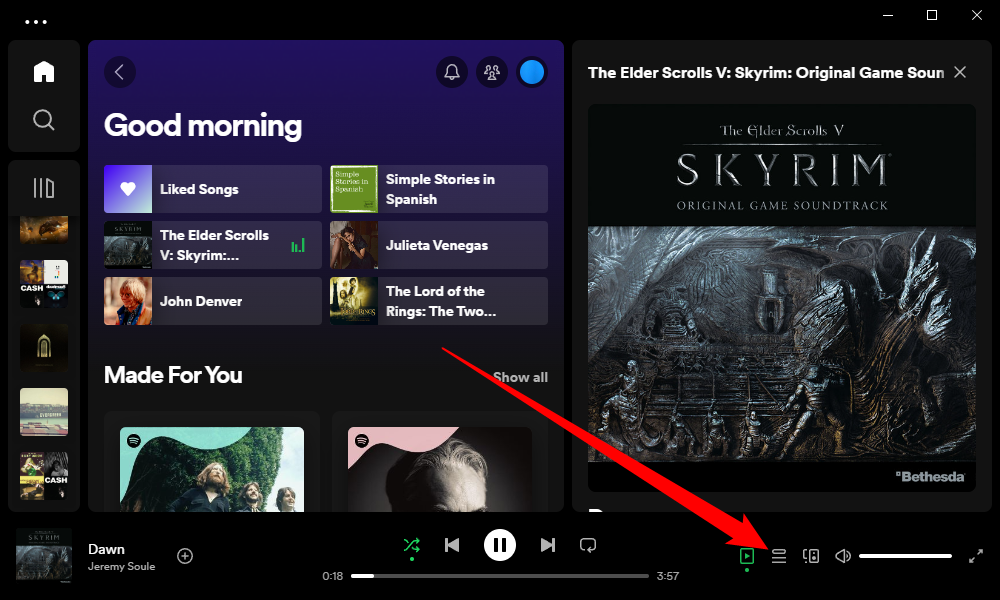
После нажатия вы увидите список текущих и следующих треков.
Удаление отдельных треков из очереди
Если воспроизводится плейлист, нельзя полностью очистить очередь, пока этот плейлист активен. Можно удалять отдельные треки вручную.
Пошагово:
- Наведите курсор на трек в очереди.
- Нажмите на меню с тремя точками рядом с треком.
- Выберите пункт “Remove From Queue” или его локализованный эквивалент.
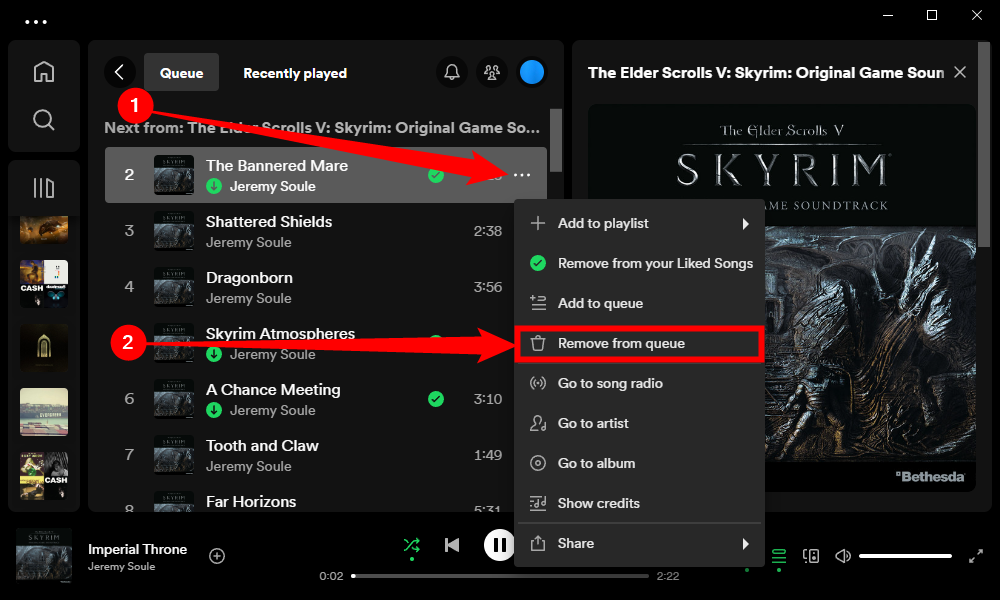
Если вы удаляете трек, который принадлежит плейлисту, он останется в самом плейлисте и в будущем может снова воспроизвестись, но в текущей сессии Spotify пропустит его.
Советы:
- Чтобы выбрать несколько треков, используйте Shift+Click или Ctrl+Click (Cmd+Click на macOS) и затем удаляйте их последовательно.
- Удалённые треки останутся в истории плейлиста, если вы не удаляете их из самого плейлиста.
Полная очистка вручную добавленных треков
Если вы добавляли песни в очередь вручную, вы можете удалить все такие записи одним действием.
- В верхней части списка “Next In Queue” нажмите кнопку «Clear» (в десктоп-клиенте) или «Clear Queue» (в веб-плеере). Иногда в локализованных версиях будет надпись «Очистить» или «Очистить очередь».
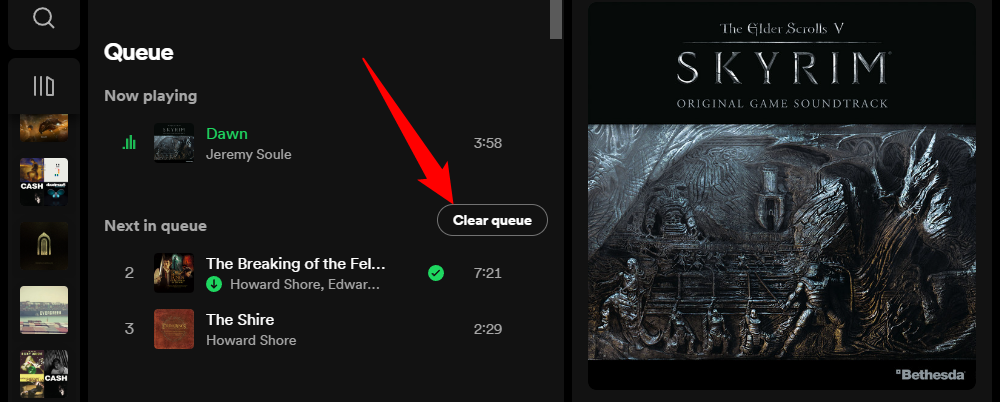
Система предложит подтверждение. Нажмите “Yes” или «Да», чтобы подтвердить очистку.
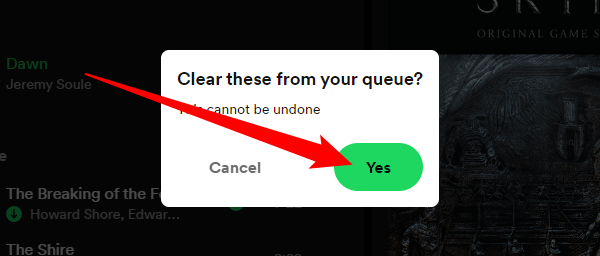
Важно: очистка удалит только вручную добавленные треки из раздела “Next In Queue”. Треки из активного плейлиста останутся в плейлисте и будут воспроизводиться если очередь снова пополнится плейлистом.
Очистка очереди на Android, iPhone и iPad
В мобильном приложении порядок похожий: откройте экран “Сейчас воспроизводится” и перейдите в очередь.
- Откройте приложение Spotify и зайдите в аккаунт.
- В нижней части экрана тапните по баннеру “Сейчас воспроизводится”, чтобы развернуть проигрыватель полностью.
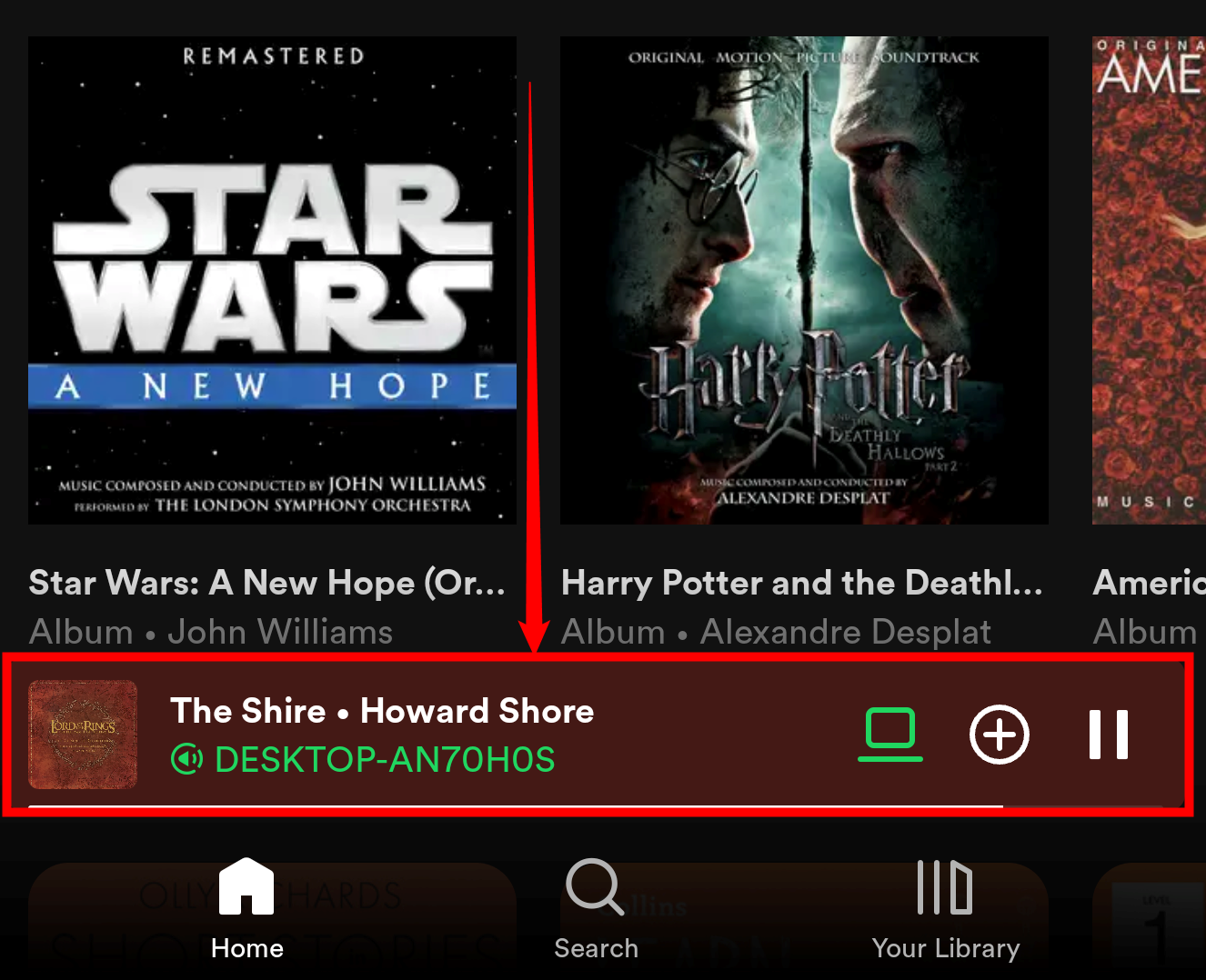
- В развернутом проигрывателе нажмите значок очереди в правом нижнем углу.
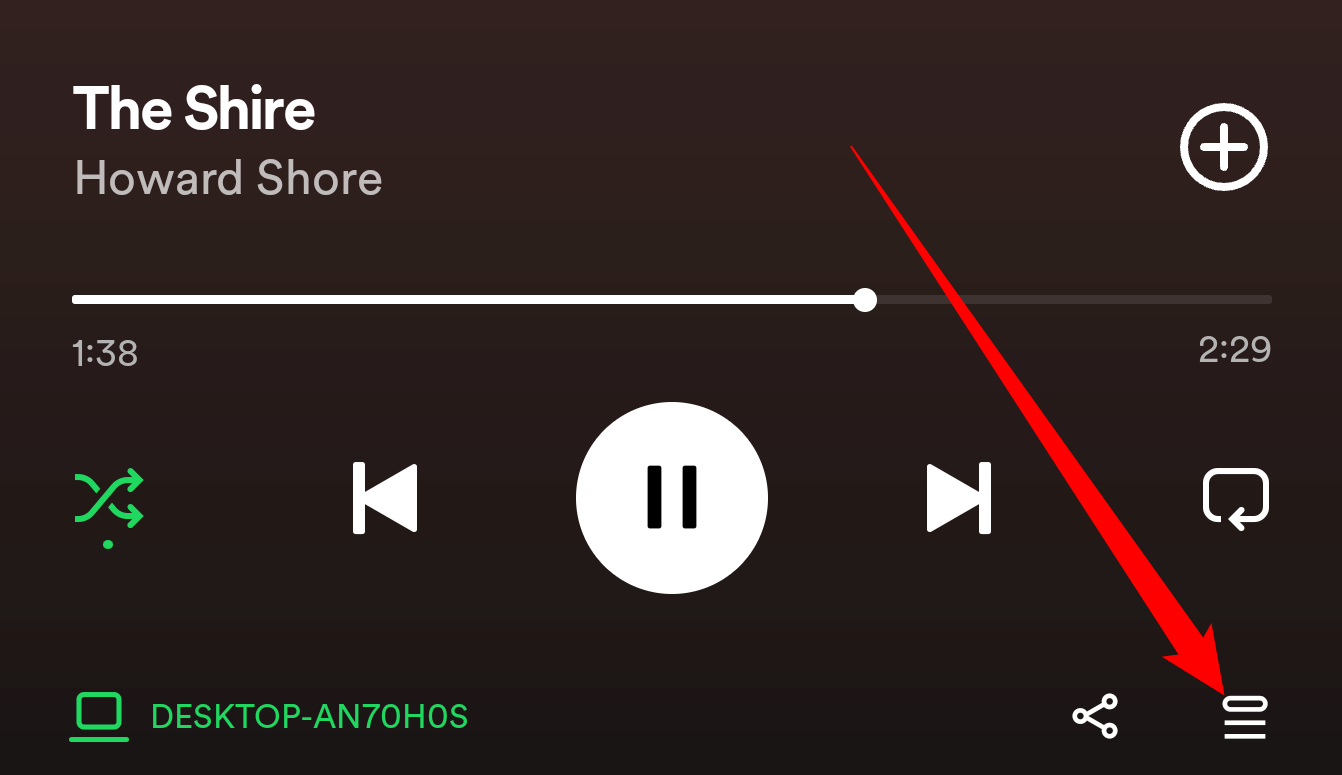
Список очереди покажет текущие треки и те, что вы добавили вручную.
Удаление отдельных треков на мобильных устройствах
Пошагово:
- Найдите трек в очереди.
- Нажмите маленький круг (радиокнопку) рядом с треком, чтобы выделить его.
- Внизу экрана появится кнопка “Remove” или локализованная “Удалить” — нажмите её.

Трек будет удалён из текущей очереди. Если этот трек принадлежит плейлисту, он останется в плейлисте, но будет пропущен в текущем проигрывании.
Полная очистка вручную добавленных треков на мобильном
В верхней части списка, в разделе “Next In Queue”, рядом с заголовком появится кнопка “Clear Queue” или её локализованный вариант. Нажмите её, чтобы удалить все вручную добавленные треки.
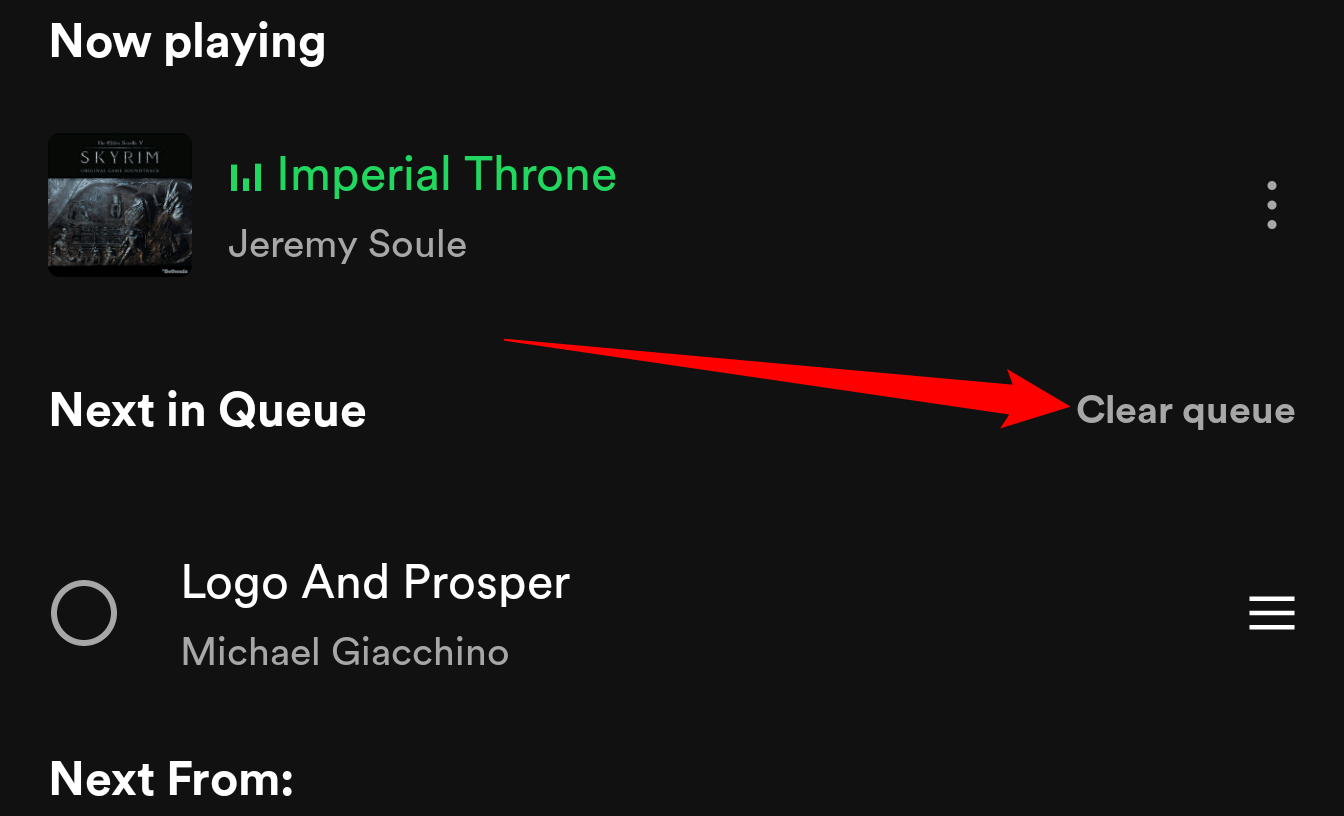
Если после очистки в очереди не останется треков и не выбран новый источник воспроизведения, Spotify прекратит проигрывание.
Когда удаление не срабатывает и как действовать
Причина 1: активен плейлист. Если вы слушаете плейлист, Spotify автоматически подставляет следующие треки из него. Решение: переключитесь на другой плейлист или остановите воспроизведение, затем очистите очередь.
Причина 2: синхронизация между устройствами. Если музыка играет на другом устройстве, изменения очереди могут синхронизироваться с задержкой. Решение: обновите приложение на обоих устройствах, отключитесь и подключитесь снова.
Причина 3: баг в приложении. Иногда удаление не работает из-за временной ошибки клиента. Решение: перезапустите приложение, при необходимости выйдите из учётной записи и войдите снова.
Примечание: очистка очереди не удаляет треки из плейлистов и не очищает историю прослушивания.
Альтернативные подходы и советы
- Временное решение: создайте новую временную плейлист-станцию и переключитесь на неё — это сбросит текущую очередь.
- Автоматические рекомендации: используйте функцию Enhance (Улучшить), чтобы Spotify предлагал треки, если вы хотите заменить вручную добавленные.
- Быстрое проигрывание: чтобы Spotify остановился после текущего трека, удалите все треки в очереди и не выбирайте новый источник.
Важно: если вы хотите удалить сразу много треков в десктоп-версии, удобнее выбрать несколько треков с Shift и затем удалить их по очереди через меню.
Методология быстрой очистки — краткий чеклист
- Откройте очередь.
- Выберите отдельные треки или нажмите «Clear»/«Clear Queue».
- Подтвердите действие.
- Проверьте, не активен ли плейлист.
- Если не сработало, перезапустите приложение и повторите.
Роли и чеклисты
Пользователь — быстрые шаги:
- Откройте плеер → очередь → выделите треки → нажмите Удалить.
Опытный пользователь — массовое удаление на десктопе:
- Shift+Click/Ctrl+Click для выбора → меню три точки → Remove From Queue.
Администратор семейного аккаунта — рекомендации:
- Объясните членам семьи, как чистить очередь.
- Проверяйте версию приложения и обновляйте при необходимости.
Критерии приёмки
- Вручную добавленные треки исчезают из раздела “Next In Queue”.
- Если очередь пуста и больше нет источников, воспроизведение останавливается.
- Треки из активного плейлиста остаются в плейлисте, но не воспроизводятся, пока не будут сняты ограничения.
Отказные случаи и когда этот способ не подходит
- Нельзя полностью очистить очередь, если источник — активно проигрываемый плейлист; в этом случае вручную удалённые треки будут заменены треками плейлиста.
- Если вы хотите удалить песни из самого плейлиста, а не только из очереди, нужно редактировать плейлист напрямую.
Схема принятия решения (Mermaid)
flowchart TD
  A[Нужно очистить очередь?] --> B{Активен плейлист?}
  B -- Да --> C[Переключиться на другой источник или остановить воспроизведение]
  B -- Нет --> D[Открыть очередь и нажать Clear Queue]
  C --> D
  D --> E{Очередь пуста?}
  E -- Да --> F[Готово]
  E -- Нет --> G[Удалить отдельные треки вручную или перезапустить приложение]
  G --> F
Устранение проблем: типовые тест-кейсы
- Тест: удаление одного трека, когда играет отдельный трек. Ожидание: выбранный трек исчезает из очереди.
- Тест: нажать Clear Queue при активном плейлисте. Ожидание: вручную добавленные треки удаляются, треки плейлиста сохраняются в источнике.
- Тест: синхронизация между телефонами. Ожидание: изменения очереди отображаются на связных устройствах в течение нескольких секунд.
Малый глоссарий
- Очередь — список треков, которые будут воспроизведены после текущего.
- Next In Queue — раздел с вручную добавленными треками.
- Clear Queue — кнопка для удаления всех вручную добавленных треков.
Важно: при работе с очередью помните, что Spotify разделяет источник воспроизведения (плейлист/альбом) и вручную добавленные треки. Очистка очереди не редактирует оригинальные плейлисты.
Итоговое резюме
- Удалять треки из очереди можно как по одному, так и массово.
- На десктопе есть кнопка “Clear” или “Clear Queue”; на мобильных устройствах — соответствующая кнопка вверху списка.
- Если очистка не сработала, проверьте активный источник, синхронизацию устройств и обновления приложения.
Примечание: если вы хотите, я могу подготовить короткое пошаговое руководство для печати или шаблон чеклиста для команды поддержки.

Похожие материалы

Несколько аккаунтов Skype: Multi Skype Launcher

Журнал для работы: повысить продуктивность

Персональные звуки уведомлений на Android

Скачивание шоу Hulu для офлайн‑просмотра

Microsoft Start: персонализированная новостная лента
