
Как очистить кэш и недавние поиски в Instagram
Быстрые ссылки
Очистить кэш Instagram на Android
Очистить кэш Instagram на iPhone
Очистить недавние поиски в Instagram
Краткое содержание
Если приложение Instagram работает нестабильно, занимает слишком много места или вы хотите удалить локальные временные файлы — очистка кэша помогает. На Android это простая операция в настройках приложений. На iPhone штатного инструмента для очистки кэша у Instagram нет — потребуется удалить и заново установить приложение. Отдельно можно удалить историю недавних поисков внутри приложения.
Очистка кэша Instagram на Android
Пояснение: кэш — это временные файлы, которые приложение сохраняет для ускорения загрузки изображений и данных. Удаление кэша безопасно и обычно не удаляет ваши аккаунты или сохранённые сообщения.
Шаги (универсальная инструкция, интерфейс может незначительно отличаться в зависимости от производителя и версии Android):
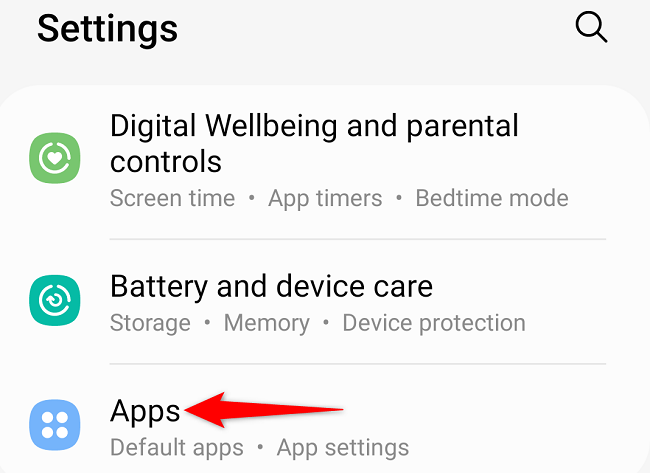
- Откройте приложение «Настройки» на телефоне.
- Перейдите в раздел «Приложения» или «Приложения и уведомления».
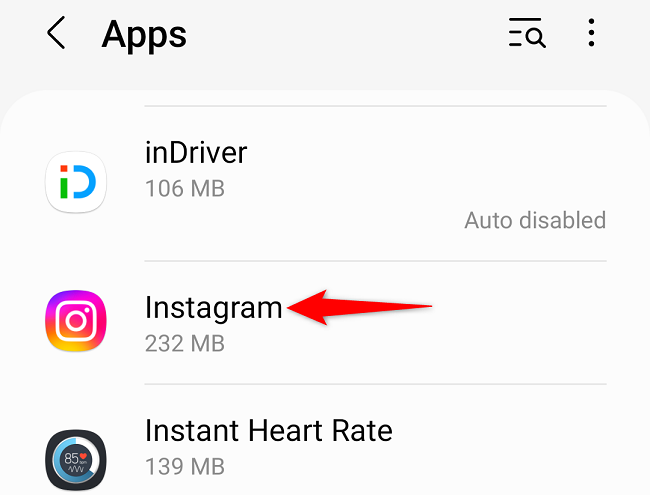
- В списке приложений найдите Instagram и нажмите по нему.
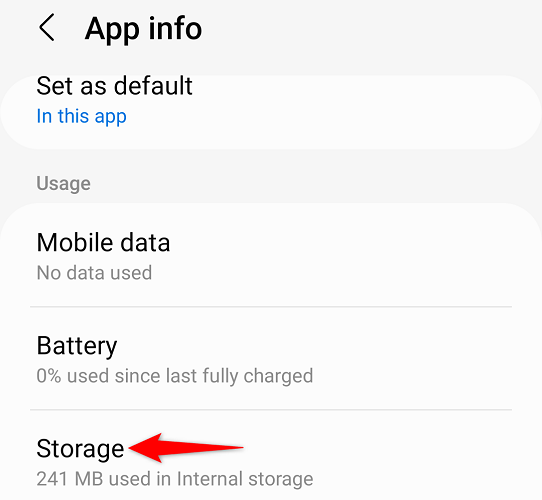
- На странице приложения выберите «Хранилище» или «Память».
- Нажмите «Очистить кэш» в правом нижнем углу или аналогичную кнопку.
Результат: локальные кэш-файлы Instagram удалены. Приложение может немного медленнее загружать ранее просматриваемый контент при первой загрузке после очистки, пока кэш заново не заполнится.
Важно: Не путайте «Очистить кэш» и «Очистить данные» (или «Стереть данные приложения»). «Очистить данные» может удалить локальные настройки и потребовать повторной авторизации.
Очистка кэша Instagram на iPhone
Коротко: iOS не предоставляет Instagram опцию очистки кэша внутри приложения. Единственный надёжный способ — удалить приложение и установить его снова.
Что происходит при удалении и повторной установке:
- Вы удаляете локальные кэш-файлы приложения на устройстве.
- Ваш аккаунт и сам контент не удаляются — все остаётся в облаке Instagram.
- После переустановки потребуется ввести логин и пароль.
Шаги:
- Найдите иконку Instagram на домашнем экране.
- Нажмите и удерживайте иконку приложения.
- На старых версиях iOS: нажмите «X», затем «Удалить». На новых версиях: выберите «Удалить приложение» (Remove App), затем подтвердите «Удалить приложение».

- Откройте App Store, найдите Instagram и установите приложение снова.
- Войдите в свой аккаунт.
Примечание: если у вас настроена двухфакторная аутентификация, убедитесь, что у вас сохранён доступ к методу подтверждения (SMS, приложение-аутентификатор или резервные коды).
Очистка недавних поисков в Instagram
Instagram хранит недавние поисковые запросы, чтобы показывать подсказки. Их можно удалить выборочно или все сразу.
Шаги:
- Откройте приложение Instagram (iPhone или Android).
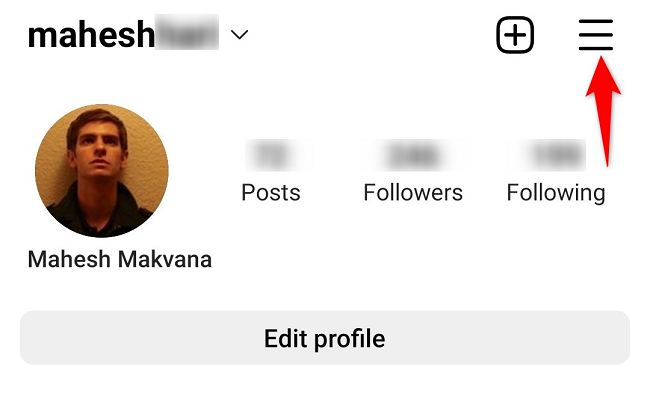
- Нажмите значок профиля в правом нижнем углу.
- Нажмите меню в правом верхнем углу — три горизонтальные линии.
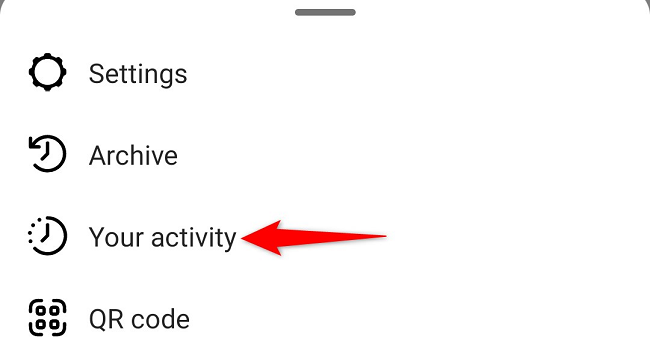
- Выберите «Ваша активность».
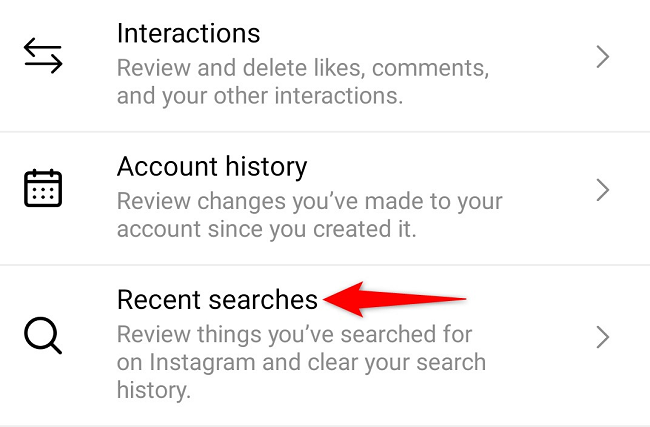
- Прокрутите вниз и нажмите «Недавние поиски».
- Чтобы удалить отдельный элемент — нажмите крестик рядом с ним. Чтобы очистить всё — нажмите «Очистить всё» вверху экрана.
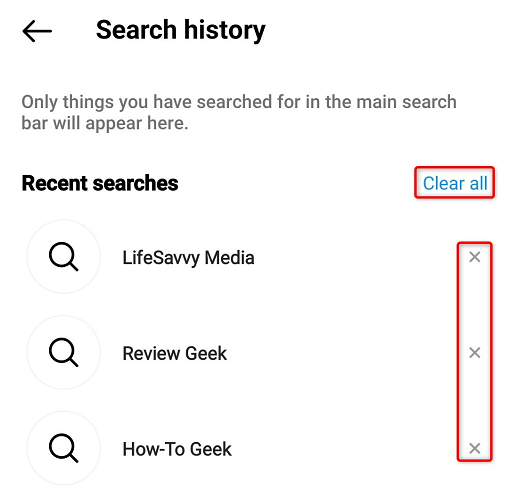
Результат: список недавно выполненных поисковых запросов очищен. Это влияет только на локальные подсказки; ваши публичные подписки, лайки и сохранённый контент не удаляются.
Когда это не помогает
- Проблемы, связанные с сервером Instagram (сбоими, блокировкой аккаунта, удалением контента), не решаются очисткой кэша.
- Если приложение постоянно вылетает, имеет сбросы авторизации или ошибки при загрузке, попробуйте обновить приложение из магазина, проверить подключение к сети и перезагрузить устройство.
Альтернативные подходы
- Обновление приложения: иногда баги исправляют в обновлениях App Store/Google Play.
- Принудительная остановка приложения (Android) и повторный запуск.
- Перезагрузка телефона: полезно при общих проблемах с системой.
- Проверка разрешений приложения: доступ к хранилищу, камере и другим компонентам может влиять на поведение.
Мини-методология: как решить проблему с Instagram шаг за шагом
- Оцените симптом: медленная загрузка, баги UI, вылеты или проблема с поиском.
- Очистите кэш (Android) или переустановите приложение (iPhone).
- Обновите приложение и ОС до последних версий.
- Перезагрузите устройство.
- Если не помогло — проверьте статус сервиса Instagram (через сторонние сервисы) и обратитесь в поддержку.
Чек-листы по ролям
Для обычного пользователя:
- Очистить кэш (Android) / Переустановить (iPhone)
- Удалить недавние поиски при необходимости
- Перезагрузить устройство
Для продвинутого пользователя / админа мобильного парка:
- Проверить логи MDM/управления устройствами
- Проанализировать конфликты с другими приложениями
- Протестировать на заводских настройках при массовых проблемах
Критерии приёмки
- Кэш успешно удалён (на Android: кнопка «Очистить кэш» выполнилась без ошибок).
- На iPhone приложение переустановлено и пользователь вошёл в аккаунт.
- В историях поиска отсутствуют ранее удалённые записи.
Краткий словарь
- Кэш: временные файлы приложения для ускорения работы.
- Переустановка: удаление и повторная загрузка приложения из магазина.
- Недавние поиски: локально сохранённые поисковые запросы внутри приложения.
Конфиденциальность и безопасность
Очистка кэша удаляет локальные файлы, но не удаляет данные аккаунта с серверов Instagram. При удалении приложения на iPhone убедитесь, что вы помните логин/пароль и имеете доступ к методам двухфакторной аутентификации.
Быстрые советы и когда не стоит чистить кэш
- Не нужно чистить кэш часто — он ускоряет загрузку контента. Чистите только при проблемах с производительностью или при нехватке места.
- Если целью является освобождение большого объёма места, дополнительно проверьте хранилище телефона и медиафайлы в Instagram.
Социальные подсказки (для публикации)
OG Title: Очистите кэш и историю поиска Instagram OG Description: Быстрое руководство: как очистить кэш на Android и iPhone, а также удалить недавние поиски в Instagram без потери аккаунта.
Короткое объявление (100–200 слов): Если Instagram тормозит или показывает устаревший контент, очистка кэша может помочь. На Android перейдите в Настройки → Приложения → Instagram → Хранилище и нажмите «Очистить кэш». На iPhone единственный способ — удалить и заново установить приложение. Для удаления подсказок поиска откройте профиль → меню → Ваша активность → Недавние поиски и удалите отдельные элементы или выберите «Очистить всё». Эти действия не удаляют ваш аккаунт или публикации — только локальные временные данные.
Таблица: навигация по руководствам
| | Очистка кэша | | | Операционные системы | Windows 11 | Windows 10 | iPhone и iPad | Android | Fire TV | | | Веб-браузеры | Google Chrome | Firefox | Edge | | | Приложения | Discord | Dropbox | Facebook | Instagram | YouTube | Любое Android-приложение | | | Дополнительные руководства по очистке кэша | Перестаньте очищать кэш браузера для ускорения | Нужно ли очищать системный кэш Android? | Когда Android-приложам нужно очищать кэш | |
Если остались вопросы или нужно пошаговое руководство для конкретной модели телефона — напишите модель и версию ОС, и я подготовлю точную инструкцию.

Похожие материалы

Несколько аккаунтов Skype: Multi Skype Launcher

Журнал для работы: повысить продуктивность

Персональные звуки уведомлений на Android

Скачивание шоу Hulu для офлайн‑просмотра

Microsoft Start: персонализированная новостная лента
