
Как очистить историю поиска Google на Android

Содержание
- Зачем очищать историю поиска Google
- Как вручную удалить историю поиска Google на Android
- Как настроить автoудаление Web & App Activity
- Как отключить сохранение истории поиска Google на Android
- Что происходит после удаления данных и когда это не помогает
- Дополнительно: чек-листы, методология, блок фактов, схема принятия решений
- Часто задаваемые вопросы
Зачем очищать историю поиска Google
Основные причины — приватность и безопасность. Ниже краткое объяснение каждого пункта.
Приватность
Google использует ваши поисковые запросы и просмотры страниц, чтобы персонализировать результаты и рекламу. Это означает, что сервисы будут подстраиваться под темы, которые вы искали. Если вы не хотите, чтобы прошлые запросы влияяли на результаты или чтобы кто‑то ещё видел ваши интересы, удаление истории поможет сохранить анонимность.
Кратко: удаление истории снижает вероятность того, что другие пользователи устройства или сторонние злоумышленники увидят ваши запросы.
Безопасность
Если учётная запись Google или устройство будут скомпрометированы, история поиска может раскрыть чувствительную информацию. Злоумышленник может использовать эти данные для шантажа, таргетированного фишинга или социальной инженерии. Удаление истории помогает уменьшить объём информации, доступной в случае взлома.
«Фильтр‑пузырь» и качество результатов
Чем больше данных о вас хранит сервис, тем сильнее он «подрезает» результаты под ваши интересы. Это удобно, но может ограничивать кругозор. Если вы хотите получать менее предвзятые результаты, очищайте историю регулярно или используйте режим инкогнито.
Important: очистка истории защищает приватность, но не делает вас полностью анонимным в сети. Другие механизмы отслеживания (cookie, рекламные идентификаторы, провайдеры) всё ещё могут собирать данные.
Как вручную удалить историю поиска Google на Android
Ниже инструкция для приложения Google. Убедитесь, что вы вошли в нужную учётную запись.
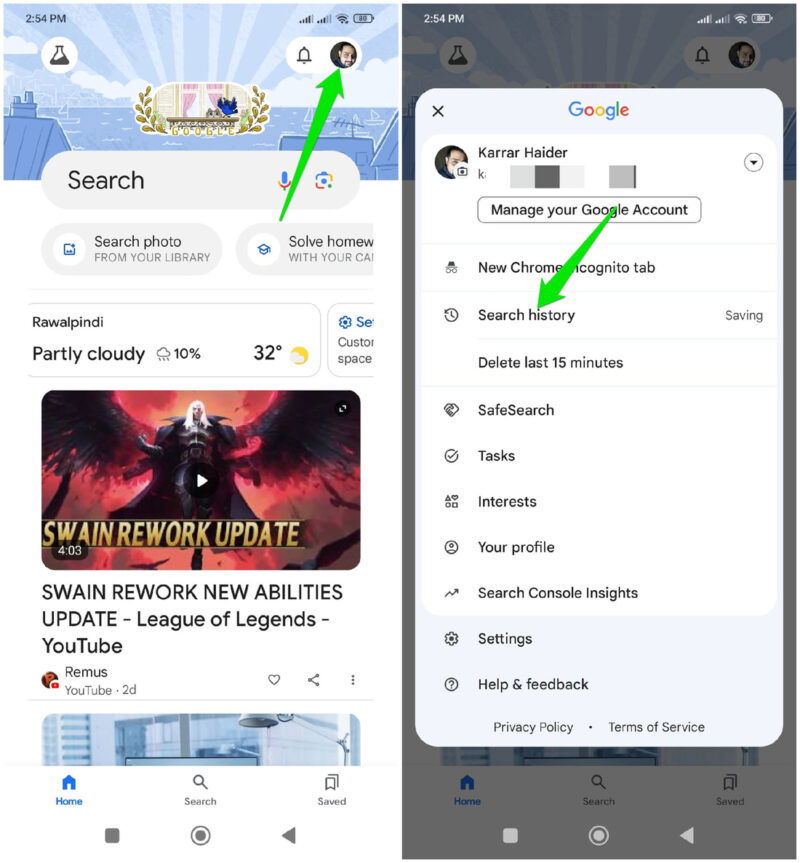
- Откройте приложение Google из списка приложений и нажмите на профиль в правом верхнем углу.
- Выберите пункт Search history (История поиска).
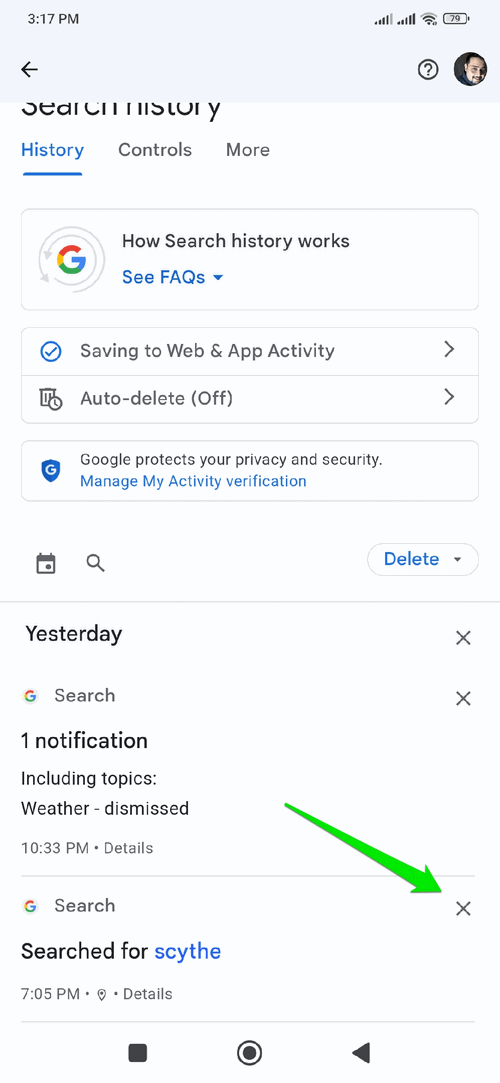
- На экране появится список ваших последних запросов. Чтобы удалить отдельный запрос, нажмите на значок крестика справа от пункта.
- Для массового удаления нажмите меню «Delete» и выберите период: сегодня, за всё время или пользовательский диапазон.
- Подтвердите удаление. Данные будут удалены немедленно без дополнительного предупреждения.

Notes:
- Если на устройстве не установлено приложение Google, можно управлять историей через веб‑страницу My Activity (myactivity.google.com).
- Удаление в браузере очищает только локальную историю браузера. Данные, сохранённые в аккаунте Google, останутся, если их не удалить отдельно.
Критерии приёмки
- Пользователь может удалить отдельные запросы и группы запросов.
- Удалённые запросы больше не используются для персонализации аккаунта.
- Интерфейс подтверждает удаление (визуальное исчезновение записей).
Как настроить автoудаление Web & App Activity
Автоматическое удаление поможет держать историю под контролем без ручного вмешательства. Обратите внимание: автoудаление действует на Web & App Activity целиком, а не только на поисковые запросы.
Шаги:
- В приложении Google откройте Search history.
- Нажмите Auto-delete.
- Выберите «Auto-delete activity older than» и период: 3, 18 или 36 месяцев.
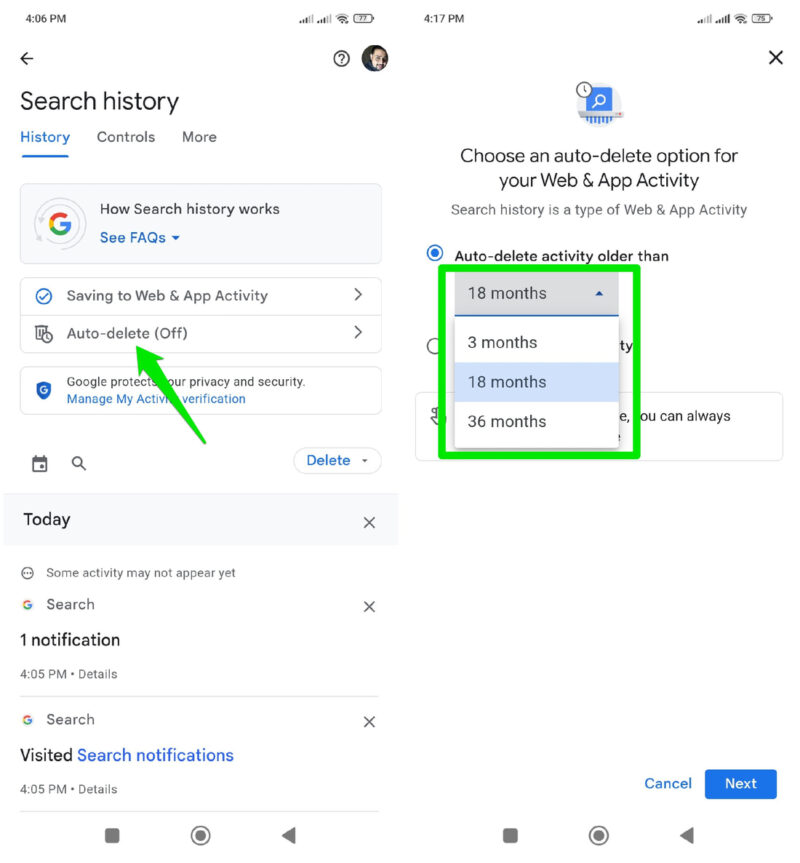
- Подтвердите выбор. Данные старше выбранного периода будут удаляться автоматически.
Альтернатива: если вам нужна гибкая политика хранения, используйте корпоративные инструменты управления или сторонние приложения для логирования и отчистки данных под управлением администратора.
Ментальная модель: думайте об автoудалении как о «сроке годности» для цифровых следов. Чем короче срок, тем меньше данных потенциально доступно злоумышленникам, но больше вероятность потерять полезную историю.
Как отключить сохранение истории поиска Google на Android
Если вы не хотите, чтобы Google вообще сохранял данные о ваших поисках:
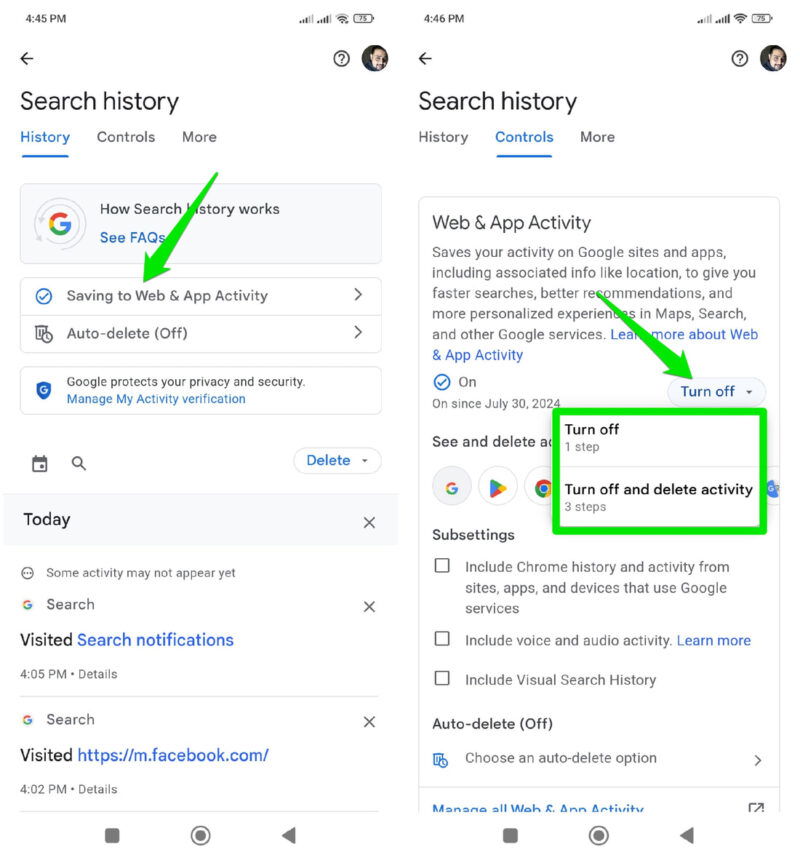
- В Search history нажмите Saving to Web & App Activity.
- Нажмите Turn off.
- Выберите, отключить ли только будущее сохранение или отключить и удалить уже сохранённые данные.
Последствия отключения:
- Персонализация результатов поиска и рекомендаций уменьшится.
- Рекламные объявления станут менее таргетированными.
- Некоторые удобные функции (например, персональные результаты) перестанут работать корректно.
Совет: вместо полного отключения вы можете оставить трекинг включённым, но выключить персонализацию рекламы и персональные результаты на той же странице Web & App Activity.
Что происходит после удаления данных и когда это не помогает
Удаление истории из аккаунта Google удаляет записи из облака Google. Однако это не делает вас полностью анонимным:
- Провайдер интернет‑услуг и операторы мобильной связи видят трафик.
- Сайты и приложения могут хранить собственные логи.
- Рекламные идентификаторы и cookie‑файлы на устройствах продолжают отслеживать активность.
Когда удаление не поможет:
- Если злоумышленник имеет доступ к устройству или аккаунту до удаления.
- Если требуется юридическое удаление данных из резервных копий — это может занять время и запрос к поддержке.
Контроль рисков
- Используйте двухфакторную аутентификацию для Google‑аккаунта.
- Поддерживайте актуальные версии Android и приложений.
- Регулярно проверяйте список устройств и активности в аккаунте Google.
Дополнительно — чек-листы, методология и шаблоны
Факт‑бокс
- Что удаляется: поисковые запросы и взаимодействия, сохранённые в Web & App Activity.
- Что не удаляется автоматически: сетевые логи провайдера, cookie на сайтах, сторонние аналитические системы.
- Варианты автoудаления: 3, 18, 36 месяцев.
Мини‑методология для регулярной чистки
- Еженедельно: удаляйте запросы за последние 7–30 дней, если вы часто ищете чувствительные темы.
- Ежемесячно: просмотрите настройки автoудаления и включите нужный период.
- При смене устройства или передачи другому человеку: полностью удалите историю и выполните выход из аккаунта.
Ролевые чек-листы
Обычный пользователь:
- Удалить отдельные чувствительные запросы.
- Включить автoудаление на 18 или 36 месяцев.
- Включить двухфакторную аутентификацию.
Приверженец приватности:
- Отключить Web & App Activity.
- Использовать режим инкогнито или альтернативные поисковики (например, с приватностью).
- Очищать cookie и локальные данные браузера.
IT‑администратор организации:
- Документировать политику хранения данных для аккаунтов компании.
- Использовать Google Workspace консоль для централизованного управления логами.
- Проводить аудит доступа к аккаунтам и ролям.
Шаблон приёмки для команды поддержки
- Задача: удалить все поисковые запросы пользователя за указанный период.
- Критерии приёмки:
- Все запросы за период удалены из Web & App Activity.
- Пользователь подтвердил отсутствие персонализированных результатов через 24 часа.
- Логи операций подтверждают удаление.
Decision tree (Mermaid)
flowchart TD
  A[Нужно ли хранить историю?] -->|Да| B[Настроить автoудаление]
  A -->|Нет| C[Отключить Web & App Activity]
  B --> D{Какой период удаления?}
  D -->|Короткий '3 мес'| E[Лучше приватность]
  D -->|Средний '18 мес'| F[Баланс удобства и приватности]
  D -->|Длинный '36 мес'| G[Меньше потерь истории]
  C --> H[Удалить предыдущие данные]
  H --> I[Проверить персонализацию результатов]
Edge cases и когда удаление не сработает
- Данные уже скопированы в резервные копии: удаление может не затронуть старые бэкапы мгновенно.
- Если ввод поискового запроса связан с учётной записью сторонних сервисов, эти сервисы могут хранить свои логи.
- Корпоративные аккаунты в Google Workspace могут иметь другую политику хранения под контролем админа.
Короткий глоссарий
- Web & App Activity: настройка Google для сохранения вашей истории поиска, мест и взаимодействий с сервисами.
- Автоудаление: автоматическая очистка данных старше выбранного срока.
- Персонализация: использование вашей истории для подстройки результатов и рекламы.
Часто задаваемые вопросы
Можно ли скачать мою историю поиска?
Да. Используйте Google Takeout (takeout.google.com). Для скачивания только истории поиска снимите выделение со всех пунктов, затем включите «My Activity» и выберите «Search» в списке типов активности. После этого создайте и скачайте архив.
Достаточно ли очистить историю в браузере?
Нет. Очистка истории в браузере удаляет локальные данные на устройстве, но не удаляет записи, сохранённые в аккаунте Google. Чтобы удалить записи из облака, нужно воспользоваться настройками аккаунта Google или приложением Google.
Можно ли восстановить удалённую историю?
Как правило, нет. Удаление истории в аккаунте Google — односторонняя операция. Перед очисткой убедитесь, что вам не понадобятся старые записи.
Image credit: Все скриншоты предоставлены Karrar Haider.
Заключение
Регулярная очистка истории поиска помогает управлять приватностью и снижает риски, связанные с компрометацией аккаунта. Выберите подходящую стратегию: ручная очистка для единичных запросов, автoудаление для постоянного контроля или полное отключение сохранения для максимальной приватности. Дополнительно используйте двухфакторную аутентификацию и управляйте настройками персонализации.

Похожие материалы

Несколько аккаунтов Skype: Multi Skype Launcher

Журнал для работы: повысить продуктивность

Персональные звуки уведомлений на Android

Скачивание шоу Hulu для офлайн‑просмотра

Microsoft Start: персонализированная новостная лента
