
Как очистить историю поиска в Facebook

Быстрые ссылки
- Как просмотреть историю поиска
- Как удалить всю историю поиска в Facebook
- Как удалить одну запись из истории поиска
История поиска может раскрывать много личной информации. Если вы не хотите, чтобы эти данные оставались в аккаунте, выполняйте очистку регулярно и контролируйте сопутствующие настройки конфиденциальности.
Как просмотреть историю поиска
Способ доступа к истории поиска зависит от платформы: iOS, Android или веб‑интерфейс.
На iOS
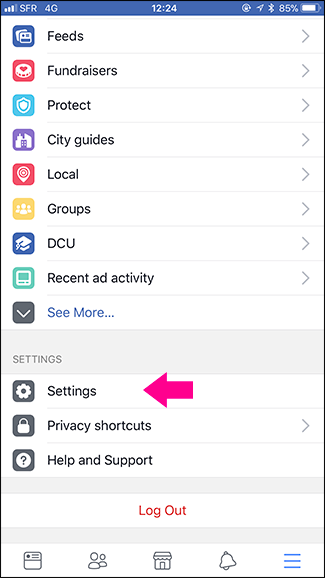
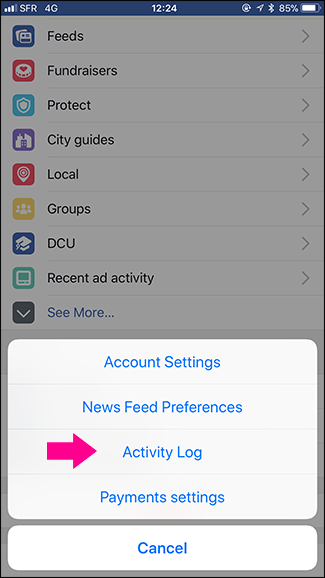
- Нажмите на три горизонтальные линии, затем перейдите в Настройки → Журнал активности.
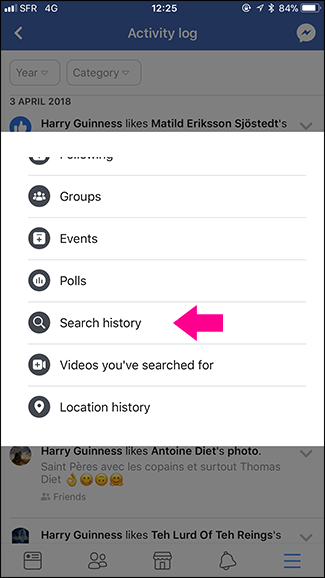
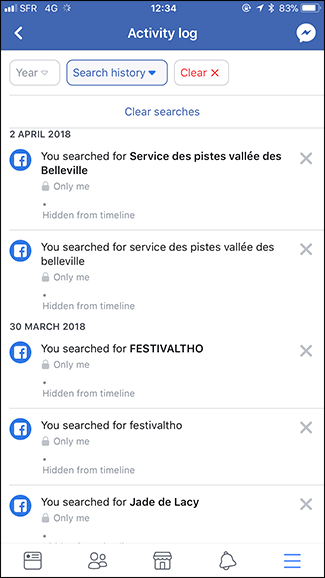
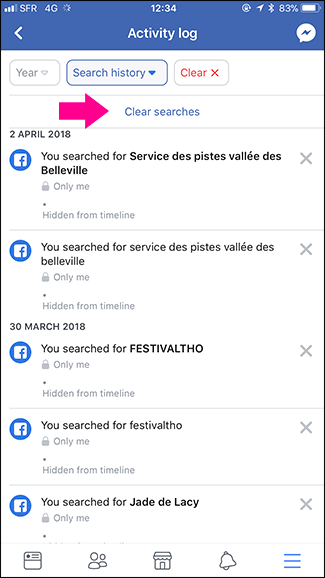
- В разделе Журнал активности нажмите выпадающее меню «Категория» и выберите «История поиска».
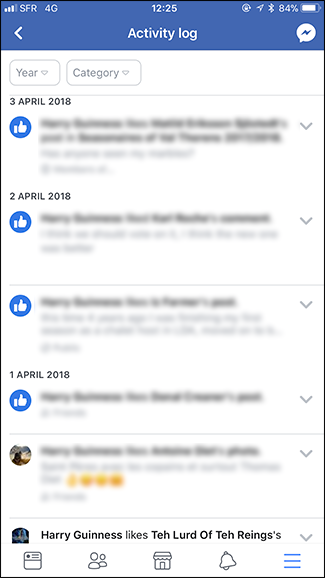
- Список покажет все недавние поисковые запросы.
На Android
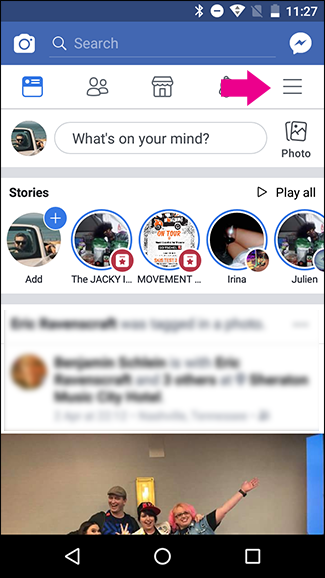
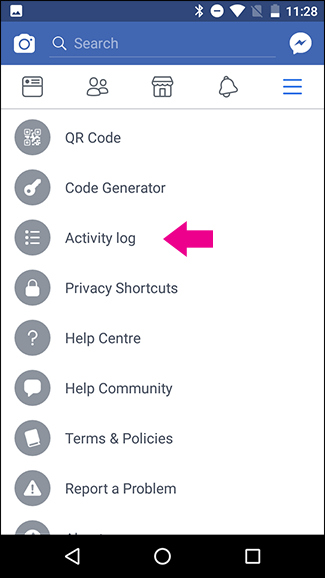
- Нажмите на три горизонтальные линии, прокрутите до Помощь и настройки и выберите Журнал активности.
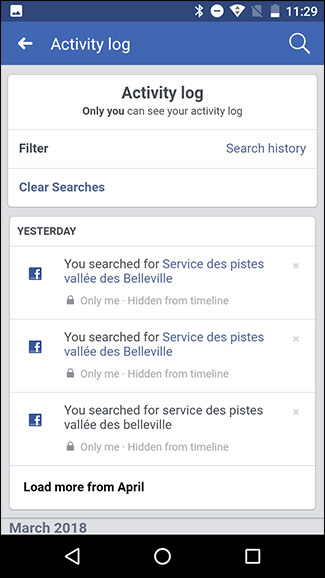
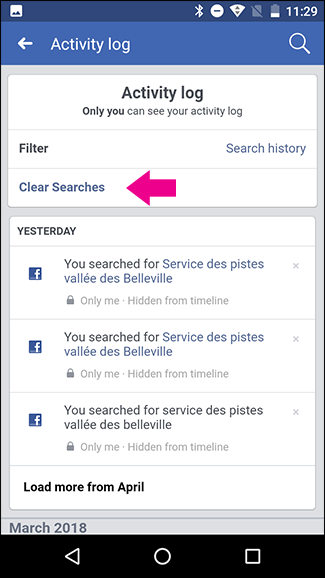
- Нажмите «Фильтр», затем выберите «История поиска».
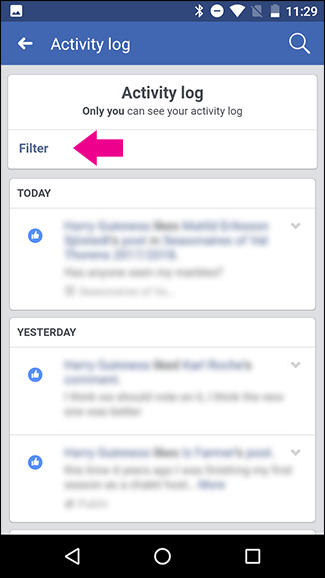
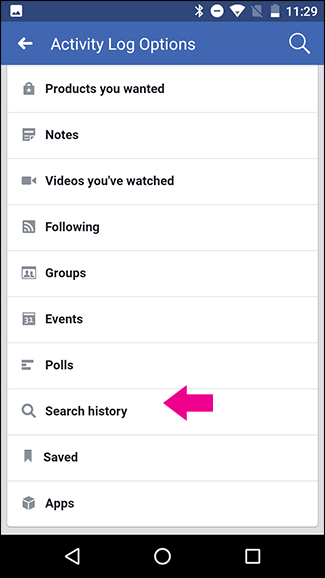
- Появится список ваших последних запросов.
В веб‑версии Facebook
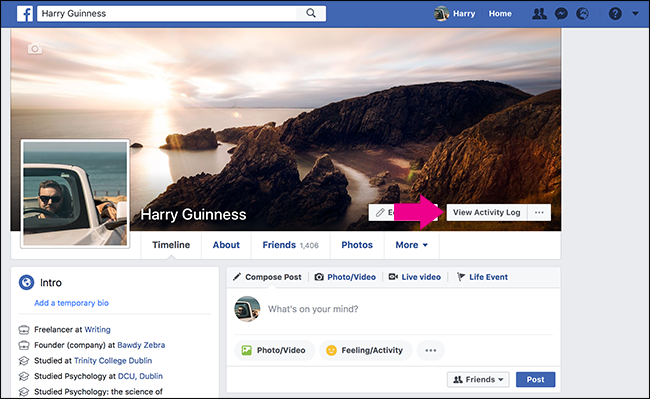
- Перейдите в ваш профиль и нажмите «Посмотреть журнал активности».
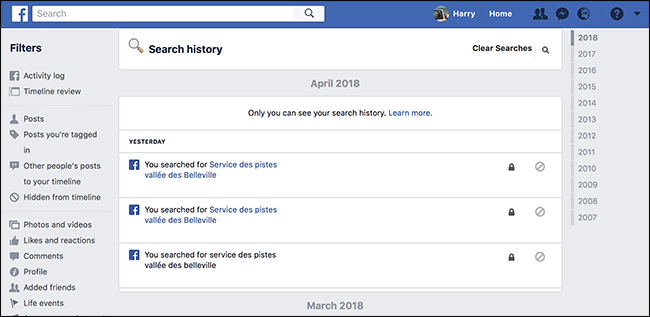
- В боковой панели «Фильтры» слева нажмите «Ещё», затем выберите «История поиска».
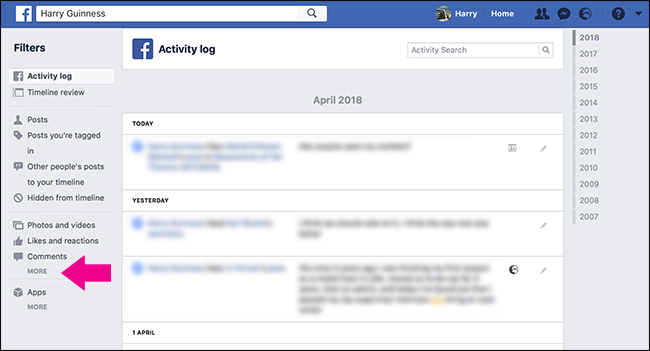
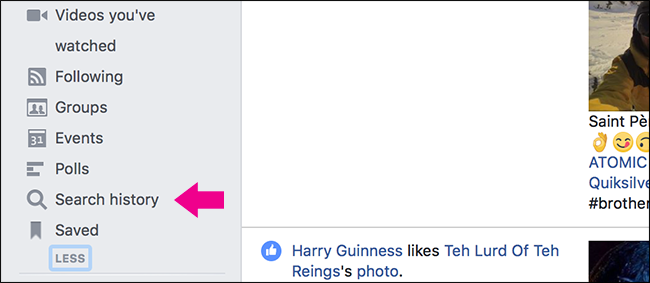
- Вы увидите все поисковые запросы, выполненные через ваш аккаунт.
Как удалить всю историю поиска в Facebook
Независимо от платформы, чтобы удалить всю историю поиска, в Журнале активности выберите опцию «Очистить поисковые запросы» или аналогичную кнопку очистки. После подтверждения все записи вашего журнала поиска в аккаунте будут удалены.
Важно: это удалит видимую историю в вашем аккаунте. Некоторые данные могут оставаться в логах Facebook или в системах резервного копирования — см. раздел «Примечания по конфиденциальности».
Как удалить отдельный элемент из истории поиска
Если вы не хотите очищать всё, можно удалить отдельные записи.
На iOS и Android
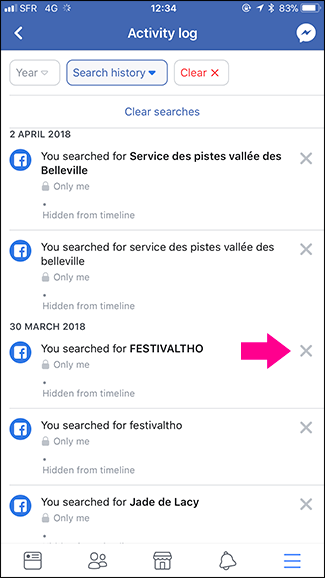
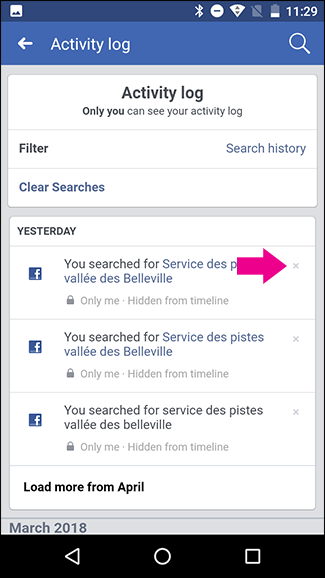
Найдите запись в списке и нажмите крестик (X) рядом с поисковым запросом — элемент исчезнет из вашего журнала.
В веб‑версии
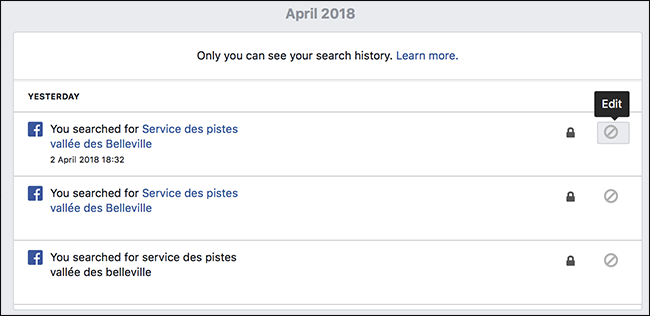
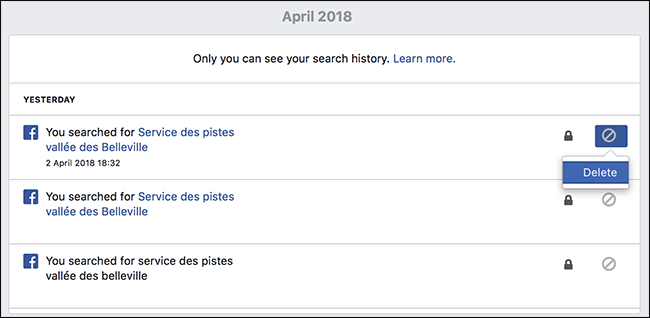
Нажмите кнопку «Изменить» рядом с запросом, затем «Удалить».
Когда очистка истории может не сработать
- Серверные логи: удаление локальной истории не обязательно удаляет записи в серверных логах Facebook или их резервных копиях.
- Кэш рекомендаций: предложения поиска могут сохраняться в кэше приложения и появиться снова до обновления рекомендаций.
- Синхронизация между устройствами: если вы очистили историю на одном устройстве, изменения могут занять время для синхронизации на других.
Альтернативные подходы
- Используйте режим инкогнито в браузере, чтобы результаты не сохранялись локально.
- Ограничьте сбор данных в настройках рекламы и активности за пределами Facebook (Off‑Facebook Activity).
- Регулярно просматривайте и очищайте данные в разделе «Журнал активности» вместо редких «генеральных» чисток.
Мини‑методика: быстрая последовательность действий
- Откройте Facebook (мобильное приложение или веб).
- Перейдите в Журнал активности (Настройки → Журнал активности или профиль → Посмотреть журнал активности).
- Выберите «История поиска» в фильтрах.
- Для полного удаления нажмите «Очистить поисковые запросы»; для выборочного — удаляйте отдельные записи кнопкой X или через «Изменить → Удалить».
- Проверьте настройки рекламы и активность за пределами Facebook.
Роль‑ориентированные чеклисты
Обычный пользователь
- Просмотреть Историю поиска
- Удалить отдельные нежелательные запросы
- Очистить всю историю при необходимости
- Проверить настройки конфиденциальности и рекламы
Пользователь, заботящийся о приватности
- Включить двухфакторную аутентификацию
- Отключить Off‑Facebook Activity или ограничить доступ
- Использовать браузер в режиме инкогнито для чувствительных запросов
Администратор сообщества/страницы
- Проинструктировать участников о том, как удалять личные записи
- Напомнить о различии между личными данными и публичной активностью на странице
Факт‑бокс
- Где удаляется: видимая история в вашем аккаунте и на устройствах, где вы вошли.
- Что остаётся: возможны серверные записи и резервные копии у Facebook.
- Частота: очищайте по необходимости или на постоянной основе — зависит от уровня приватности.
Примечания по конфиденциальности и соответствию (GDPR)
Удаление истории поиска из аккаунта — это управление личными данными пользователя в интерфейсе. В рамках регламентов вроде GDPR у пользователя есть права на доступ и удаление персональных данных, но техническая реализация и сроки удаления серверных копий зависят от внутренней политики Facebook. Для формальных запросов на удаление персональных данных используйте инструменты Facebook для запроса доступа или удаления данных.
Глоссарий (1‑строчные определения)
- Журнал активности — раздел профиля Facebook, где отображается история действий (лайки, комментарии, поисковые запросы).
- История поиска — список ваших поисковых запросов в аккаунте Facebook.
- Off‑Facebook Activity — данные о действиях, собранные сторонними сайтами и приложениями и приписанные вашему аккаунту.
Часто задаваемые вопросы
Q: Удалит ли очистка истории поиска рекомендации в ленте? A: Частично: удаление убирает видимые запросы, но рекомендации формируются по многим сигналам (включая взаимодействия и внешние данные), поэтому эффект может быть ограничен.
Q: Можно ли восстановить удалённую историю поиска? A: В пользовательском интерфейсе — нет. Некоторые серверные резервные копии могут сохранять данные, но доступ к ним у пользователя отсутствует.
Q: Повлияет ли очистка истории поиска на рекламу? A: Частично: она убирает локальные указатели, но рекламные профили строятся на множестве сигналов. Для контроля рекламы используйте настройки рекламы в аккаунте.
Когда стоит очистить историю поиска: рекомендации
- После использования общего или чужого устройства
- Перед продажей или передачей устройства
- Если поисковые подсказки начинают выдавать нежелательные и неловкие результаты
Важное: очистка видимой истории — полезная и быстрая мера приватности, но не панацея. Регулярно пересматривайте настройки приватности и доступы сторонних приложений.
Короткое резюме
- Откройте Журнал активности на своей платформе.
- Выберите «История поиска». Удаляйте выборочно или воспользуйтесь «Очистить поисковые запросы» для полной очистки.
- Проверьте дополнительные настройки конфиденциальности и Off‑Facebook Activity.
Короткое объявление для соцсетей (100–200 слов)
Хотите, чтобы ваши поисковые запросы в Facebook не оставались в истории? Мы подготовили понятную инструкцию: как просмотреть историю поиска на iOS, Android и в веб‑версии, как удалить отдельные запросы и как полностью очистить журнал активности. В статье также есть советы по альтернативным методам защиты приватности, краткая методика и чеклисты для разных ролей. Удаление видимой истории помогает контролировать подсказки и нежелательные результаты, но не заменяет проверку настроек рекламы и Off‑Facebook Activity.

Похожие материалы

Несколько аккаунтов Skype: Multi Skype Launcher

Журнал для работы: повысить продуктивность

Персональные звуки уведомлений на Android

Скачивание шоу Hulu для офлайн‑просмотра

Microsoft Start: персонализированная новостная лента
