
Как удалить историю поиска в Facebook

Facebook сохраняет ваши поисковые запросы — это помогает сервису показывать более релевантные результаты, но может быть нежелательно с точки зрения приватности. Ниже — краткие и понятные инструкции для браузера и мобильных приложений, плюс важные замечания и дополнительные варианты контроля за данными.
Что это значит и зачем очищать историю
Кратко: история поиска — список запросов, которые вы вводили в поле поиска Facebook. Она хранится в журнале активности аккаунта и используется для персонализации результатов. Очищать полезно, если вы хотите уменьшить следы своей активности или убрать нерелевантные подсказки.
Важно: удаление истории поиска не удаляет ваши сообщения, лайки или просмотры — только записи поисковых запросов.
Как очистить историю поиска в Facebook в браузере
1. Через строку поиска на сайте
- Откройте Facebook в браузере и нажмите в верхнем левом углу поле «Поиск Facebook».
- Появится список недавних запросов. Чтобы удалить отдельный запрос, нажмите крестик рядом с ним.
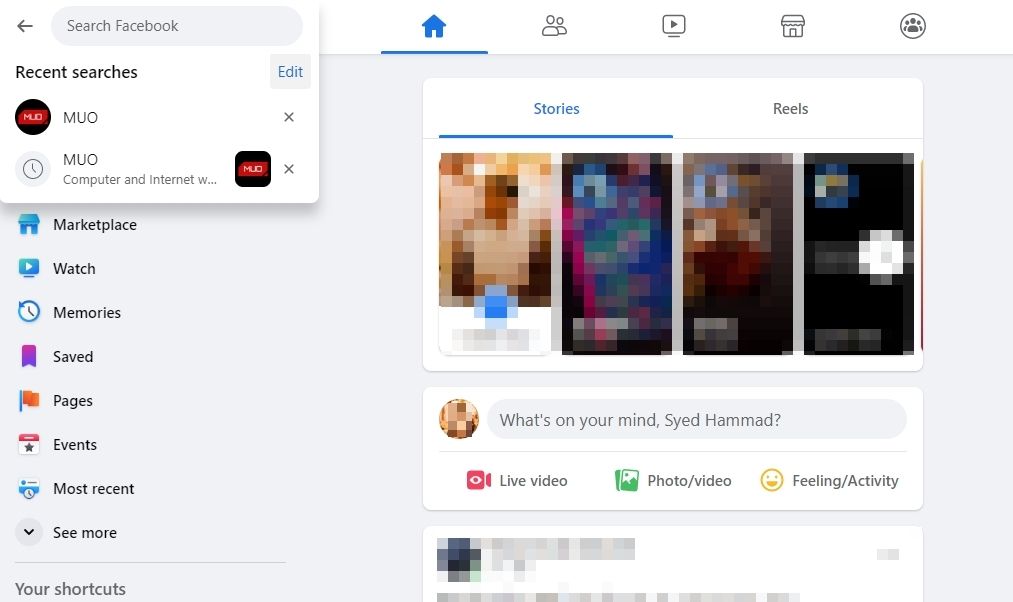
- Если хотите перейти к полному журналу активности — нажмите «Редактировать» (Edit). Это откроет Журнал активности.
- Для полной очистки истории поиска нажмите «Очистить поиски» (Clear searches). Чтобы удалить только один элемент из полного списка, кликните трёхточечное меню рядом с записью и выберите «Удалить».
2. Через страницу профиля и журнал активности
- Перейдите на свою страницу профиля и нажмите кнопку с трёхточечным меню (в браузере она расположена справа).
- Выберите пункт «Журнал активности».
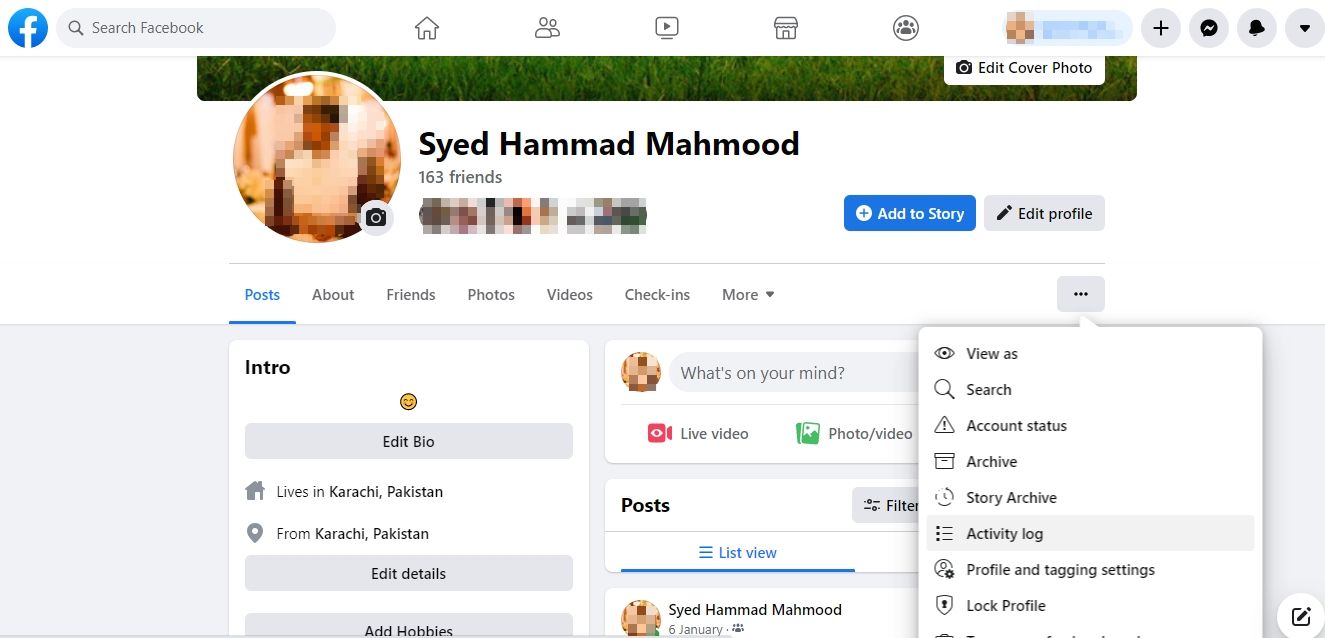
- В левом меню найдите раздел «Выполненные действия и другая активность» и кликните стрелку рядом с ним, чтобы раскрыть фильтры.
- Выберите «История поиска».
- Откроется хронологический список запросов; чтобы удалить отдельную запись, нажмите трёхточечное меню рядом с ней и выберите «Удалить».
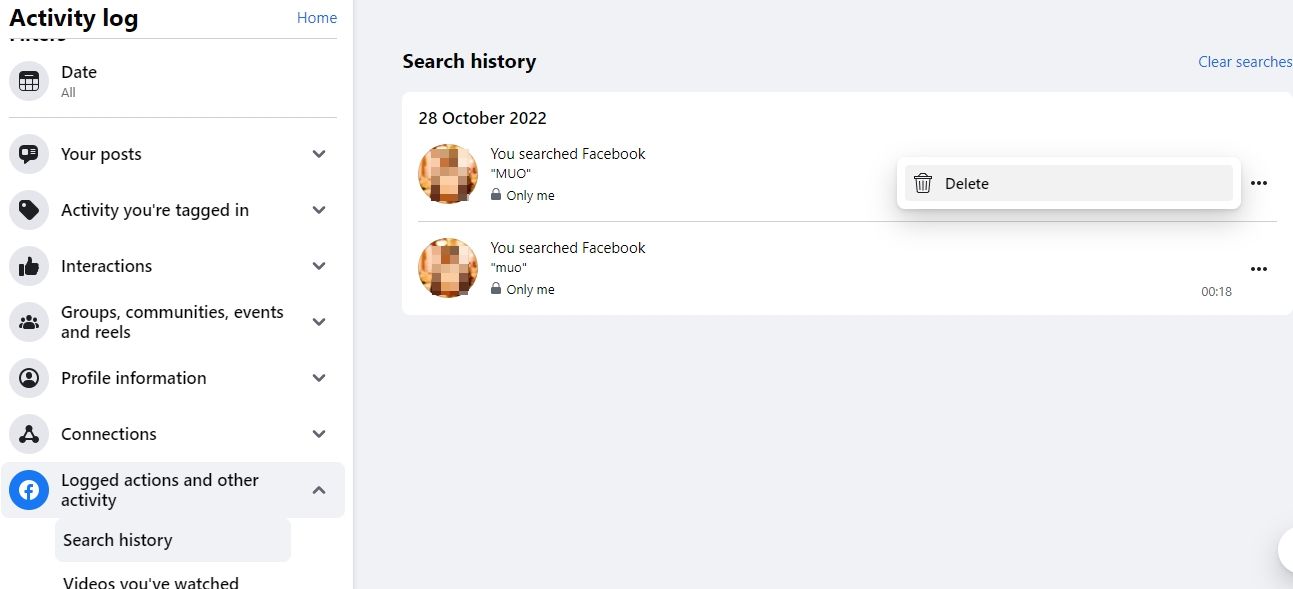
- Чтобы стереть всё сразу, нажмите кнопку «Очистить поиски» в правом верхнем углу.
Совет: из Журнала активности вы также можете удалить старые посты, реакции и историю просмотров.
Как очистить историю поиска в приложении Facebook (iOS/Android)
1. Через строку поиска в приложении

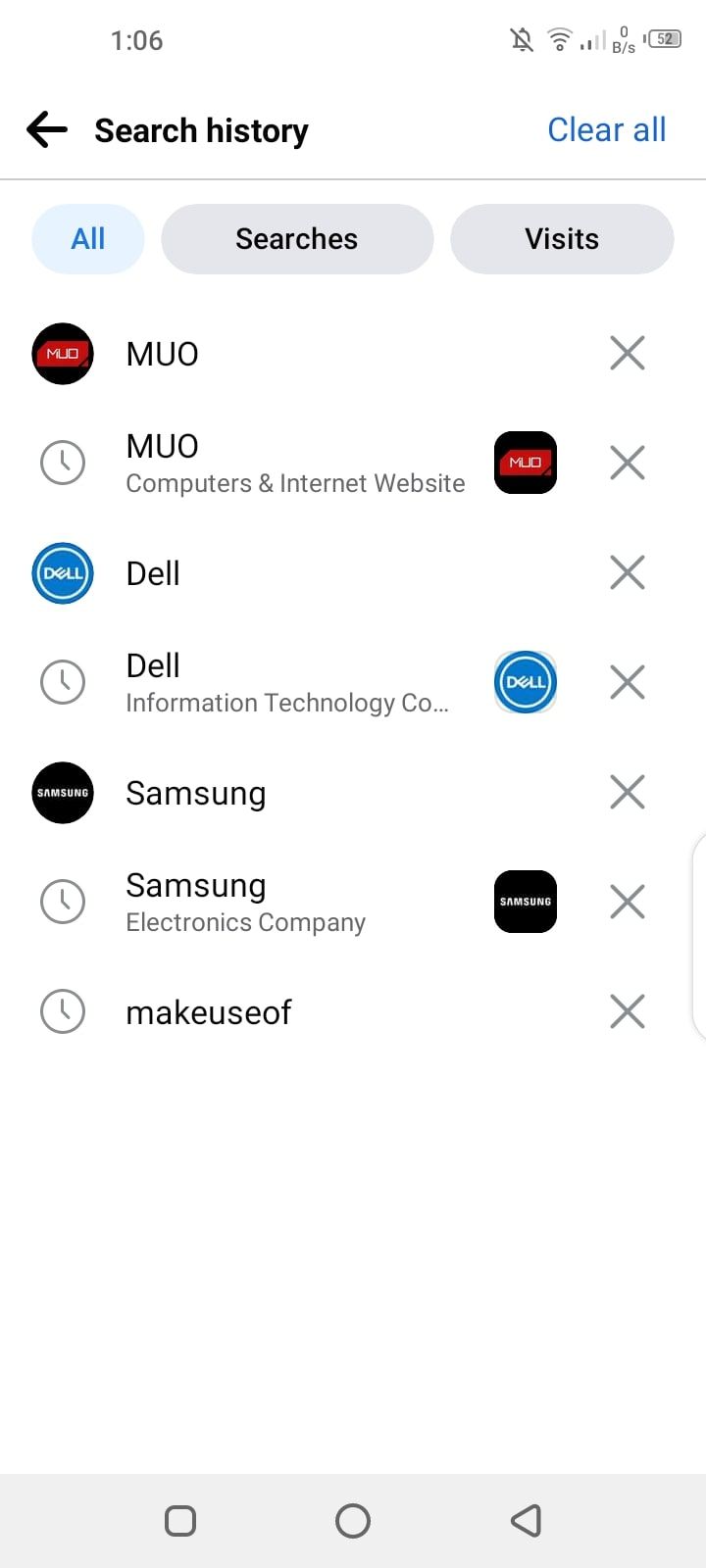

- Откройте ленту в приложении и нажмите иконку поиска вверху экрана.
- Чтобы удалить отдельный запрос — нажмите крестик рядом с ним.
- Чтобы удалить всё сразу — выберите «Показать всё» (See all), затем «Очистить всё» (Clear all) и подтвердите действие.
2. Через профиль и журнал активности в приложении
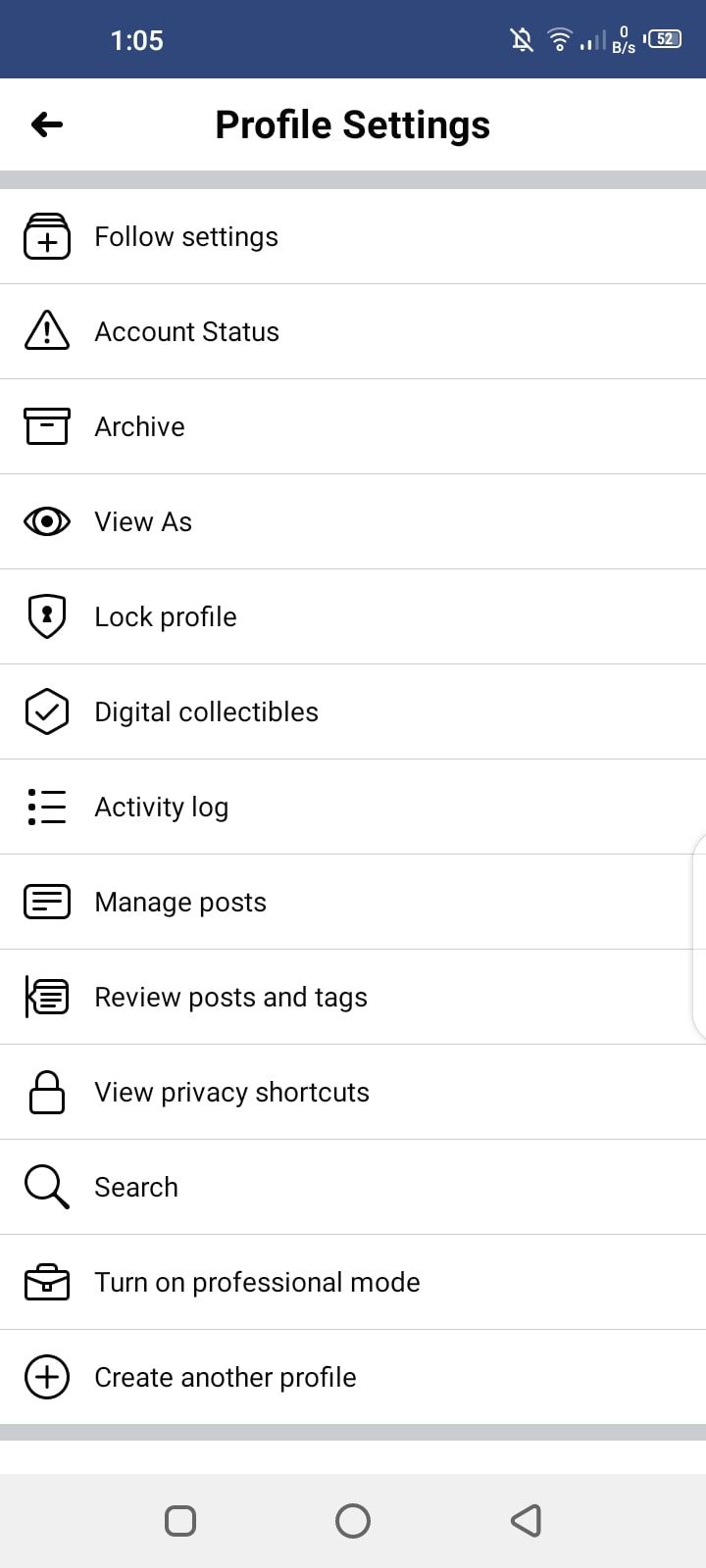
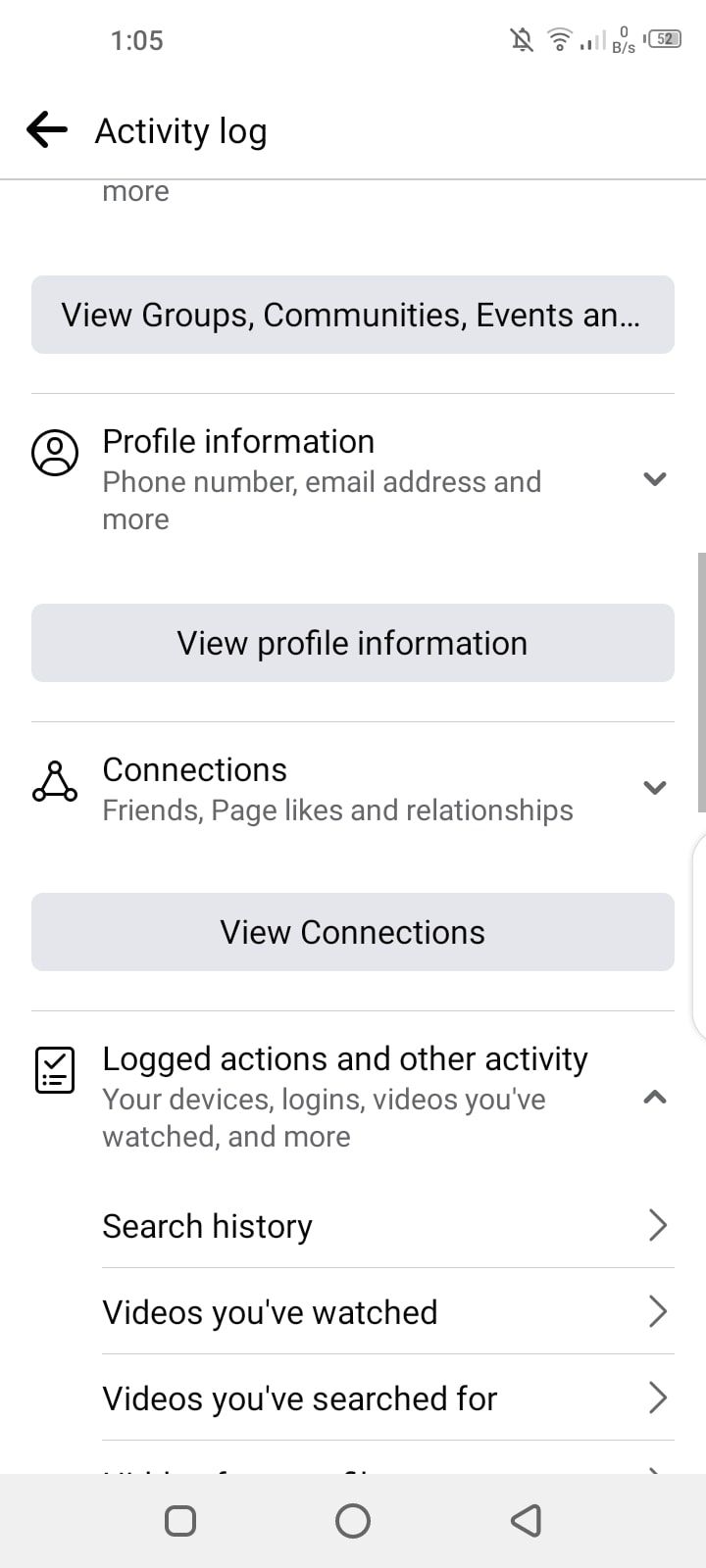
- Перейдите в свой профиль, нажмите трёхточечное меню и выберите «Журнал активности».
- Откройте раздел «Выполненные действия и другая активность», затем — «История поиска».
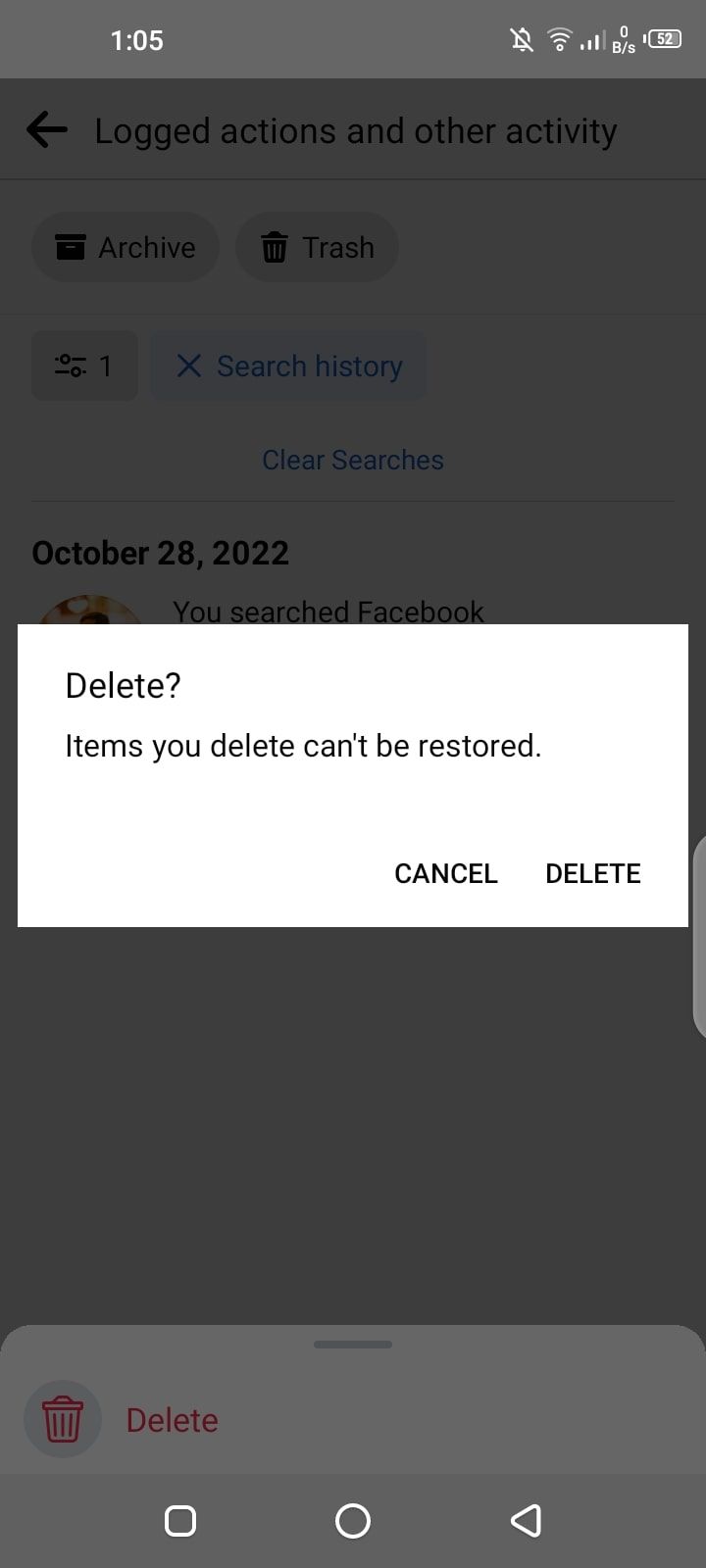
- Нажмите «Очистить поиски», чтобы удалить всё, или используйте трёхточечное меню рядом с отдельной записью, чтобы удалить только её.
Важно: приложение запрашивает подтверждение при удалении, чтобы предотвратить случайную потерю данных.
Когда очистка истории поиска не решит проблему
- Если вы хотите удалить все следы активности (комментарии, лайки, просмотренные видео), очистка поисковой истории будет частичной — эти действия находятся в разных разделах журнала активности.
- Удаление истории поиска с вашего устройства не обязательно удалит соответствующие записи из серверных логов Facebook; оно убирает записи из вашего аккаунта и подсказок в интерфейсе.
Альтернативные подходы
- Отключить персонализацию рекламы (в настройках рекламы), чтобы уменьшить влияние истории поиска на показы.
- Регулярно просматривать и чистить журнал активности, а не ждать больших накоплений.
- Использовать отдельный аккаунт или гостевой профиль для поиска по чувствительным темам.
Как скачать архив всех данных Facebook (если нужно сохранить историю)
- В браузере откройте «Настройки и конфиденциальность» → «Настройки».
- Перейдите в раздел «Ваша информация на Facebook» → «Скачать информацию».
- Выберите диапазон дат, формат и типы данных (можно включить историю поиска и прочие записи), затем запросите архив.
- Скачайте архив, когда будет готов. Это позволит сохранить копию перед удалением данных.
Минимальная методика (SOP) для удаления и проверки
- Откройте Facebook (браузер или приложение).
- Перейдите в поиск и удалите отдельные записи или нажмите «Очистить всё».
- Проверьте Журнал активности → История поиска, чтобы убедиться, что записи исчезли.
- При необходимости скачайте архив перед удалением.
- Проверьте рекомендации и подсказки в интерфейсе в течение 24–48 часов: иногда кэш интерфейса обновляется с задержкой.
Контрольный список для разных ролей
- Пользователь: удалить отдельные запросы и/или выполнить «Очистить поиски». Скачать архив при желании сохранить историю.
- Администратор семейного устройства: просмотреть, какие устройства авторизованы, и при необходимости выйти из чужих сессий.
- Специалист по безопасности: проверить настройки рекламы и активности, ограничить доступ третьих приложений.
Критерии приёмки
- Все записи в разделе «История поиска» отсутствуют после нажатия «Очистить поиски».
- Интерфейс поиска больше не показывает ранее введённые подсказки в течение 48 часов.
- При необходимости архив был успешно скачан до удаления данных.
Примечания по приватности и регуляции
- Очищая историю поиска в Facebook, вы управляете записями, видимыми в вашем аккаунте и интерфейсе. Это не обязательно удаляет каждую копию данных с серверов компании в реальном времени.
- Для жителей ЕЭЗ и стран с регулацией о защите данных (например, GDPR) доступны дополнительные права на доступ и удаление данных; скачивание архива и запрос на удаление аккаунта — стандартные инструменты.
Краткий глоссарий
- Журнал активности — раздел аккаунта, где хранятся записи о ваших действиях на платформе.
- История поиска — список поисковых запросов, введённых в поле поиска Facebook.
- Архив данных — файл с копией ваших данных из Facebook.
Часто задаваемые вопросы
Можно ли восстановить историю поиска после её удаления?
Как правило, после удаления через интерфейс Facebook восстановить записи невозможно. Если вы скачали архив заранее — можно просмотреть копию.
Удаляется ли история поиска на всех устройствах автоматически?
Да — когда вы удаляете историю через свой аккаунт (Журнал активности или облачная очистка), изменения применяются к аккаунту и видны на всех устройствах.
Повлияет ли удаление истории поиска на персонализацию контента?
Да, Facebook использует историю поиска для улучшения подсказок и результатов; удаление может снизить релевантность краткосрочных подсказок, но не остановит персонализацию совсем.
Короткое резюме
- Удалить историю поиска можно быстро через поле поиска или через Журнал активности как в браузере, так и в приложении.
- Для сохранения данных используйте скачивание архива перед удалением.
- Очистка помогает убрать локальные подсказки, но не всегда удаляет все серверные копии данных.

Похожие материалы

Несколько аккаунтов Skype: Multi Skype Launcher

Журнал для работы: повысить продуктивность

Персональные звуки уведомлений на Android

Скачивание шоу Hulu для офлайн‑просмотра

Microsoft Start: персонализированная новостная лента
