
Очистка кэша Dropbox на Android и iPhone

Быстрые ссылки
- Как очистить кэш Dropbox на Android
- Как очистить кэш Dropbox на iPhone
Пространство. На телефонах и планшетах его всегда не хватает. Приложения быстро занимают память, и Dropbox — не исключение. Когда вы открываете приложение Dropbox на мобильном устройстве, оно кэширует список папок и файлов, а также превью изображений и документов, которые вы просматриваете. Это ускоряет повторный доступ и экономит мобильный трафик, но со временем кэш может занять заметный объём памяти.
Важно: очистка кэша удаляет локальные превью и временные данные — это безопасно, но не удаляет файлы из облака Dropbox.
Как работает кэш Dropbox
Кэш — это временное хранилище на устройстве. Коротко: кэш хранит метаданные и превью файлов, чтобы быстрее показывать списки и открывать недавно просмотренные документы. Полезно, когда вы часто просматриваете одни и те же файлы; бесполезно, если пространство поджимает и нужды в локальных превью нет.
Определение: кэш — временные локальные файлы, которые можно удалить без потери данных в облаке.
Как очистить кэш Dropbox на Android
- Откройте приложение Dropbox на устройстве Android.
- Нажмите три полоски в левом верхнем углу, чтобы открыть боковую панель.
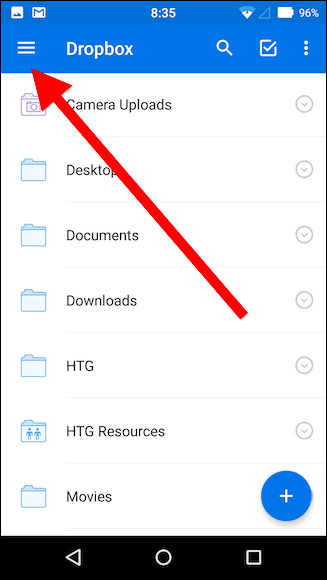
- В открывшейся панели нажмите значок шестерёнки в правом верхнем углу, чтобы перейти в настройки.
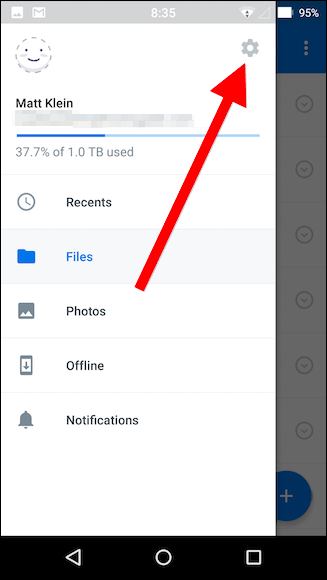
- Прокрутите до раздела «Дополнительные функции» и при желании посмотрите, сколько места занимает кэш на вашем устройстве.
- Нажмите «Очистить кэш» и подтвердите действие, если потребуется.

Примечание: кэш будет постепенно заполняться снова по мере использования приложения. Это нормальное поведение.
Совет: очистка кэша стоит того, если вы недавно открывали большие медиафайлы или PDF. Если же вы редко просматриваете файлы в Dropbox, эффект будет минимален.
Как очистить кэш Dropbox на iPhone
На iPhone приложение Dropbox не показывает явный размер кэша, поэтому, чтобы понять эффект, можно сравнить объём занятой памяти до и после очистки.
- Откройте «Настройки» → «Основные» → «Хранилище iPhone» и отметьте текущее значение «Занято» и «Доступно».

- Откройте приложение Dropbox и нажмите значок шестерёнки в левом верхнем углу, чтобы открыть настройки приложения.
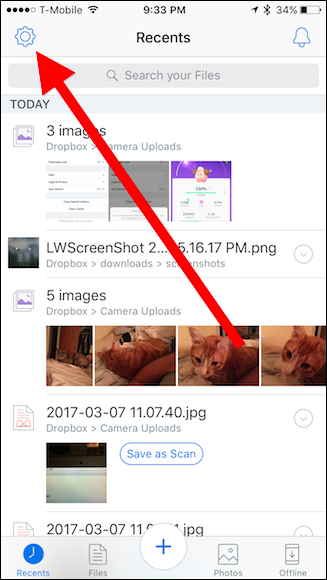
- В настройках пролистайте вниз и нажмите «Очистить кэш». Подтвердите действие.

- Вернитесь в «Настройки» → «Основные» → «Хранилище iPhone» и посмотрите, сколько освободилось.

Примечание: если вы не видите заметного прироста свободного места, это означает, что кэш занимал незначительный объём — либо вы не открывали большие файлы в приложении.
Проверка результата
- Android: в настройках Dropbox можно видеть размер кэша прямо в разделе «Дополнительные функции». Также проверяйте системное хранилище телефона.
- iPhone: сравните значения «Занято»/«Доступно» в «Хранилище iPhone» до и после очистки.
Важно: изменение свободного места может занимать несколько секунд или минут, пока система пересчитает объём свободной памяти.
Когда очистка кэша не поможет
- Если место занято загруженными офлайн-файлами в Dropbox — очистка кэша не удалит такие файлы. Их нужно удалить вручную.
- Если много места занимают фотографии, видео или файлы других приложений — очистка кэша Dropbox ничего не изменит.
- Если проблема в системных данных iOS, очистка кэша приложения не даст эффекта.
Альтернативные способы освободить место
- Удалите офлайн-файлы или сделайте их доступными только в облаке (remove offline/local copies).
- Перенесите медиаконтент на SD-карту (Android) или в облачные галереи.
- Удалите редко используемые приложения или временные файлы других сервисов.
- Используйте встроенные инструменты iOS «Разгрузить приложение» и Android «Хранилище» для поиска больших файлов.
Ментальные модели и рекомендации
- Кэш = временные превью. Удаление безопасно и не повлияет на ваши файлы в облаке.
- Офлайн-загрузка = локальная копия. Удалять нужно вручную, если нужно освободить место сразу.
- Частая очистка кэша помогает лишь временно; лучше найти и удалить большие локальные файлы.
Чеклист перед очисткой кэша
- Убедитесь, что важные файлы сохранены в облаке (не только локально).
- Сравните свободное место до и после (особенно на iPhone).
- Удалите офлайн-файлы, если хотите освободить значительный объём.
Краткое резюме
Очистка кэша Dropbox — быстрый и безопасный способ освободить немного места на смартфоне, особенно если вы недавно открывали большие файлы в приложении. Для существенного увеличения свободного пространства стоит удалить офлайн-файлы или перенести медиа в другое хранилище.
Важно: кэш со временем снова заполнится — рассматривайте очистку как временное средство.
Сводка действий
- Android: Меню → Настройки → Дополнительные функции → Очистить кэш.
- iPhone: Настройки приложения Dropbox → Очистить кэш; для замера свободы места используйте «Хранилище iPhone».
Ключевые советы
- Делайте очистку кэша только когда нужно быстро освободить немного места.
- Для долгосрочной экономии удаляйте офлайн-файлы и управляйте медиаконтентом.
Короткая памятка: очистка кэша безопасна, не удаляет облачные данные и полезна при просмотре больших файлов. Если места всё ещё мало — проверьте офлайн-файлы и другие приложения.

Похожие материалы

Несколько аккаунтов Skype: Multi Skype Launcher

Журнал для работы: повысить продуктивность

Персональные звуки уведомлений на Android

Скачивание шоу Hulu для офлайн‑просмотра

Microsoft Start: персонализированная новостная лента
