
Как очистить кеш Dropbox в Windows, macOS и Linux
Содержание
- Быстрые ссылки
- Когда имеет смысл очищать кеш
- Как очистить кеш Dropbox в Windows
- Как очистить кеш Dropbox на Mac
- Как очистить кеш Dropbox в Linux
- Советы по безопасности и устранению проблем
- Альтернативные подходы и сценарии, когда очистка не поможет
- Чек-листы и рольовые инструкции
- Критерии приёмки
- Часто задаваемые вопросы
- Краткое резюме
Быстрые ссылки
- Как очистить кеш Dropbox в Windows
- Как очистить кеш Dropbox на Mac
- Как очистить кеш Dropbox в Linux
Когда имеет смысл очищать кеш
Кеш Dropbox — это скрытая папка локальных временных файлов, которые помогают ускорять синхронизацию и восстановление удалённых элементов. Dropbox автоматически очищает кеш каждые три дня, но вручную его стоит чистить, если:
- Вам срочно нужно освободить место на диске после удаления большого файла.
- Кеш содержит коррелированные повреждённые файлы или временные файлы мешают работе клиента.
- Вы готовите компьютер к передаче другому пользователю и хотите удалить локальные следы.
Важно: удаление кеша не удаляет файлы с серверов Dropbox — удалённые элементы остаются доступны для восстановления в течение 30 дней (или дольше при платных тарифах). Очистка кеша затрагивает только локальные копии.
Как очистить кеш Dropbox в Windows
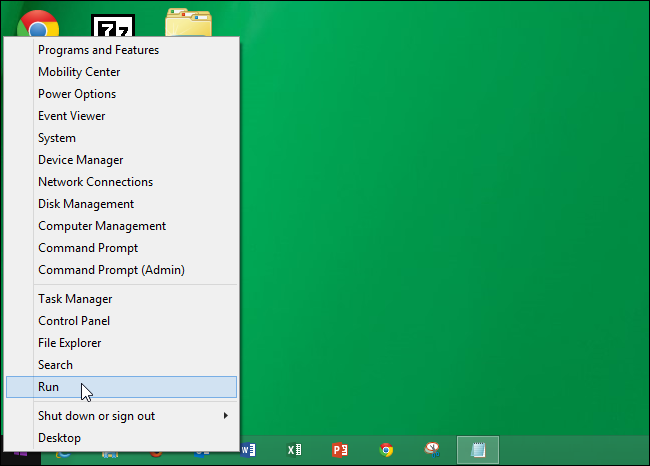
- Откройте меню Power User: нажмите Windows+X и выберите “Выполнить”.
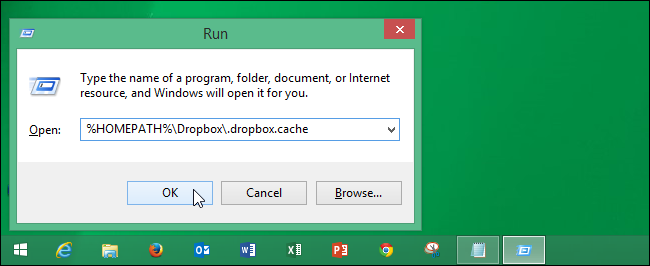
- В поле “Открыть” введите или вставьте следующую команду и нажмите “OK”:
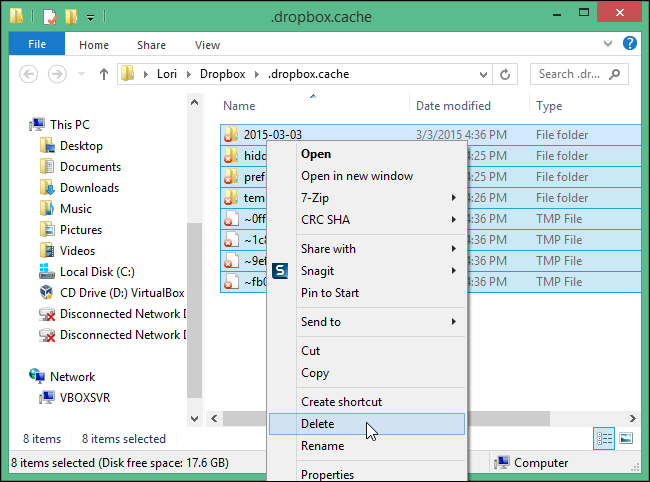
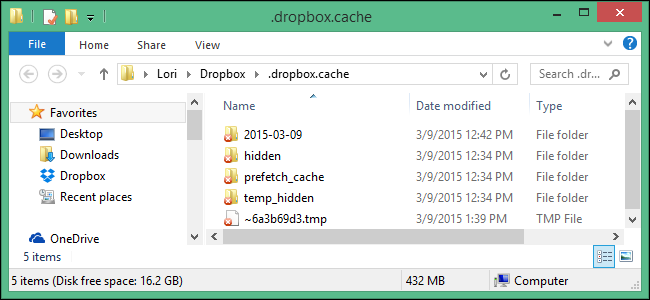
%HOMEPATH%\Dropbox\.dropbox.cache- Откроется папка .dropbox.cache. Выделите все файлы и папки и нажмите Delete, чтобы переместить их в Корзину. Чтобы удалить сразу и окончательно, используйте Shift+Delete.
- Возможная проблема: при удалении может появиться диалог “Файл используется” для thumbs.db. Это системный файл миниатюр Windows; если он занят, остальные файлы всё равно будут удалены. При необходимости можно временно отключить создание эскизов в Проводнике.
Советы для Windows
- Если клиент Dropbox запущен, сначала попробуйте закрыть его через трей (щелкните правой кнопкой по иконке и выберите выход) — это снизит шансы блокировок.
- Для автоматизации можно создать .bat-скрипт, который очищает %HOMEPATH%\Dropbox.dropbox.cache с подтверждением пользователя.
Как очистить кеш Dropbox на Mac
- Откройте Finder. В меню выберите “Перейти” → “Перейти к папке” или нажмите Command+Shift+G.
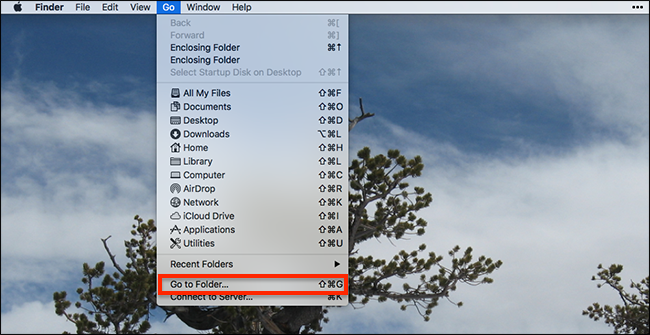
- Введите путь:
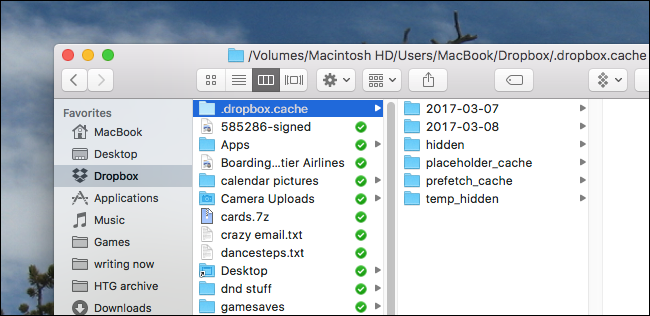
~/Dropbox/.dropbox.cacheОбъяснение: “~” — домашняя папка, “/Dropbox” — папка Dropbox, а “/.dropbox.cache” — скрытая папка кеша.
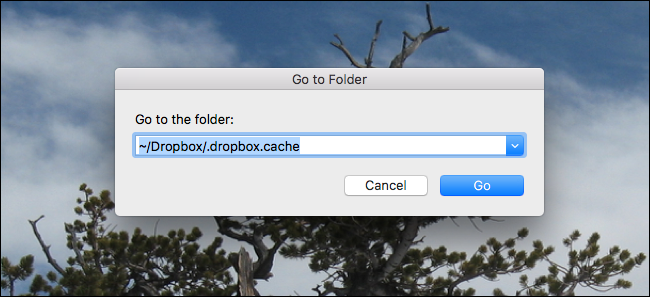
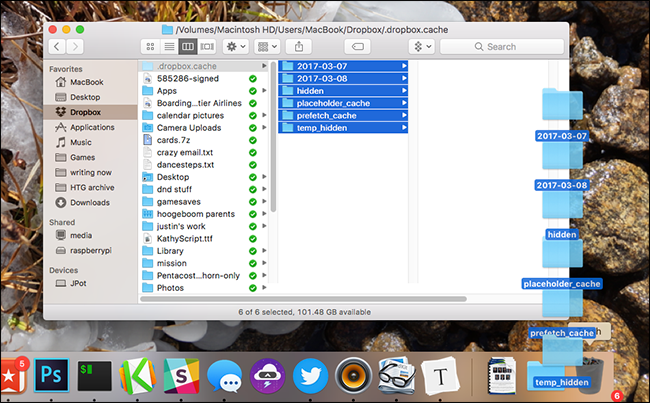
- Открыв папку, выберите все элементы и перетащите в Корзину (Trash). После этого опорожните Корзину для окончательного удаления.
Советы для macOS
- Если некоторые файлы не удаляются, закройте приложение Dropbox и дождитесь завершения фоновых операций.
- Для продвинутых пользователей: можно использовать команду rm -rf ~/Dropbox/.dropbox.cache в Терминале, но убедитесь, что путь указан верно.
Как очистить кеш Dropbox в Linux
Процедура в Linux схожа между дистрибутивами. Ниже — пример для Linux Mint/Ubuntu.
- Откройте файловый менеджер (или двойной клик по иконке “Домашняя папка”).

- Отобразите скрытые файлы: в большинстве менеджеров это View → Show Hidden Files или сочетание Ctrl+H.
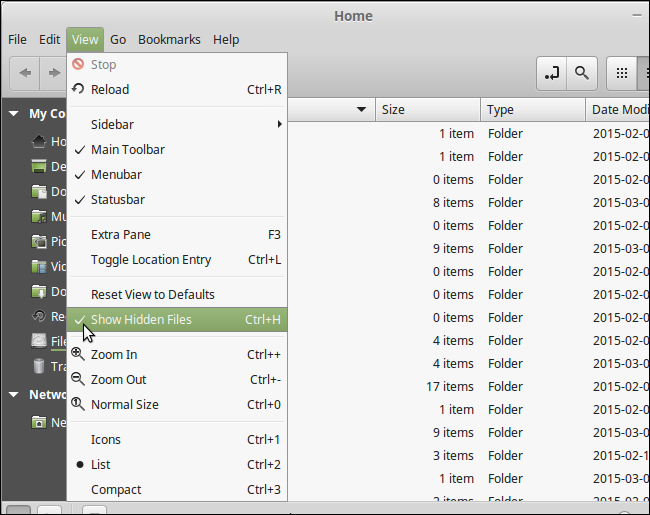
- Откройте папку Dropbox и затем .dropbox.cache. Точка в начале имени указывает на скрытый каталог.
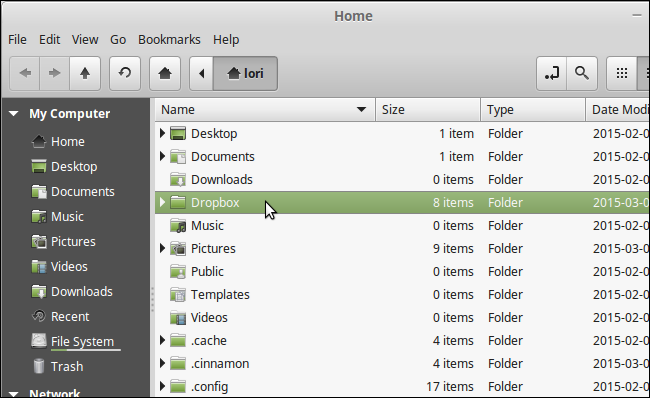
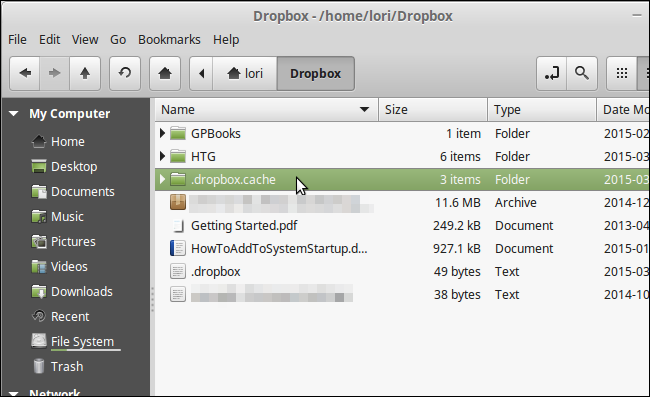
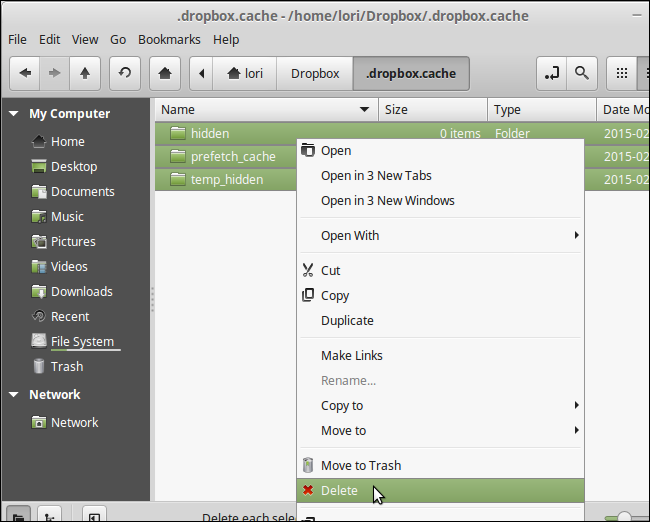
- Выделите все файлы и папки и выберите “Удалить” или “Переместить в Корзину”. Если выбран “Переместить в Корзину”, затем очистите Корзину.
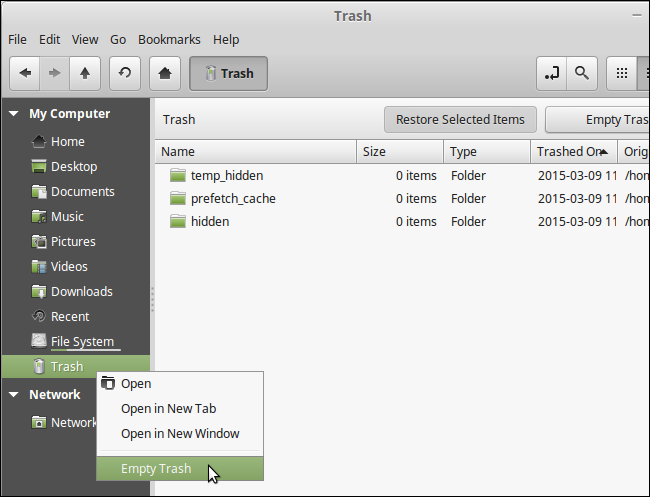
Советы для Linux
- Если клиент Dropbox запущен, остановите службу или процесс, чтобы избежать блокировок.
- Для CLI-решения используйте: rm -rf ~/Dropbox/.dropbox.cache/* — проверьте путь перед выполнением.
Советы по безопасности и устранению проблем
- Резервные копии: если вы не уверены, стоит ли удалять файлы, временно переместите их в отдельную папку, не в Корзину.
- Серверные копии: удаление локального кеша не удаляет резервные копии на серверах Dropbox. Удалённые файлы можно восстановить в веб-интерфейсе в течение 30 дней.
- Блокировка файлов: если ОС сообщает, что файл занят, попробуйте закрыть соответствующие приложения, перезагрузить компьютер или остановить клиент Dropbox.
- Безопасное удаление: если требуется, используйте инструменты безопасного удаления (Shred, srm, специализированные утилиты) для перезаписи слоёв диска.
Важно: не используйте rm -rf без понимания, что именно удаляется — ошибка в пути может привести к потере данных.
Альтернативные подходы и когда очистка не поможет
Когда очистка кеша полезна:
- Освобождение места после удаления больших файлов.
- Устранение локальной несовместимости или повреждённого временного файла.
Когда очистка кеша не решит проблему:
- Если проблема в синхронизации из-за ограничений аккаунта или ошибок сервера — нужно проверить статус аккаунта и лог клиента.
- Если файл остаётся доступным на серверах Dropbox и занимает квоту — очистка локального кеша не освободит место в облаке.
- Если требуется восстановление версий файлов — кеш не заменяет историю версий в веб-интерфейсе.
Альтернативы:
- Использовать веб-интерфейс Dropbox для управления удалёнными элементами и восстановлением версий.
- Установить умные синхронизацию или selectivе sync, чтобы не хранить большие папки локально.
Чек-листы и рольовые инструкции
Чек-лист для обычного пользователя:
- Закрыть приложение Dropbox (опционально).
- Найти папку .dropbox.cache по инструкции для ОС.
- Переместить содержимое в Корзину или удалить окончательно.
- Очистить Корзину, если требуется окончательное удаление.
- Перезагрузить клиент Dropbox.
Чек-лист для системного администратора:
- Проверить политику хранения и квоты для аккаунтов Dropbox в организации.
- Уведомить пользователей о плановой очистке кеша или подготовке машины к передаче.
- Автоматизировать очистку через скрипты с логированием.
- Проверить, что очистка не повлияет на процессы резервного копирования или индексации.
Руководство по автоматизации (пример для Windows PowerShell):
# Пример: очистка кеша Dropbox для текущего пользователя
$cache = "$env:HOMEPATH\Dropbox\.dropbox.cache"
if (Test-Path $cache) {
  Get-ChildItem -Path $cache -Force | Remove-Item -Recurse -Force
}
Критерии приёмки
- Все файлы из локальной папки .dropbox.cache удалены.
- Размер занятого дискового пространства уменьшился на ожидаемую величину.
- Клиент Dropbox успешно перезапустился и синхронизация проходит без ошибок.
Частые ошибки и как их исправить
- “Файл используется” — закройте приложения, перезагрузите, остановите клиент Dropbox.
- Удалил не ту папку — если вы переместили в Корзину, восстановите; если окончательно удалили — используйте инструменты восстановления диска.
- Кеш снова заполняется — это нормальное поведение: Dropbox будет заново кэшировать недавно используемые файлы.
Визуальная подсказка: схема принятия решения
flowchart TD
  A[Нужна ли очистка кеша?] -->|Да, срочно нужно место| B[Следовать инструкции для ОС]
  A -->|Нет, только проверка| C[Оставить автоматике очистку каждые 3 дня]
  B --> D{Клиент запущен?}
  D -->|Да| E[Закрыть клиент]
  D -->|Нет| F[Открыть папку .dropbox.cache]
  F --> G[Удалить содержимое]
  G --> H[Очистить Корзину]
  E --> F
Часто задаваемые вопросы
Удаление кеша удалит файлы из моего аккаунта Dropbox?
Нет. Очистка локального кеша влияет только на временные локальные копии. Файлы на серверах Dropbox остаются доступными и могут быть восстановлены в течение 30 дней.
Как часто Dropbox очищает кеш автоматически?
По умолчанию кеш очищается автоматически каждые три дня.
Можно ли автоматически очищать кеш по расписанию?
Да. Администраторы и пользователи со знанием скриптов могут настроить скрипты и планировщик задач (Task Scheduler, cron и т.д.) для регулярной очистки локального кеша.
Краткое резюме
Очистка кеша Dropbox — безопасный и простой способ освободить локальное место и удалить временные файлы. Процесс не удаляет данные с серверов Dropbox и подходит для Windows, macOS и Linux. Прежде чем удалять, закройте клиент и убедитесь, что удаляете именно папку .dropbox.cache.
Важно: проверяйте путь перед выполнением команд удаления и используйте безопасные методы удаления, если требуется физическое уничтожение данных.
Картинка: обзор шагов по очистке кеша Dropbox в Windows, macOS и Linux.

Похожие материалы

Несколько аккаунтов Skype: Multi Skype Launcher

Журнал для работы: повысить продуктивность

Персональные звуки уведомлений на Android

Скачивание шоу Hulu для офлайн‑просмотра

Microsoft Start: персонализированная новостная лента
