Как очистить CMOS: полное руководство
TL;DR
Коротко: очистка CMOS возвращает настройки BIOS/UEFI к заводским. Самый простой и безопасный способ — выбрать в меню BIOS/UEFI опцию сброса по умолчанию. Если доступ к меню невозможен, используйте кнопку Clear CMOS, перемычку на материнской плате или временно извлеките батарейку CMOS. Выполняйте операцию только при диагностике проблем или при забытом пароле BIOS.
Быстрые ссылки
- Использовать меню BIOS или UEFI
- Нажать кнопку Clear CMOS
- Использовать перемычку CLEAR CMOS на материнской плате
- Переустановить батарейку CMOS
Краткое описание
Ваш компьютер хранит низкоуровневые настройки — системное время, конфигурации устройств и параметры платы — в CMOS, которые читаются BIOS или UEFI при загрузке. Очистка CMOS (сброс настроек) возвращает эти параметры к заводским значениям и помогает при проблемах с совместимостью оборудования, ошибках конфигурации или при забытом пароле BIOS.
Очистку можно выполнить из меню BIOS/UEFI, нажатием специальной кнопки на задней панели или плате, перемычкой (jumper) на материнской плате либо временным извлечением батарейки CMOS. Обычно процедура безопасна, но требует аккуратности: отключите питание и соблюдайте заземление.
Важно: не делайте сброс CMOS, если система работает стабильно. Перед любыми действиями создайте заметку текущих настроек (частота памяти, параметры разгона, режим SATA и т. п.).
Использовать меню BIOS или UEFI
Самый простой и самый безопасный способ — через меню BIOS/UEFI.
- Перезагрузите компьютер.
- Нажмите клавишу, которая отображается при старте (обычно Delete или F2), чтобы войти в настройки. Если клавиша не отображается — загляните в руководство к компьютеру или материнской плате.
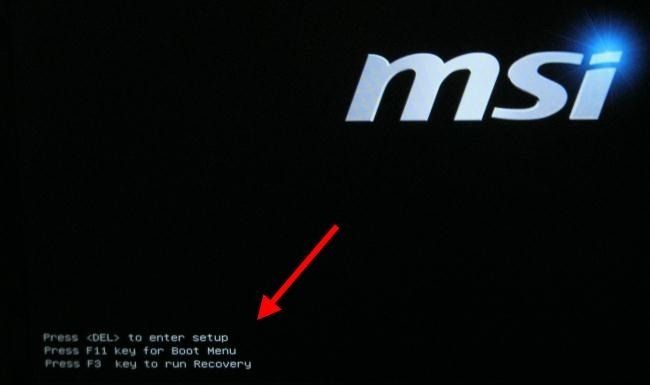
Если вы используете Windows 8/10/11, можно попасть в настройки UEFI через меню восстановления Windows.
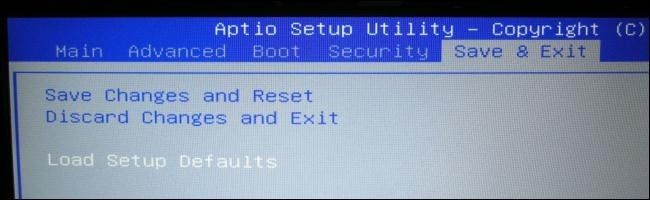
В меню BIOS/UEFI найдите пункт типа “Reset to Default”, “Load Setup Defaults”, “Load Factory Defaults”, “Clear BIOS settings” или похожий. Выделите его стрелками, нажмите Enter и подтвердите операцию. В UEFI обычно доступен ввод мышью.
После сброса настройки вернутся к значениям по умолчанию — если вы вносили ручные изменения (разгон, XMP, порядок загрузки), их придётся выставить заново.
Когда этот способ не работает
- BIOS/UEFI недоступен (система не проходит POST).
- Включён пароль BIOS, который вы не знаете.
В таких случаях переходите к аппаратным способам ниже.
Нажмите кнопку Clear CMOS
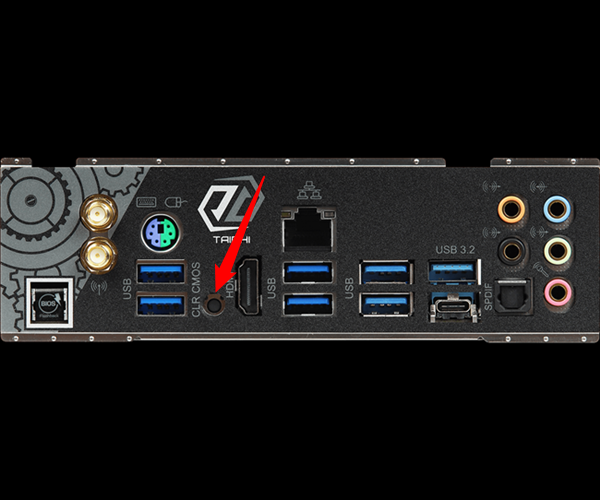
Современные материнские платы высокого класса часто оснащены отдельной кнопкой для очистки CMOS.
Где искать кнопку:
- на задней панели компьютера рядом с портами; часто она утоплена в корпус, чтобы избежать случайного нажатия;
- прямо на плате внутри корпуса (неутопленная кнопка).
Не путайте кнопку очистки CMOS с кнопкой BIOS Flash или BIOS Recovery: последние предназначены для обновления/восстановления микрокода BIOS и могут работать иначе.
Инструкция:
- Отключите питание компьютера и, если есть, отсоедините блок питания или выключите сетевой фильтр.
- Если кнопка утоплена, используйте скрепку или тонкий предмет и удерживайте около 10 секунд.
- Для кнопок на плате удерживайте несколько секунд (обычно 5–15 сек).
- Включите питание и загрузите компьютер.

Использовать перемычку CLEAR CMOS на материнской плате
Если у вашей платы есть перемычка (jumper) CLEAR CMOS или обозначения типа CLR_CMOS, CLR, PASSWORD, CLR_PWD — её можно использовать для сброса настроек.
Общая последовательность:
- Выключите питание системы и отключите сетевой кабель.
- Откройте корпус и найдите перемычку (обычно рядом с батарейкой CMOS).
- Перемычка обычно имеет три контакта; переместите колпачок с положения по умолчанию на положение “clear” (иногда требуется переместить только на секунду). Альтернативно — перемкните два контакта короткозамыкателем.
- Подайте питание на плату на несколько секунд (некоторые руководства советуют включить питание, другие — держать выключенным); следуйте инструкции производителя.
- Верните перемычку в исходное положение и включите компьютер.
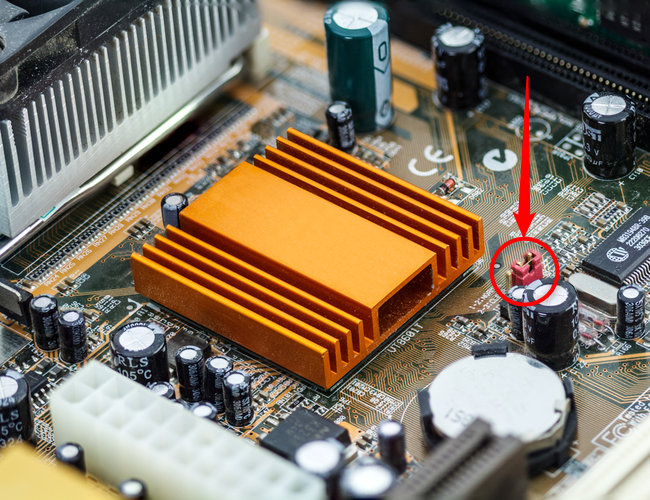
Примечание: точная последовательность может отличаться между моделями. Всегда проверяйте руководство к вашей материнской плате.
Переустановите батарейку CMOS
Если на плате нет кнопки и перемычки, можно временно извлечь батарейку CMOS.
Принцип: батарейка обеспечивает питание маленькой области памяти, где хранятся параметры BIOS/UEFI. Убрав батарейку, вы лишаете эту память питания — настройки сбрасываются.
Как действовать:
- Выключите компьютер и отсоедините его от сети.
- Заземлитесь (антистатический браслет или косвенный контакт с металлической частью корпуса).
- Найдите круглую серебристую батарейку (чаще всего CR2032) и аккуратно извлеките её, используя небольшой плоский инструмент.
- Подождите 5–10 минут (иногда рекомендуют до 30 минут), затем вставьте батарейку обратно.
- Включите компьютер и проверьте настройки BIOS/UEFI.
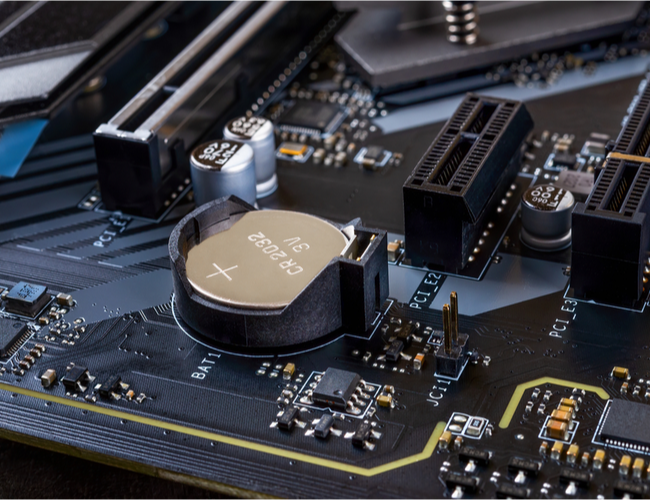
Важно: не пытайтесь насильно извлечь несъёмную батарейку. Если батарейка припаяна, обратитесь в сервис.
Что делать перед и после очистки CMOS
Перед:
- Запишите текущие настройки BIOS, если они важны (частоты, тайминги памяти, режим контроллера SATA, порядок загрузки).
- Сохраните важные данные и выключите питание.
- Подготовьте инструменты (маленькая скрепка, крестовая отвёртка, антистатический браслет).
После:
- Войдите в BIOS/UEFI и проверьте время и базовые параметры.
- Настройте нужные параметры (режим SATA AHCI/IDE, профиль памяти XMP, порядок загрузки, включение виртуализации и т. п.).
- Если проблема не исчезла, выполните дополнительную диагностику аппаратуры.
Когда не стоит очищать CMOS
- Система работает стабильно и без ошибок.
- У вас есть нестабильные параметры разгона, которые вы хотите сохранить; их придётся заново настраивать.
- Если вы не уверены в дальнейших шагах и боитесь потерять специфические настройки сервера или RAID-конфигурации.
Альтернативные подходы и советы
- Временная загрузочная флешка с диагностическими утилитами поможет исключить проблемы с ОС и дисками до вмешательства в BIOS.
- Если проблема связана только с датой/временем, иногда достаточно синхронизировать время в ОС после проверки батареи.
- Для плат с функцией Dual BIOS сначала попробуйте переключиться на резервный BIOS, это безопаснее, чем полная очистка.
Пошаговый план действий (SOP)
- Определите цель: забытый пароль, проблемы POST, нестабильность ОС.
- Попробуйте войти в BIOS и выполнить “Load Setup Defaults”.
- Если не доступно — найдите кнопку Clear CMOS и выполните её удерживание 5–15 сек.
- Если кнопки нет — следуйте руководству по перемычке CLEAR CMOS.
- Если нет перемычки — извлеките батарейку на 5–10 минут.
- Включите систему, войдите в BIOS и выполните необходимые настройки.
- Протестируйте систему: POST, загрузка ОС, тест на ошибки памяти и стабильность.
Чек-лист по ролям
Для системного администратора:
- Сделать отметку текущих BIOS-настроек
- Уведомить пользователей о возможной недоступности сервиса
- Иметь под рукой резервные профили конфигураций
Для домашнего энтузиаста:
- Снять показания напряжений и температуры перед изменениями
- Сфотографировать расположение кабелей и джамперов
- Подготовить отвертку и скрепку
Дерево решений
flowchart TD
  A[Проблема с загрузкой или BIOS] --> B{Можете войти в BIOS?}
  B -- Да --> C[Попробовать 'Load Setup Defaults']
  C --> D{Проблема решена?}
  D -- Да --> E[Готово]
  D -- Нет --> F[Проверить аппаратные компоненты]
  B -- Нет --> G{Есть кнопка Clear CMOS?}
  G -- Да --> H[Удержать кнопку 5–15 сек]
  G -- Нет --> I{Есть перемычка CLEAR CMOS?}
  I -- Да --> J[Переместить перемычку или замкнуть контакты]
  I -- Нет --> K{Съёмная батарейка?}
  K -- Да --> L[Извлечь на 5–10 минут]
  K -- Нет --> M[Обратиться в сервис]
  H --> N[Включить и проверить]
  J --> N
  L --> N
  N --> D
Матрица рисков и меры смягчения
- Риск: потеря специфичных настроек разгона
- Смягчение: сохранить профиль и заметки перед сбросом
- Риск: повреждение платы статическим электричеством
- Смягчение: заземление, антистатический браслет
- Риск: ошибочный сброс на сервере с RAID
- Смягчение: консультация с администратором, резервное копирование конфигураций
Критерии приёмки
- Система успешно проходит POST и загружает ОС.
- В BIOS установлено корректное системное время и базовые параметры.
- Проблема, по которой делался сброс (пароль, конфликт оборудования), решена.
Короткий словарь
- CMOS — энергонезависимая область для хранения настроек BIOS/UEFI.
- BIOS — базовая система ввода-вывода для старых и совместимых систем.
- UEFI — современная замена BIOS с графическим интерфейсом и поддержкой больших дисков.
- Jumper — перемычка на плате для замыкания контактов.
- CMOS battery — батарейка (обычно CR2032), питающая память настроек.
Итог
Очистка CMOS — стандартная процедура для восстановления заводских настроек BIOS/UEFI и устранения проблем с конфигурацией и паролями. Начните с программного способа через меню BIOS/UEFI, затем переходите к аппаратным методам: кнопка, перемычка или батарейка. Всегда отключайте питание и соблюдайте меры по заземлению. Если сомневаетесь — обратитесь в сервис.

Похожие материалы
Как конвертировать FBX в OBJ бесплатно
Закрепление бесед в Сообщениях на iPhone и iPad
Удалить историю ChatGPT — быстро и безопасно
Конвертация PDF в Word: 3 способа

Ускорение интернета на Windows — проверенные методы