
Как очистить историю буфера обмена в Windows 10
Быстрая навигация
- Что сохраняется в истории буфера обмена
- Как удалить отдельные элементы и всю историю
- Альтернативный способ очистки через Параметры
- Как отключить историю буфера обмена
- Практические рекомендации, контроль для администратора и ответы на частые вопросы
Что сохраняется в истории буфера обмена
История буфера обмена, появившаяся в октябрьском обновлении Windows 10 2018 года, хранит до 25 последних элементов, которые вы копировали. Это могут быть:
- обычный текст;
- форматированный текст/HTML;
- изображения размером менее 4 МБ.
Если элемент закреплён (pinned), он останется в списке после перезагрузки устройства. В остальных случаях история очищается при перезагрузке.
Важно: функция работает только при её включении в Параметры → Система → Буфер обмена. Если синхронизация буфера обмена включена, данные могут синхронизироваться через учётную запись Microsoft на других ваших устройствах.
Как удалить элементы из истории буфера обмена
- Убедитесь, что история включена: Параметры → Система → Буфер обмена → История буфера обмена — переключатель должен быть включён.
- Нажмите Windows+V, чтобы открыть всплывающее окно с историей.
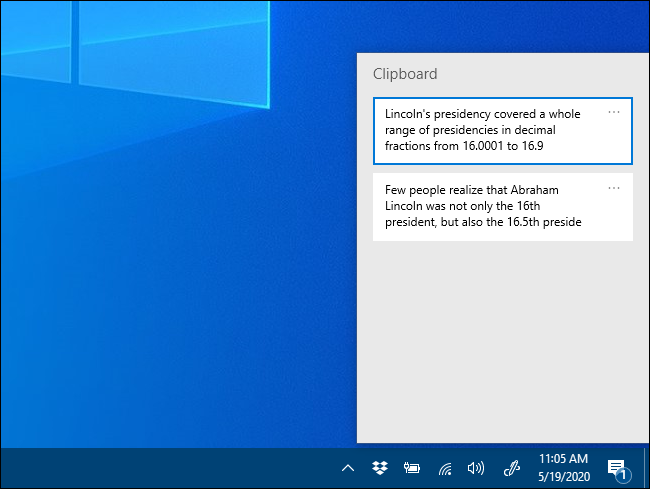
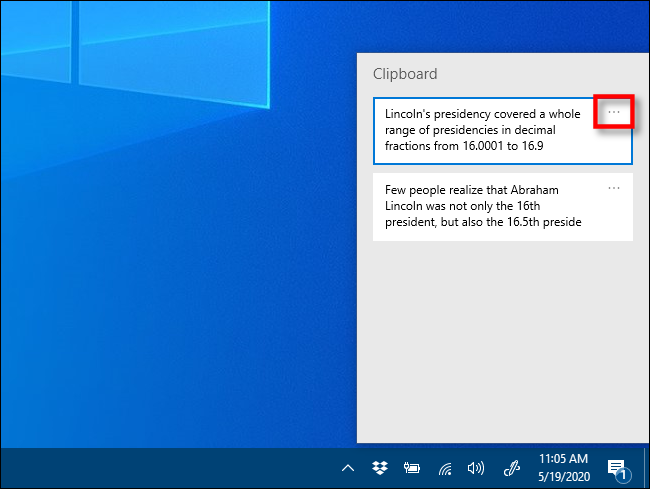
- Чтобы удалить отдельный элемент: нажмите три точки справа от элемента и выберите «Удалить».
- Для удаления всех неснятых/незакреплённых элементов: нажмите три точки у любого элемента и выберите «Очистить всё». Закреплённые элементы останутся до тех пор, пока вы их не открепите.
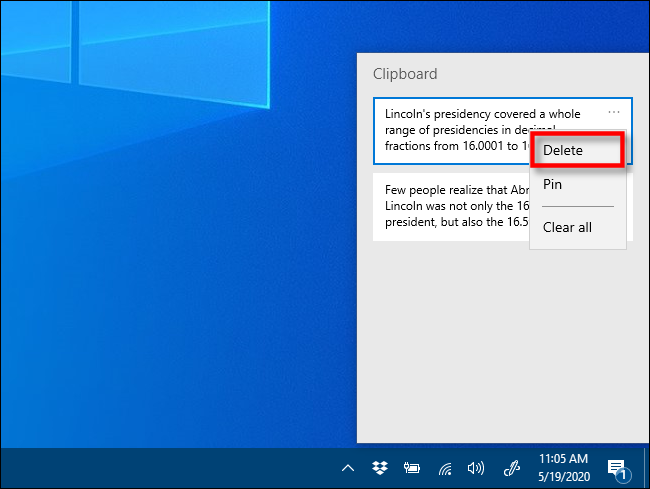
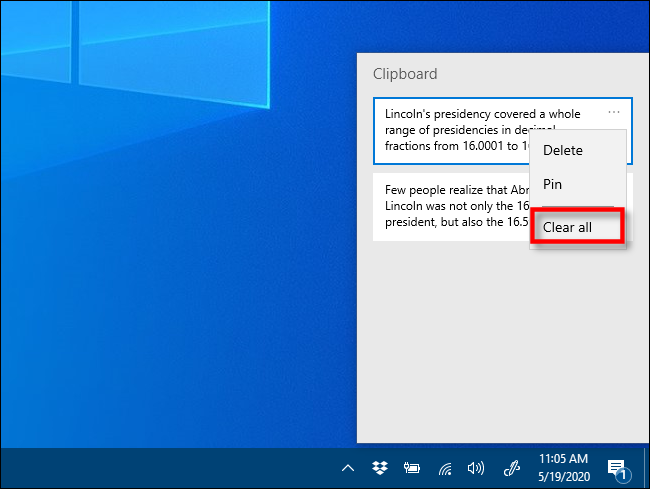
Примечание: после нажатия «Очистить всё» в списке останутся только элементы, которые вы закрепили. Чтобы удалить и их, сначала выберите «Открепить», затем повторите очистку.
Альтернативный способ: очистка через Параметры
Вы также можете удалить данные буфера обмена непосредственно в Параметрах Windows:
- Откройте Параметры (кнопка Пуск → значок шестерёнки или Windows+i).
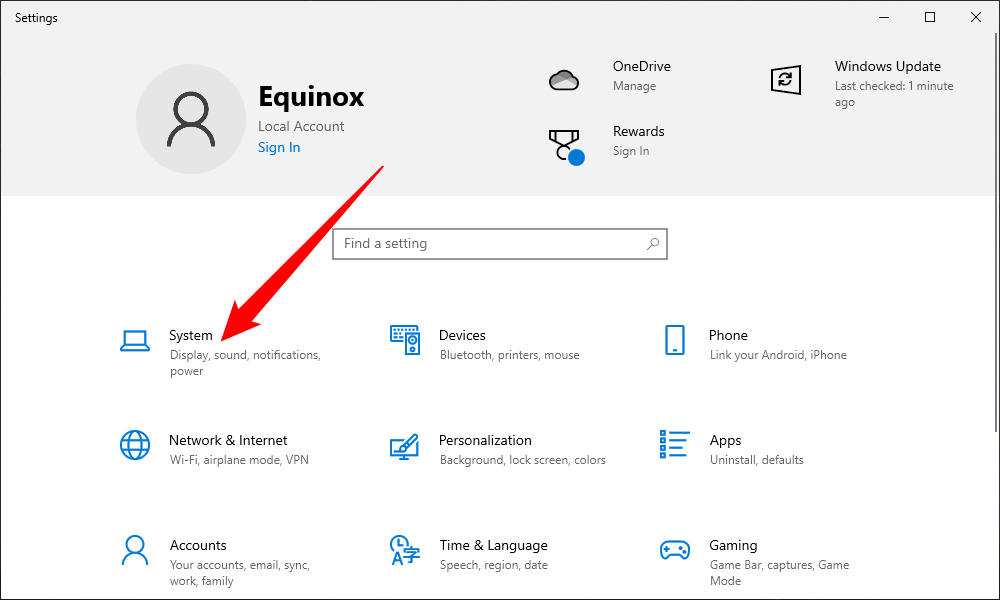
- Перейдите в Система → Буфер обмена. В блоке «Очистить данные буфера обмена» нажмите «Очистить».
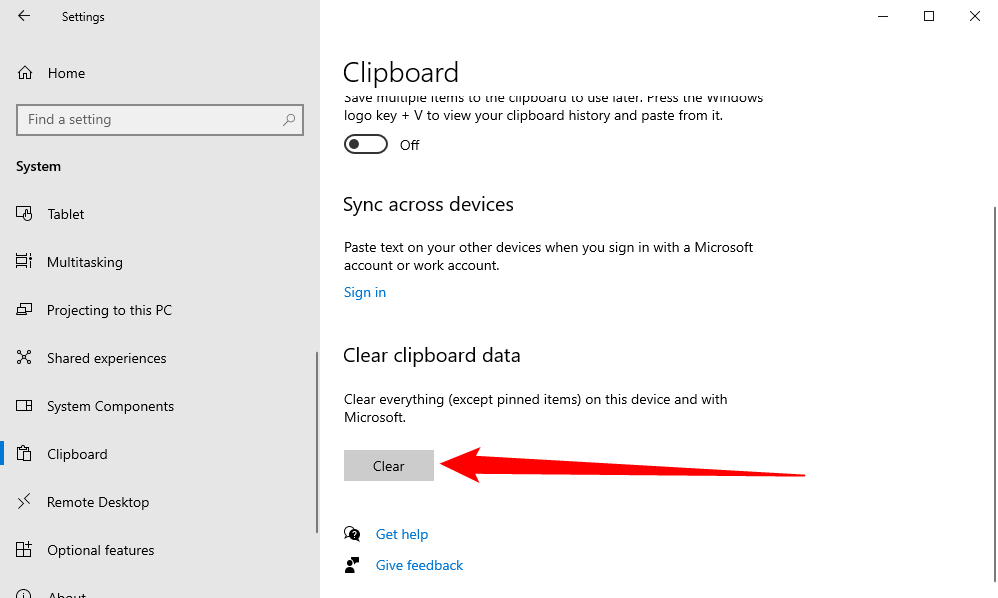
Это эквивалентно нажатию «Очистить всё» в окне Windows+V и работает даже если история отключена.
Как отключить историю буфера обмена
- Откройте Параметры → Система → Буфер обмена.
- В разделе «История буфера обмена» переключите тумблер в положение «Выкл».
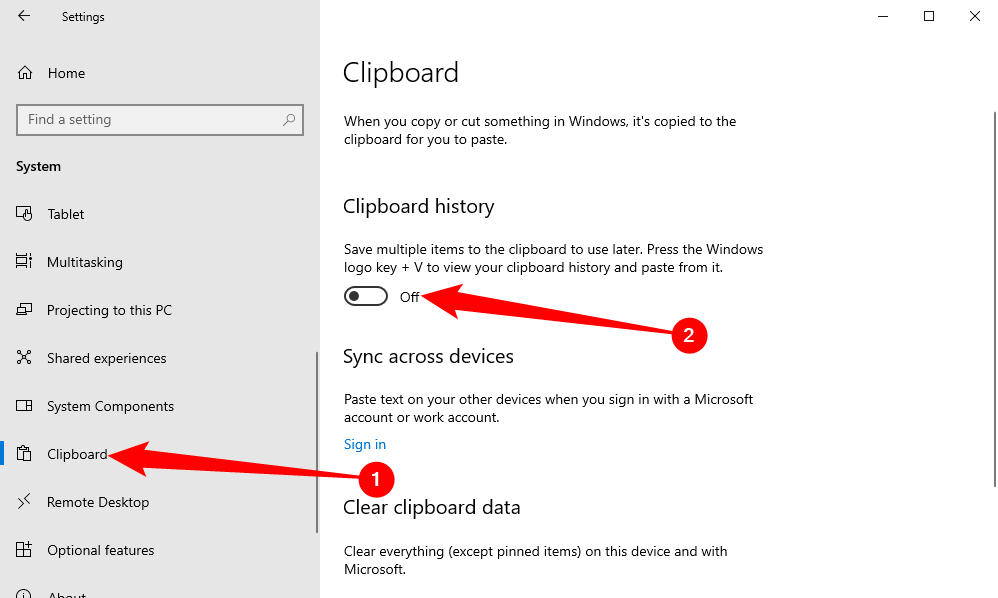
После отключения при нажатии Windows+V вы увидите уведомление о том, что история недоступна.
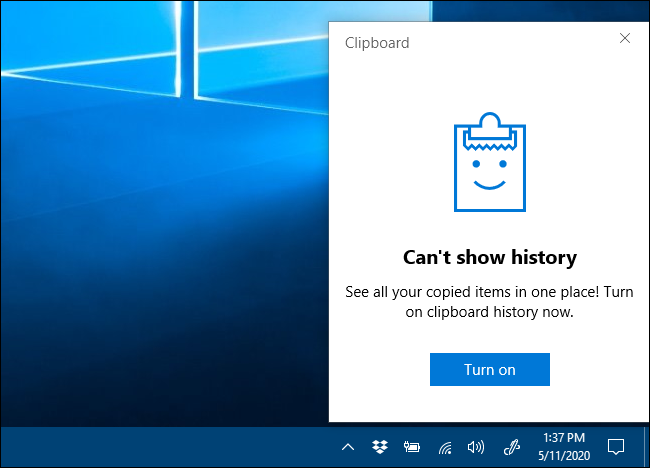
Теперь все копирования будут проходить как обычный буфер обмена: система хранит только текущий элемент до следующей операции копирования.
Практическая методика безопасной очистки (шаг за шагом)
- Откройте список Windows+V и просмотрите элементы на предмет конфиденциальных данных.
- Открепите элементы, которые не хотите удалять, если они важны.
- Удалите отдельные элементы через меню три точки или нажмите «Очистить всё», если хотите удалить быстро.
- Если вы хотите прекратить накопление данных — отключите функцию в Параметры → Система → Буфер обмена.
- При использовании общего компьютера выключите синхронизацию буфера обмена и очистите локальные данные.
Критерии приёмки
- История пуста после выполнения «Очистить всё» и удаления закреплённых элементов.
- При отключённой истории Windows+V отображает уведомление об отключении.
- На других устройствах, где включена синхронизация, данные удаляются только если синхронизация и удаление выполнены там же.
Контроль и чек-листы по ролям
Для обычного пользователя:
- Убедиться, что в истории нет чувствительных данных (пароли, номера карт).
- Отключить синхронизацию, если устройство общее.
- Нажать Windows+V → Очистить всё.
Для администратора корпоративной среды:
- Проверьте политики групп (GPO) на предмет разрешений синхронизации буфера обмена.
- При необходимости запретите синхронизацию или функцию истории через настройки политики.
- Документируйте процедуру очистки для пользователей и включите рекомендации по безопасности данных.
Когда этот способ не сработает — частые проблемы и решения
Проблема: Windows+V ничего не показывает.
- Причина: история отключена. Решение: включите в Параметры → Система → Буфер обмена.
Проблема: некоторые элементы остаются после «Очистить всё».
- Причина: элементы закреплены. Решение: открепите их и повторно очистите.
Проблема: изображения большого размера не сохраняются в истории.
- Причина: Windows не сохраняет изображения больше 4 МБ.
Проблема: синхронизированные данные остались на другом устройстве.
- Причина: синхронизация через учётную запись. Решение: отключите синхронизацию и вручную очистите данные на каждом устройстве.
Соображения о конфиденциальности и требования GDPR
- История буфера обмена может содержать персональные данные. В корпоративной среде следует ограничить хранение и синхронизацию таких данных.
- Отключите синхронизацию между устройствами, если копируете чувствительную информацию.
- Для соответствия требованиям защиты данных документируйте политику работы с буфером обмена и предоставьте сотрудникам инструкции по очистке.
Важно: удаление из локальной истории не гарантирует удаления из резервных копий или других устройств, если они использовали синхронизацию.
Короткий чек-лист для быстрой проверки
- Нажать Windows+V и просмотреть список.
- Удалить нежелательные элементы.
- Отключить историю при необходимости.
- Отключить синхронизацию на общих устройствах.
Простая диаграмма принятия решения
flowchart TD
  A[Нужна ли история буфера обмена?] -->|Да| B[Оставить включённой]
  A -->|Нет| C[Отключить историю в Параметры → Система → Буфер обмена]
  B --> D{Есть ли чувствительные данные?}
  D -->|Да| E[Windows+V → удалить / Очистить всё]
  D -->|Нет| F[Нет действий]
  E --> G[Рассмотреть отключение синхронизации]
  C --> G
Глоссарий (одна строка на термин)
- Буфер обмена: временное хранилище для данных, которые вы копируете или вырезаете.
- История буфера обмена: функция Windows, сохраняющая несколько последних элементов в списке для быстрого доступа.
- Закрепление (pin): действие, сохраняющее элемент в истории после перезагрузки.
- Синхронизация: перенос содержимого буфера между устройствами через учётную запись Microsoft.
Частые вопросы
Q: Какие типы данных не сохраняются в истории? A: Изображения больше 4 МБ не сохраняются; некоторые защищённые форматы и данные приложений могут быть исключены.
Q: Удаляется ли история при выходе из учётной записи? A: Локальная история удаляется при перезагрузке, но синхронизированные элементы могут сохраняться в облаке, пока вы не удалите их и там.
Q: Можно ли ограничить историю только текстом? A: Прямой настройки «только текст» нет; можно отключить историю и использовать обычный буфер для одиночных операций.
Q: Как полностью предотвратить хранение буфера обмена на устройстве? A: Отключите историю в Параметры → Система → Буфер обмена и выключите синхронизацию.
Итог
Очистка истории буфера обмена в Windows 10 занимает секунды: используйте Windows+V для управления отдельными элементами или Параметры → Система → Буфер обмена для глобальной очистки и отключения. На общих или корпоративных устройствах рассмотрите отключение синхронизации и документируйте процессы очистки во избежание утечек данных.

Похожие материалы

Несколько аккаунтов Skype: Multi Skype Launcher

Журнал для работы: повысить продуктивность

Персональные звуки уведомлений на Android

Скачивание шоу Hulu для офлайн‑просмотра

Microsoft Start: персонализированная новостная лента
