
Как очистить историю Safari на iPhone и iPad
Очистка истории в Safari — простой способ убрать следы посещённых сайтов и освободить место от накопившихся данных. В этой инструкции показаны быстрые шаги, альтернативы и советы по приватности. Подходит для iPhone и iPad с актуальными версиями iOS/iPadOS.
Быстрые шаги — пошаговая инструкция
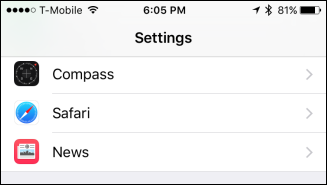
- Откройте приложение «Настройки» на iPhone или iPad.
- Пролистайте список и выберите Safari.
- Внизу экрана настроек Safari найдите и нажмите «Очистить историю и данные сайтов».

- Появится подтверждение. Нажмите «Очистить историю и данные», чтобы удалить историю, куки и другие данные веб-сайтов с этого устройства и всех устройств, подключённых к вашему iCloud.
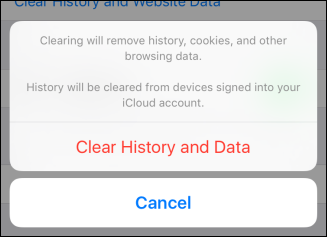
Это всё — история удалена.
Важно: этот способ удаляет данные со всех устройств, синхронизированных с вашим Apple ID через iCloud. Если вы хотите сохранить историю на других устройствах, временно отключите синхронизацию Safari в настройках iCloud.
Что удаляется и что нет
- Удаляется: история сайтов в Safari, куки, кэш и другие данные веб-сайтов.
- Не удаляется автоматически: ваши сохранённые пароли в iCloud Keychain, данные автозаполнения (если вы их отдельно не удаляли), файлы, загруженные в «Файлы», и содержимое отдельных приложений.
Если нужно удалить пароли, откройте Настройки → Пароли и удалите нужные записи вручную.
Альтернативы и дополнительные варианты
- Приватный режим. Откройте вкладку Private (Приватная) в Safari, чтобы не сохранять историю в будущем.
- Удаление данных для конкретного сайта. В Настройки → Safari → Дополнительно → Данные сайтов вы можете удалить данные отдельных доменов.
- Очистка куки, но сохранение истории: это делается через те же настройки при выборе удаления только данных сайтов (опции зависят от версии iOS).
- На macOS: откройте Safari → История → Очистить историю, если нужно очистить историю на компьютере.
Когда очистка не даёт ожидаемого эффекта
- Если Safari синхронизирован с iCloud и другое устройство снова загружает данные, убедитесь, что синхронизация завершена и выполнена с тем же Apple ID.
- Если вы используете сторонний VPN или прокси, некоторые кеши могут храниться на промежуточных серверах.
- Сервисы и приложения вне Safari (например, отдельные браузеры или приложения с встроенным обозревателем) сохраняют собственную историю.
Чек-листы по ролям
Для пользователя, который делится устройством:
- Отключите синхронизацию Safari в iCloud, если не хотите влиять на другие устройства.
- Очистите историю и данные сайтов.
- Проверьте автозаполнение и пароли.
Для продажи или передачи устройства:
- Выйдите из Apple ID.
- Выполните «Стереть контент и настройки» в Настройки → Основные → Перенос или сброс iPhone.
Для админа или специалиста по поддержке:
- Проверьте версию iOS.
- Попросите пользователя продемонстрировать проблему для диагностики; возможно, потребуется сброс настроек сети или восстановление из резервной копии.
Мини‑методика: регулярная приватная очистка (SOP)
- План: раз в месяц проводить быструю чистку истории.
- Действия: Настройки → Safari → Очистить историю и данные сайтов.
- Проверка: убедиться, что на других устройствах изменение синхронизировалось.
- Откат (если нужно): восстановление данных невозможно — заранее сохраняйте важные пароли и заметки.
Ментальные модели и рекомендации
- “Удалить локально” ≠ “удалить везде”: всегда проверяйте синхронизацию iCloud.
- “Приватная вкладка” — лучшая профилактика для одноразовой активности.
- Если цель — оставить сайт без куки, очистка только куки или удаление данных конкретного сайта предпочтительнее полной очистки.
Совместимость и версии
Интерфейс и названия пунктов могут незначительно отличаться в зависимостии от версии iOS/iPadOS. В целом инструкция применима к большинству актуальных версий. Если вы не видите опций, обновите iOS через Настройки → Основные → Обновление ПО.
Краткий глоссарий
- Куки: небольшие файлы, которые сайты сохраняют для настройки и авторизации.
- iCloud: облачный сервис Apple для синхронизации данных между устройствами.
- Приватная вкладка: режим Safari, где история не сохраняется.
Диагностическая карта принятия решения
flowchart TD
  A[Нужно ли удалить данные?] -->|Локально только на этом устройстве| B{Синхронизирован ли Safari с iCloud?}
  B -->|Да| C[Отключить синхронизацию или подтвердить удаление на всех устройствах]
  B -->|Нет| D[Очистить историю и данные сайтов]
  A -->|Только куки| E[Удалить данные отдельного сайта]
  A -->|Не сохранять в будущем| F[Открыть Приватную вкладку]
Частые вопросы
Удалит ли это сохранённые пароли?
Нет. Сохранённые пароли хранятся в iCloud Keychain и удаляются отдельно в Настройки → Пароли.
Удалится ли история на других моих устройствах?
Да, если Safari синхронизирован с iCloud и вы используете один Apple ID. В противном случае удаление будет локальным.
Можно ли очистить только куки, но оставить историю?
Да. В Настройки → Safari → Дополнительно → Данные сайтов вы можете удалять данные отдельных сайтов, не стирая всю историю.
Итог
Очищая историю Safari, вы быстро удаляете следы посещений, куки и другие данные сайтов. Это полезно для защиты приватности и освобождения места. Если вы хотите сохранить некоторые элементы (пароли или автозаполнение), удаляйте их отдельно.
Краткие рекомендации: используйте приватные вкладки для одноразового посещения, удаляйте данные отдельных сайтов при необходимости и не забывайте про синхронизацию iCloud.

Похожие материалы

Несколько аккаунтов Skype: Multi Skype Launcher

Журнал для работы: повысить продуктивность

Персональные звуки уведомлений на Android

Скачивание шоу Hulu для офлайн‑просмотра

Microsoft Start: персонализированная новостная лента
