
Очистка истории в Microsoft Edge
TL;DR
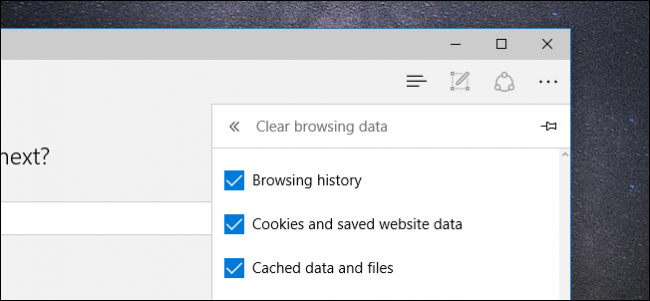
Коротко: откройте меню Edge → Настройки → Конфиденциальность и службы → Выберите, что очистить, отметьте «История просмотров» и нажмите «Очистить». Для быстрой очистки используйте панель истории (три полоски). Это удалит записи посещённых сайтов; браузер начнёт записывать историю снова при следующем просмотре.
Важно: это не отключает запись истории навсегда. Для временного просмотра используйте режим InPrivate.
Microsoft Edge — браузер Microsoft, который заменяет Internet Explorer в Windows 10 и новее. Внешне он отличается от других браузеров, но многие функции остаются теми же. Одна из них — журнал посещений (история). Если вы не используете режим InPrivate, браузер сохраняет список сайтов, которые вы открывали.
Почему стоит очищать историю
- Конфиденциальность: если другие люди имеют доступ к вашему компьютеру, они увидят, какие сайты вы посещали.
- Освобождение места: журналы и кеш занимают дисковое пространство (в небольших объёмах).
- Устранение проблем: иногда устаревшие файлы кэша мешают корректной загрузке страниц.
Когда не стоит очищать историю
- Если вы хотите сохранять автозаполнение форм и пароли.
- Если вы используете общий аккаунт и вам нужно быстро восстановить ранее открытые вкладки.
Пошаговая инструкция: стандартный способ
- Откройте Microsoft Edge.
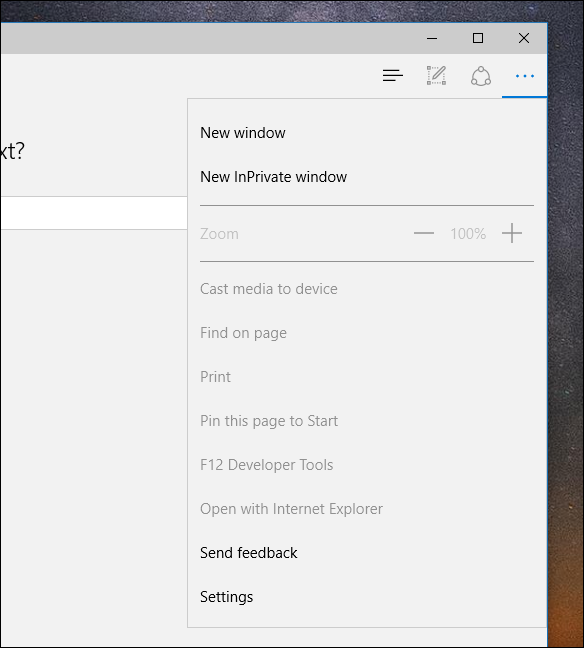
- Нажмите на три точки в правом верхнем углу окна браузера и выберите «Настройки».
- В настройках перейдите в раздел «Конфиденциальность, поиск и службы».
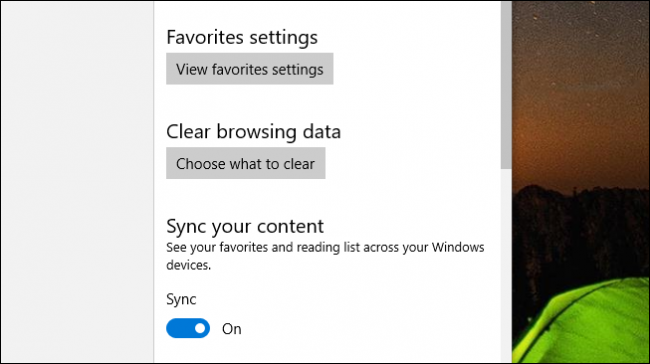
- Найдите блок «Очистить данные браузера» и нажмите «Выбрать, что очистить».
- Отметьте нужные варианты. Рекомендуется хотя бы: «История просмотров» и «История загрузок». Остальные опции (например, пароли или данные автозаполнения) выбирайте осознанно.
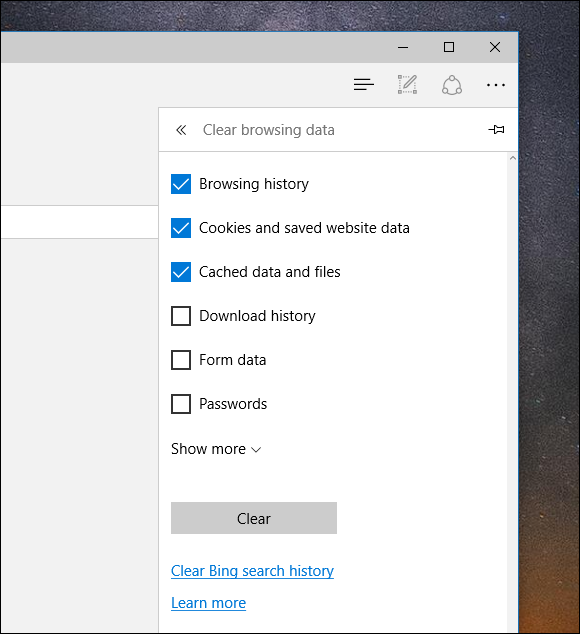
- Нажмите «Очистить сейчас». Дождитесь окончания операции. После этого записи о посещённых сайтах удалятся.
Примечание: как только вы начнёте снова просматривать страницы, Edge возобновит запись истории. Для постоянного отсутствия записей пользуйтесь режимом InPrivate.
Быстрый способ очистки отдельных записей
- Нажмите значок истории — три горизонтальные линии слева от трёх точек.
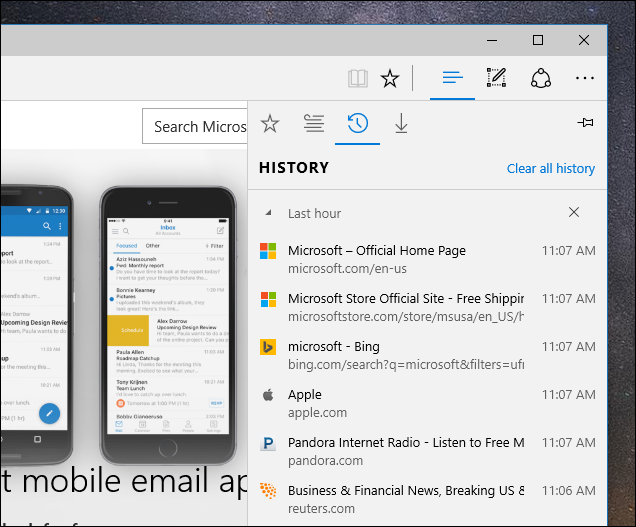
- В списке истории наведите курсор на элемент. Появится крестик (X).
- Нажмите X, чтобы удалить только эту одну запись.
- Чтобы удалить всё — нажмите «Очистить всю историю», откроется панель с опциями, как в разделе выше.
Альтернативные подходы и сценарии использования
- Режим InPrivate: используйте для однократного приватного просмотра. Он не сохраняет историю, куки и файлы кеша после закрытия окна.
- Расширения для приватности: некоторые дополнения автоматически очищают историю по закрытию вкладки или по расписанию.
- Автоматическая периодическая очистка: в Edge можно настроить очистку данных при закрытии браузера (проверьте раздел «Очистка при закрытии» в настройках).
Мини-методика: регулярная гигиена браузера (5 минут)
- Раз в неделю: откройте «Выбрать, что очистить» → отметьте «История» и «Кешированные изображения и файлы» → «Очистить сейчас».
- Раз в месяц: проверьте пароли и расширения — отключите ненужные.
- При использовании общего компьютера: включите очистку при закрытии или всегда работайте в InPrivate.
Когда это не помогает (контрпример)
Если вы используете облачную синхронизацию (вход в Microsoft account и синхронизация истории), удаление локальной истории в браузере не удалит записи, сохранённые в облаке на других устройствах. В таком случае войдите в аккаунт Microsoft и проверьте настройки синхронизации или удалите историю в панели учётной записи.
Дерево решений: очищать ли историю сейчас?
flowchart TD
  A[Нужна конфиденциальность сейчас?] -->|Да| B[Открыть InPrivate]
  A -->|Нет| C[Нужно сохранять пароли?]
  C -->|Да| D[Удалить только Историю и Кеш]
  C -->|Нет| E[Удалить всё — История, Куки, Пароли]
  D --> F[Проверьте синхронизацию в аккаунте Microsoft]
  E --> F
Рекомендации по безопасности и конфиденциальности
- Не удаляйте пароли, если вы не уверены, что сможете их восстановить.
- При работе с общим ПК включите очистку данных при закрытии браузера.
- Используйте менеджер паролей для сохранения логинов вне браузера.
Критерии приёмки
- После очистки в истории не остаётся записей о недавно посещённых сайтах.
- При открытии панели истории список пуст или не содержит удалённых элементов.
- Если синхронизация включена — удалённые записи отсутствуют и в облаке (проверьте через учётную запись Microsoft).
Чек-листы по ролям
Для частного пользователя:
- [x] Очистить «История просмотров» и «Кеш» раз в неделю.
- [x] Использовать InPrivate для разовых задач.
Для пользователя на общем ПК:
- [x] Включить автоматическую очистку при закрытии Edge.
- [x] Отключить сохранение паролей в браузере.
Для администратора организации:
- [x] Настроить политики групп для очистки и синхронизации.
- [x] Информировать пользователей о менеджерах паролей.
Глоссарий
- InPrivate — режим просмотра, не сохраняющий историю и куки.
- Куки — небольшие файлы, которые сайты сохраняют для идентификации и настроек.
- Кеш — локальные копии файлов сайта для ускорения загрузки.
Часто задаваемые вопросы
Удалится ли история на других устройствах?
Если вы используете синхронизацию Microsoft, история может сохраняться в облаке и на других устройствах. Проверьте настройки синхронизации в учётной записи и удалите записи там при необходимости.
Удаление истории удалит мои пароли?
Нет, если вы специально не отметили «Пароли» при очистке. Будьте осторожны: удалённые пароли восстановить будет сложно без резервной копии.
Как автоматически очищать историю при закрытии браузера?
В настройках Edge в разделе «Конфиденциальность, поиск и службы» найдите опцию очистки данных при закрытии и включите требуемые пункты.
Итог
Очистка истории в Microsoft Edge — простая операция: откройте настройки, выберите, что удалить, и подтвердите. Для приватности используйте InPrivate или автоматическую очистку. Помните о синхронизации: при включённой синхронизации удаление локальной истории не всегда удаляет её из облака.

Похожие материалы

Несколько аккаунтов Skype: Multi Skype Launcher

Журнал для работы: повысить продуктивность

Персональные звуки уведомлений на Android

Скачивание шоу Hulu для офлайн‑просмотра

Microsoft Start: персонализированная новостная лента
