
Как очистить историю в Microsoft Edge

Microsoft Edge — удобная альтернатива Google Chrome на Windows и Mac. Ниже пошагово описано, как удалить историю просмотра, а также дополнительные варианты и рекомендации для разных сценариев использования.
Шаги по очистке истории
- Откройте Microsoft Edge.
- Нажмите кнопку с тремя точками в панели инструментов.
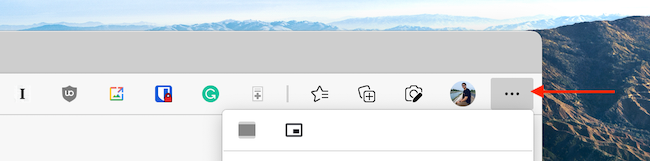
- Выберите «Настройки». На Mac можно использовать сочетание клавиш Command+,, на Windows — Ctrl+, для быстрого открытия настроек.
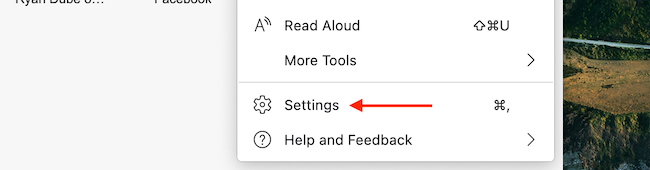
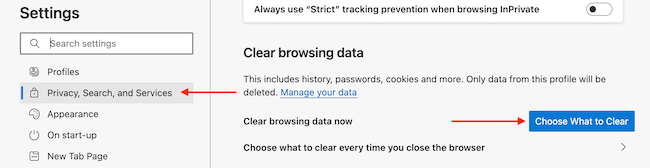
- В боковой панели перейдите в раздел «Конфиденциальность, поиск и сервисы». В блоке «Очистить данные просмотра сейчас» нажмите «Выбрать, что очистить».
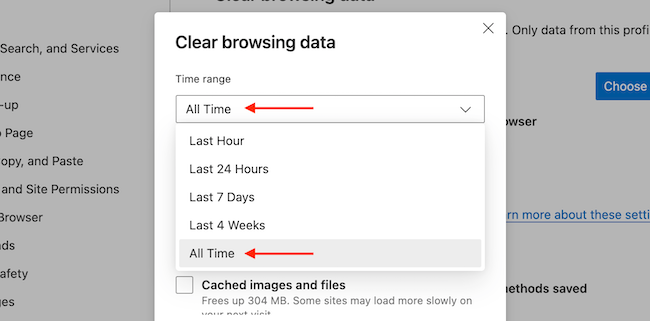
- В разделе «Диапазон времени» выберите период: последний час, последние 24 часа, последняя неделя, последние 4 недели или «За всё время», если нужно удалить все записи.
- Отметьте типы данных для удаления. Доступные варианты:
- история просмотров
- история загрузок
- куки и другие данные сайтов
- кэшированные изображения и файлы
- пароли
- данные автозаполнения форм
- разрешения сайтов
Выберите нужные пункты и нажмите «Очистить сейчас».
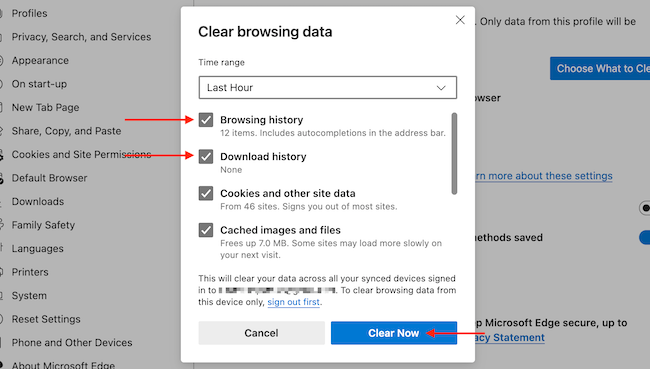
Важно: если вы вошли в Edge через учётную запись Microsoft и включена синхронизация, эти действия удалят данные и на связанных устройствах и в облаке.
После завершения процесса закройте вкладку настроек и продолжите работу в браузере.
Быстрые пути и автоматизация
- Быстрый переход к нужному разделу: введите в адресной строке
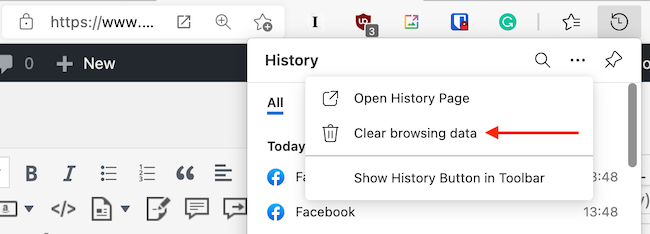
edge://settings/clearBrowserData- Альтернативный путь: Меню > История, нажмите три точки и выберите «Удалить данные просмотра», чтобы открыть раздел очистки.
- Автоматическая очистка при закрытии: в настройках «Конфиденциальность, поиск и сервисы» найдите раздел «Выбрать, что очищать при закрытии браузера» и включите нужные типы данных. Тогда Edge будет удалять выбранные элементы автоматически при каждом закрытии.
Когда очистка не сработает или даст неожиданный результат
- Если синхронизация включена, удаление локально может не удалить копии в облаке до тех пор, пока синхронизация не завершится.
- Некоторые сайты сохраняют данные на сервере (например, история аккаунта на сайте). Очистка локальной истории не удалит такие записи.
- В корпоративной среде администратор может задать политики групповой безопасности, которые блокируют очистку или оставляют часть данных.
Альтернативные подходы
- Приватный режим (InPrivate): не сохраняет историю и кэш по завершении сессии.
- Удаление данных только для конкретного сайта: Настройки > Файлы cookie и данные сайтов > Просмотреть все файлы cookie и данные сайтов и удалить конкретные записи.
- Использование расширений для автоматической очистки более гибко настраивает поведение для отдельных сайтов.
- Групповые политики или MDM для администраторов: централизованная очистка и контроль настроек конфиденциальности в организации.
Пошаговый мини-план принятия решения
- Определите цель: полная очистка, удаление за период или очистка при закрытии.
- Выберите метод: ручной через настройки, автоматический при закрытии или InPrivate.
- Проверьте синхронизацию и учётную запись Microsoft.
- Выполните очистку и проверьте поведение на другом устройстве, если синхронизировано.
Чек-листы по ролям
Пользователь (основные шаги):
- Откройте Edge → Настройки → Конфиденциальность → Выбрать, что очистить
- Выберите диапазон времени и типы данных
- Нажмите «Очистить сейчас»
Пользователь, заботящийся о приватности:
- Включите очистку при закрытии для куки и кэша
- Используйте InPrivate для сессий, требующих приватности
- Отключите синхронизацию или проверьте, что удаление синхронизируется
Системный администратор:
- Рассмотрите политики групповой безопасности для централизованной очистки
- Документируйте поведение очистки для пользователей
- Тестируйте изменения на группе устройств перед развертыванием
Полезная шпаргалка
Диапазон времени:
- Последний час — краткая недавняя очистка
- Последние 24 часа — недавние сессии
- Последняя неделя / 4 недели — для накопленных данных
- За всё время — полный сброс локальных записей
Что удаляет каждая опция:
- Куки — выход из сайтов и потеря персонализации
- Кэш — освободит место, но страницы могут загружаться медленнее
- Пароли — потребует повторного ввода паролей
Краткий глоссарий
- Куки — небольшие файлы от сайтов, которые сохраняют настройки и сессии.
- Кэш — временные файлы, ускоряющие загрузку страниц.
- InPrivate — приватный режим браузера, не сохраняет историю.
- Синхронизация — обмен закладками, паролями и историей между устройствами через Microsoft Account.
Риски и рекомендации
- Перед удалением паролей убедитесь, что они сохранены в менеджере паролей, иначе потребуется восстановление доступа.
- При очистке куки вы можете выйти из важных сервисов; подготовьте логины.
- Для корпоративных устройств согласуйте действия с IT-отделом.
Итог
Очистка истории в Microsoft Edge — быстрый способ повысить приватность или освободить место. Выберите подходящий диапазон времени, нужные типы данных и используйте автоматическую очистку при закрытии, если хотите минимизировать ручные действия. Для постоянной приватности используйте InPrivate и проверяйте настройки синхронизации.
Важно: всегда проверяйте, удаляются ли данные и на связанных устройствах, если включена синхронизация Microsoft.

Похожие материалы

Несколько аккаунтов Skype: Multi Skype Launcher

Журнал для работы: повысить продуктивность

Персональные звуки уведомлений на Android

Скачивание шоу Hulu для офлайн‑просмотра

Microsoft Start: персонализированная новостная лента
