
Как удалить историю просмотров в Firefox
Краткие шаги
- Откройте меню Firefox (три полоски) → «Журнал» (History) или нажмите Ctrl+H (Windows) / ⌘+Shift+H (macOS).
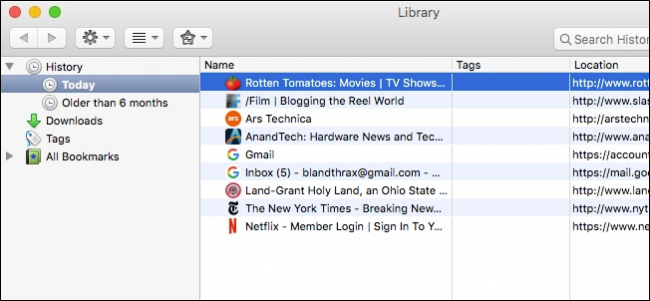
- Чтобы удалить отдельные записи: «Показать весь журнал» → выберите записи → «Удалить».
- Чтобы быстро стереть всё: «Очистить недавнюю историю…» → выберите период и типы данных → «Очистить сейчас».
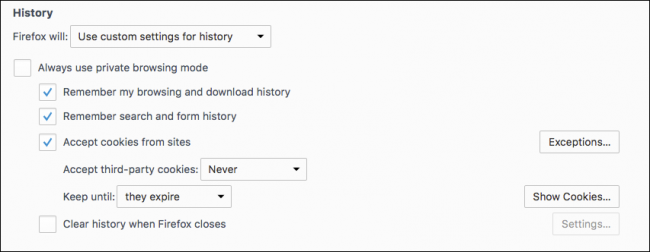
- Для постоянной очистки: Настройки → Приватность → История → «Использовать пользовательские параметры для истории» → включите «Очищать при закрытии Firefox».
Где находятся элементы истории
В Firefox журнал хода работы доступен из меню «Журнал» (History). На Windows откройте меню в правом верхнем углу и выберите «Журнал» или нажмите Ctrl+H. На macOS используйте меню «Журнал» в строке меню.
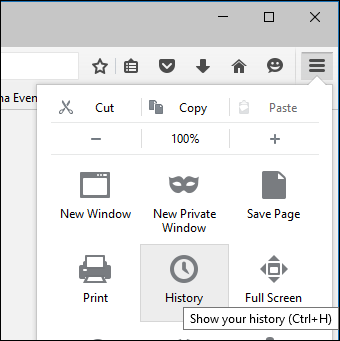
Меню показывает недавно посещённые сайты, недавно закрытые вкладки и окна, а также вкладки с других устройств и возможность восстановления предыдущей сессии.
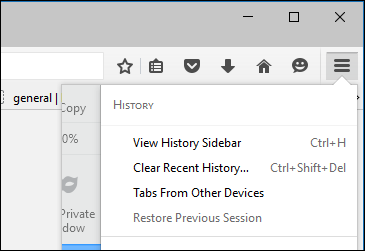
Самые полезные опции для удаления — «Показать весь журнал» и «Очистить недавнюю историю…».
Как удалить отдельные записи
- Выберите «Показать весь журнал».
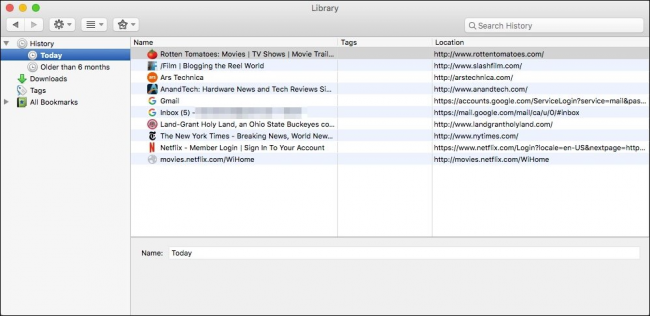
- В новом окне вы увидите полный список посещённых страниц.
- Чтобы удалить одну запись — выделите строку и нажмите «Удалить».
- Чтобы удалить несколько записей — зажмите Ctrl (Windows) или ⌘ (macOS) и щёлкните по нужным элементам.
- Чтобы выбрать всё — Ctrl+A / ⌘+A, затем «Удалить».
Быстрая очистка: «Очистить недавнюю историю…»
Выберите период очистки: за последний час, два часа, четыре часа, сегодня или «всё». Нажмите «Подробности» (Details), чтобы указать, какие данные очищать: историю просмотров, загрузок, куки, кэш, активные входы и др.
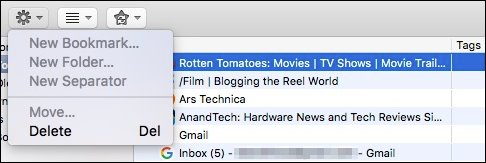
Нажмите «Очистить сейчас», когда выбраны нужные параметры.
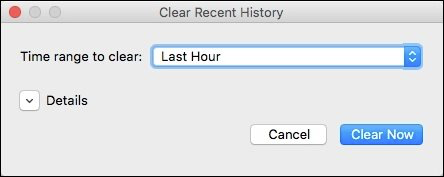
Настройки истории и автоматическая очистка
Откройте Настройки (Preferences) → Приватность. В разделе История выберите «Использовать пользовательские параметры для истории» (Use custom settings for history). Тут можно включить постоянный приватный режим, настроить приём куки и включить «Очищать при закрытии Firefox».
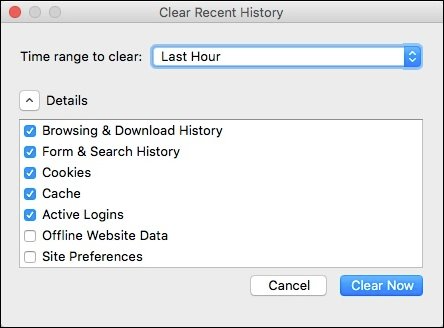
Если включить режим всегда приватного просмотра, браузер не будет сохранять историю, куки и другие элементы.
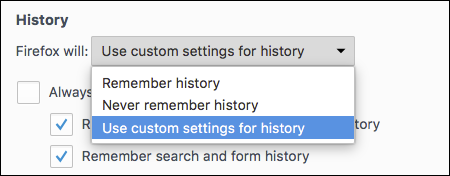
Чтобы выбрать, какие именно элементы удаляются при закрытии, нажмите «Настройки…» рядом с опцией очистки при закрытии и отметьте нужные типы данных.
Последствия удаления данных
Важно: очистка некоторых элементов влияет на последующие сеансы. Если вы удалите «Активные входы», вам придётся снова входить на сайты. Если удалить куки, то сохранённые сессии и персональные настройки сайтов исчезнут.
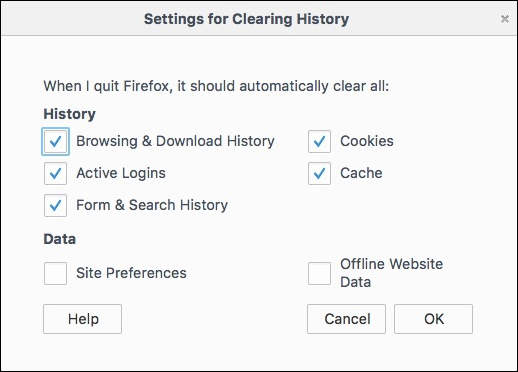
Если включена автоматическая очистка при закрытии, Firefox не будет предупреждать вас перед удалением. Следите за этой опцией, чтобы не потерять авторизации и данные форм.
Когда очистка локальной истории не решает проблему
- Службы и серверы (например, поисковые системы, сайты, корпоративные прокси) могут хранить журналы отдельно. Очистка локальной истории их не затрагивает.
- Если включена синхронизация Firefox Sync, история может восстанавливаться с других устройств.
- Сохранённые резервные копии профиля или образы диска сохранят старые данные.
Важно: удаление локальной истории — только часть приватности. Для полной конфиденциальности отключите синхронизацию и используйте дополнительные меры.
Альтернативные подходы
- Используйте приватный (инкогнито) режим для сессий, которые не должны сохраняться.
- Создайте отдельный профиль Firefox для работы и личного пользования (about:profiles).
- Установите расширения для управления трекерами и куки (например, блокировщики трекеров и менеджеры куки).
- Используйте внешние инструменты для очистки диска при необходимости (учтите риск удаления нужных данных).
Модель данных: что хранит Firefox
- История просмотров (URL и время посещения).
- История загрузок (список файлов).
- Куки и локальное хранилище сайтов.
- Кэш ресурсов (картинки, скрипты).
- Сохранённые формы и поисковые запросы.
- Активные сессии и логины.
Понимание типов данных помогает решать, что именно стоит очищать.
Ролевые чек-листы
- Домашний пользователь:
- Отключите автоматическую синхронизацию, если вы не хотите хранить историю в облаке.
- Включите очистку при закрытии для гостевых сессий.
- Раз в неделю очищайте кэш и куки.
- Общий/публичный компьютер:
- Всегда используйте приватный режим.
- Настройте Firefox так, чтобы он очищал всё при закрытии.
- Не сохраняйте пароли.
- Корпоративный пользователь:
- Следуйте политике безопасности компании.
- Используйте профили, изолирующие личные и рабочие данные.
Простой план действий (SOP)
- Откройте меню → Журнал → Очистить недавнюю историю.
- Выберите период (рекомендуется «всё») и нажмите «Подробности». Отметьте «История просмотров», «Куки», «Кэш» и «Активные входы».
- Нажмите «Очистить сейчас».
- Если нужно — отключите синхронизацию в Настройках → Учетная запись Firefox.
- Проверьте другой компьютер или устройство, где включён Firefox Sync.
Критерии приёмки
- После очистки в меню «Журнал» отсутствуют выбранные записи.
- Входы на сайтах требуют повторной авторизации, если были удалены активные входы.
- Связанные устройства не восстановили удалённую историю (если Sync отключён).
Безопасность и конфиденциальность (советы)
- Для высокой приватности используйте приватный режим и отключите Sync.
- Блокируйте сторонние куки и трекеры в настройках приватности.
- Рассмотрите использование контейнеров (Firefox Multi-Account Containers) для изоляции сайтов.
Когда очистка не помогает: что делать дальше
- Проверьте и отключите Firefox Sync.
- Очистите историю на других устройствах, синхронизированных с учётной записью.
- Если вас волнуют серверные логи или трекеры, свяжитесь с администратором сети или владельцем сайта.
Итог Очистка истории в Firefox даёт быстрый способ удалить локальные следы просмотра. Для постоянной приватности включайте режим приватного просмотра, отключайте синхронизацию и по необходимости настраивайте автоматическую очистку при закрытии браузера. Помните, что удаление локальной истории не затрагивает серверные журналы и логи сторонних сервисов.
Важно: перед массовой очисткой убедитесь, что у вас сохранены пароли и необходимые данные, иначе их придётся восстанавливать вручную.

Похожие материалы

Несколько аккаунтов Skype: Multi Skype Launcher

Журнал для работы: повысить продуктивность

Персональные звуки уведомлений на Android

Скачивание шоу Hulu для офлайн‑просмотра

Microsoft Start: персонализированная новостная лента
