
Как очистить историю просмотров в Google Chrome на iPhone и iPad

Быстрые ссылки
- Как очистить историю просмотров в Chrome
- Не обязательно удалять всё
- Не забывайте пользоваться режимом инкогнито
Как очистить историю просмотров в Chrome
Историю просмотров в Google Chrome на iPhone и iPad легко очистить прямо в приложении. Это быстрее, чем искать настройки браузера в системе.
Если вы на стартовой странице Chrome, коснитесь иконки под строкой поиска, чтобы открыть историю.
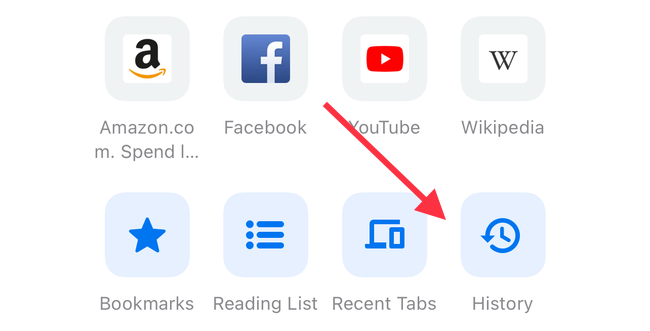
Если вы на любой другой странице, нажмите три точки в правом нижнем углу и выберите «История».
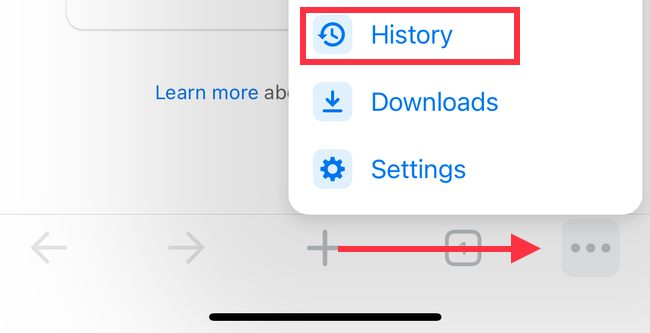
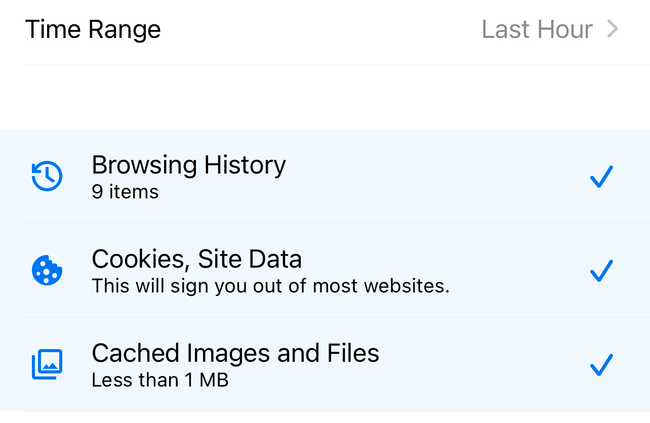
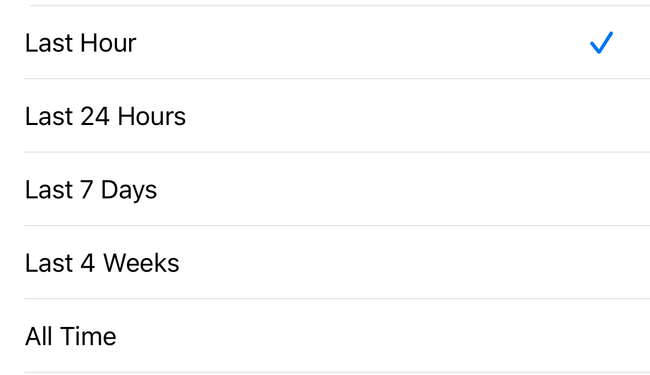
На экране истории прокрутите вниз и выберите «Очистить данные просмотра…». Вверху страницы можно указать диапазон времени: последний час, последние сутки, 7 дней, 4 недели или всё время.
Проверьте типы данных, которые будут удалены. По умолчанию выбраны: История просмотров, Файлы cookie и данные сайтов, Кэшированные изображения и файлы. Снимите или поставьте галочки в зависимости от цели.
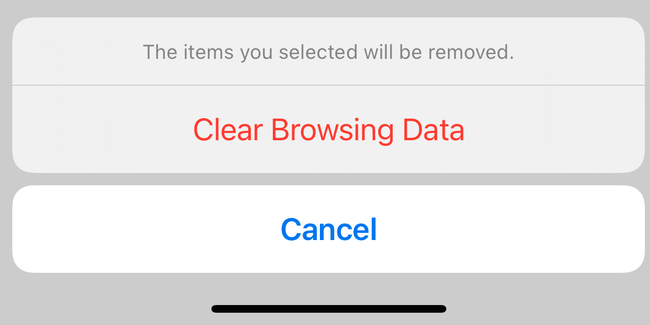
После выбора нажмите «Очистить данные просмотра» внизу экрана. Подтвердите действие во всплывающем окне.
Важно: очистка в приложении на iPhone/iPad не всегда удаляет запись на других устройствах. Если у вас включён синхронный вход в Google, проверьте историю на компьютере или в учётной записи Google и очистите её там при необходимости.
Не обязательно удалять всё
Вы можете удалить только часть истории. Выберите соответствующий диапазон времени — например, последний час или день — чтобы не потерять более старые данные.
Также не обязательно удалять все типы данных. Примеры ситуаций:
- Хочется удалить посещённые сайты, но не выходить из учётных записей — снимите отметку с «Файлы cookie и данные сайта».
- Готовите iPad детям и хотите убрать пароли — поставьте «Сохранённые пароли».
- Нужно освободить место — оставьте только «Кэшированные изображения и файлы».
Важно: удаление файлов cookie приведёт к выходу из большинства сайтов. Если вы не хотите повторно вводить логины, снимите этот пункт.
Не забывайте пользоваться режимом инкогнито
Если вы часто чистите историю, используйте режим «Инкогнито». Это отдельная сессия, которая не сохраняет историю просмотров, куки или данные сайтов после закрытия вкладки.
Режим «Инкогнито» доступен в Chrome для iOS и iPadOS. Откройте меню (три точки) и выберите «Новая вкладка в режиме инкогнито». Закройте вкладку — и Chrome забудет, какие страницы вы открывали.
Плюсы инкогнито:
- Быстрое решение: не нужно вручную очищать историю.
- Подходит для одноразовых входов или покупок на чужих устройствах.
Минусы инкогнито:
- Сайты по-прежнему могут собирать данные о вашей сессии (например, через вход в аккаунт).
- Поставщики интернет-услуг и администраторы сети могут видеть активность.
Когда очистка может не сработать
- Синхронизация: если вы вошли в аккаунт Google на других устройствах, история может остаться на них. Очистите историю в каждом устройстве или в аккаунте Google (activity.google.com).
- Серверные логи Google: удаление локальной истории не обязательно удаляет все записи, которые Google хранит в облаке. Проверьте настройки активности аккаунта Google.
- Отдельные расширения или профили: если на устройстве используются сторонние профили или приложения, они могут сохранять собственные логи.
Альтернативные подходы
- Очистить историю в настольной версии Chrome: откройте chrome://history на компьютере и выберите «Очистить данные просмотра».
- Отключить синхронизацию истории: в настройках Google отключите синхронизацию «История просмотров».
- Использовать отдельный профиль или гостевой режим: это помогает держать рабочие и личные сессии раздельно.
Методика — пошаговый чеклист
- Откройте Chrome на iPhone или iPad.
- Перейдите в «История» через меню или стартовую страницу.
- Нажмите «Очистить данные просмотра…».
- Выберите диапазон времени.
- Отметьте/снимите типы данных: История, Файлы cookie, Кэш, Пароли и т. д.
- Нажмите «Очистить данные просмотра» и подтвердите.
Контрольные списки по ролям
Пользователь (личный):
- Убедитесь, что не понадобится повторный вход в сайты.
- Выберите диапазон времени, чтобы не потерять полезную историю.
Родитель, готовящий устройство детям:
- Удалите пароли и формы автозаполнения.
- Сбросьте данные сайтов и куки.
ИТ-администратор:
- Проверьте политику синхронизации в корпоративных учётных записях.
- Настройте ограничения и гостевой доступ, если требуется.
Критерии приёмки
- История выбранного диапазона больше не отображается в списке истории на устройстве.
- При переходе на сайт данные из удалённой истории не появляются в автозаполнении.
- При необходимости — история также удалена в веб-интерфейсе Google (если синхронизация была включена).
Приватность и заметки о данных
Очистка локальной истории удаляет записи с устройства. Однако Google может хранить часть активности в облаке, если включена синхронизация или запись активности в аккаунте. Чтобы полностью управлять данными, посетите раздел управления активностью в вашей учётной записи Google и настройте автоматическое удаление или отключение записи.
Краткий глоссарий
- История просмотров: список сайтов и страниц, которые вы открывали.
- Файлы cookie: небольшие данные сайтов, используемые для хранения предпочтений и сеансов.
- Кэш: локально сохранённые файлы и изображения для ускорения загрузки страниц.
- Режим инкогнито: приватная сессия, которая не сохраняет историю на устройстве.
Короткое резюме
Очистка истории в Chrome на iPhone и iPad проста и гибка: выберите диапазон и типы данных. Если вы хотите избежать повторной очистки — используйте режим «Инкогнито» или отключите синхронизацию. Для полной очистки проверьте настройки аккаунта Google и историю на других устройствах.
Примечание: перед удалением паролей или cookie убедитесь, что сможете восстановить доступ к важным сервисам.

Похожие материалы

Несколько аккаунтов Skype: Multi Skype Launcher

Журнал для работы: повысить продуктивность

Персональные звуки уведомлений на Android

Скачивание шоу Hulu для офлайн‑просмотра

Microsoft Start: персонализированная новостная лента
