
Как очистить историю браузера: пошаговое руководство для Chrome, Firefox, Edge, Opera и Brave
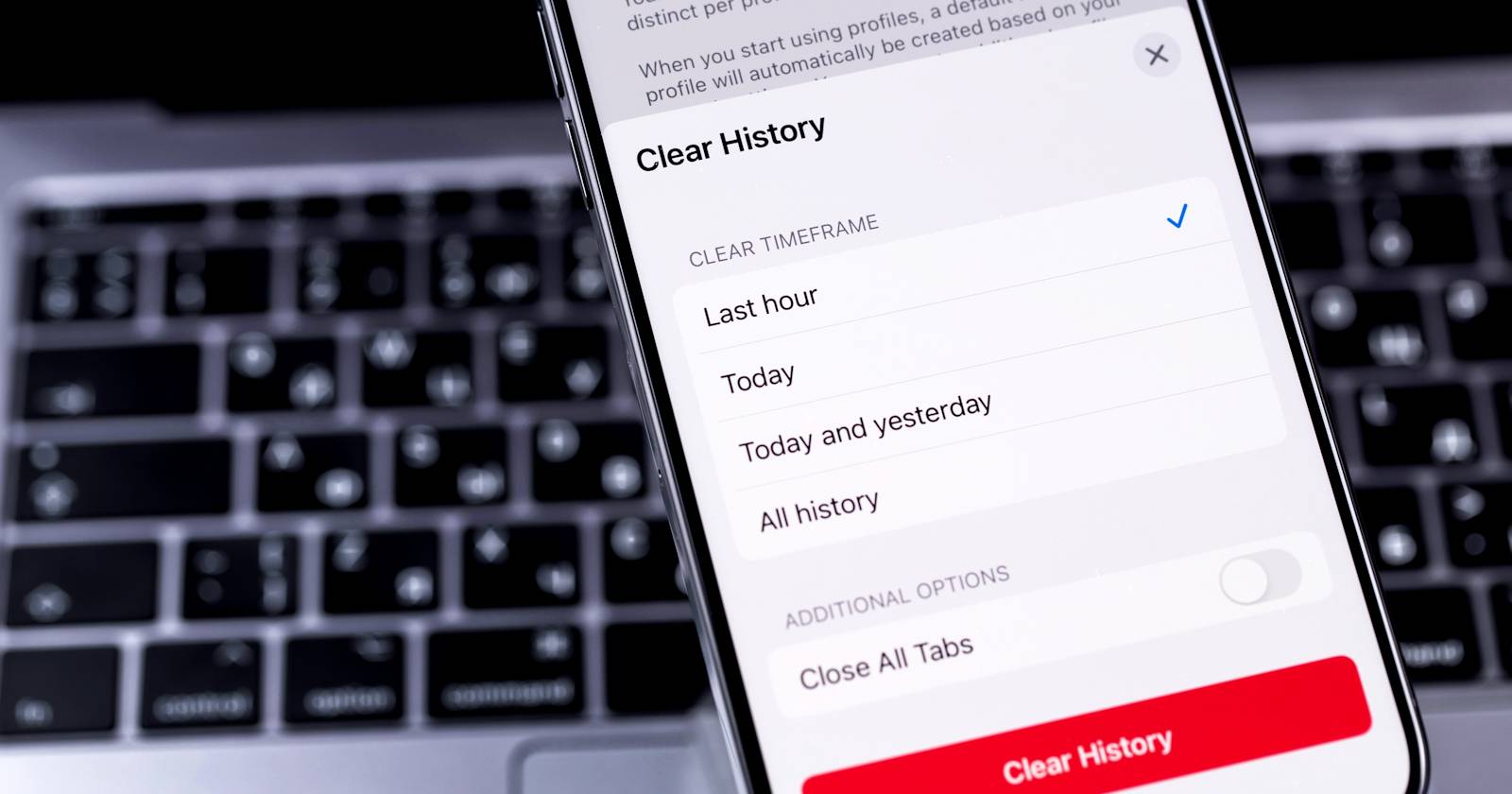
Быстрые ссылки
- Как очистить историю в Chrome
- Как очистить историю в Firefox
- Как очистить историю в Microsoft Edge
- Как очистить историю в Opera
- Как очистить историю в Brave
Краткое резюме
- Регулярная очистка истории помогает сохранять конфиденциальность на общих устройствах.
- Разные браузеры имеют похожую логику: выбор периодичности, выбор типов данных (история, куки, кэш).
- Полное удаление истории не удалит данные, синхронизированные с облаком аккаунта (в некоторых случаях нужно выйти из аккаунта или отключить синхронизацию).
Важно: удаление истории — не то же самое, что браузер в режиме инкогнито. Инкогнито предотвращает сохранение истории при текущем сеансе; очистка удаляет уже сохранённые данные.
Очистка истории в Chrome на компьютере
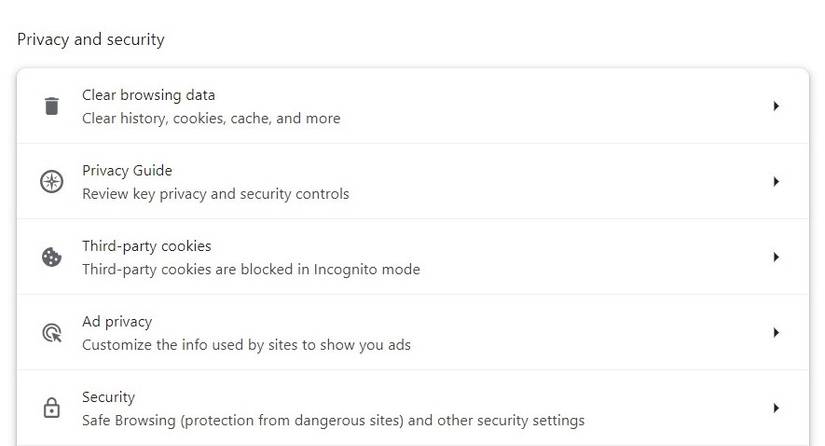
- Откройте Chrome и нажмите на три точки в правом верхнем углу.
- Выберите «Настройки».
- Перейдите в «Конфиденциальность и безопасность» → «Удаление данных просмотра».
- В появившемся окне выберите интервал времени: «За последний час», «24 часа», «7 дней», «4 недели» или «Всё время».
- Отметьте элементы для удаления: «История просмотров», «Файлы cookie и другие данные сайтов», «Кэшированные изображения и файлы».
- Нажмите «Удалить данные».
Примечание: если вы используете синхронизацию через Google‑аккаунт, очистка локальных данных не всегда удаляет историю в облаке; для этого нужно управлять данными в аккаунте Google.
Очистка истории в Chrome на Android
- Откройте приложение Chrome и нажмите три точки в правом верхнем углу.
- Выберите «История» → «Удаление данных просмотра».
- Укажите период и отмеченные типы данных (история, cookie, кэш).
- Нажмите «Удалить данные».
Очистка истории в Chrome на iOS
- Откройте приложение Chrome и нажмите три точки внизу (или вверху, в зависимости от версии).
- Выберите «История» → «Удаление данных просмотра».
- Выберите период и типы данных, затем подтвердите «Удалить данные просмотра».
Совет: если у вас часто возникает необходимость удалить куки (например, после онлайн‑банкинга), рассмотрите настройку автоматической очистки или использование профилей для разных задач.
Очистка истории в Firefox на компьютере
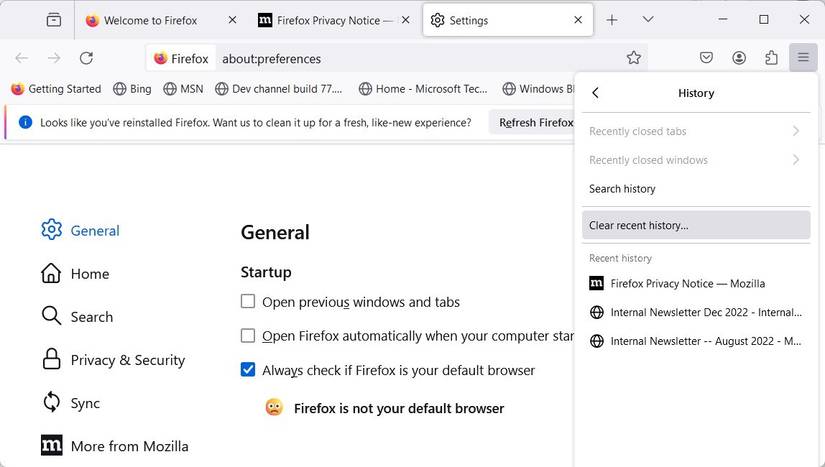
- Откройте Firefox и нажмите кнопку меню (три горизонтальные линии).
- Выберите «Журнал» (или «История»), затем «Очистить недавнюю историю».
- Укажите временной диапазон и какие элементы удалить: «История посещений и загрузок», «Куки», «Кэш».
- Нажмите «Очистить сейчас».
Очистка в Firefox на Android
- Откройте приложение Firefox и нажмите меню (три точки).
- Перейдите в «Настройки» → «Приватность и безопасность» → «Удалить данные просмотра».
- Отметьте необходимые типы данных и подтвердите удаление.
Firefox предлагает опцию автоматического удаления истории при выходе: «Удалять данные при выходе» — активируйте в «Настройки» → «Приватность и безопасность».
Очистка в Firefox на iOS
- Откройте приложение Firefox и выберите меню.
- Перейдите в «Настройки» → «Конфиденциальность» → «Управление данными».
- Включите «История просмотров» в разделе «Очистить приватные данные» и нажмите «Очистить приватные данные» → подтвердите «OK».
Совет: Firefox поддерживает расширения, которые автоматически удаляют cookie и кэш по правилам; используйте их аккуратно, чтобы не сломать входы на нужные сайты.
Очистка истории в Microsoft Edge на компьютере
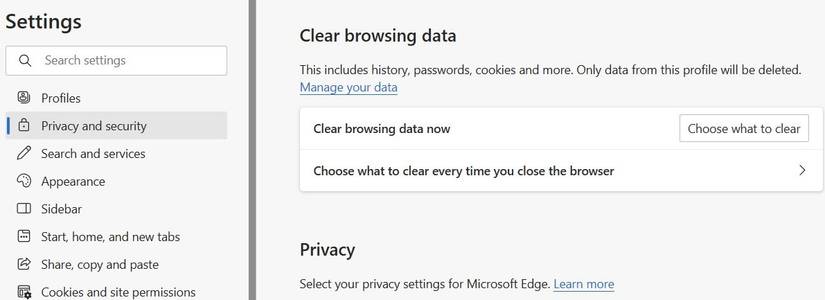
- Откройте Edge и нажмите меню (три точки) в правом верхнем углу.
- Выберите «Настройки» → «Конфиденциальность, поиск и службы».
- Прокрутите до «Удалить данные просмотра» и нажмите «Выбрать, что удалять».
- Выберите временной диапазон и типы данных, затем нажмите «Удалить сейчас».
Edge позволяет автоматически очищать данные при выходе: в «Удалить данные просмотра» выберите «Выбрать, что удалять каждый раз при закрытии браузера» и укажите элементы для автоматического удаления.
Очистка в Microsoft Edge на мобильных устройствах
- Откройте Edge на Android или iOS и нажмите меню (три точки) — обычно внизу экрана.
- Перейдите в «Настройки» → «Конфиденциальность и безопасность» → «Удалить данные просмотра».
- Выберите «Временной диапазон» и типы данных, подтвердите «Удалить» → снова «Удалить».
Примечание: функция автоматической очистки при выходе на Android доступна; на iOS эта опция может быть ограничена системными правилами.
Очистка истории в Opera на компьютере

- Откройте Opera и нажмите «Easy setup» (три горизонтальные линии) в правом верхнем углу.
- Прокрутите до раздела «Конфиденциальность и безопасность» и нажмите «Очистить» рядом с «Данными просмотра».
- Укажите период и типы данных, нажмите «Очистить данные».
Очистка Opera на Android
- Откройте Opera, нажмите на иконку профиля в правом нижнем углу.
- Нажмите шестерёнку рядом с профилем, затем «Конфиденциальность и безопасность» → «Очистить данные».
- Выберите элементы и нажмите «Очистить данные».
Очистка Opera на iOS
- Откройте Opera и нажмите три линии в правом нижнем углу.
- Перейдите в «Настройки» → «Очистить данные браузера».
- Выберите период и типы данных, затем подтвердите «Очистить».
Совет: Opera имеет встроенный VPN и блокировщик рекламы; при удалении данных учтите, что очистка куки выйдет из аккаунтов и может сбросить настройки сайтов.
Очистка истории в Brave на компьютере

- Откройте Brave и нажмите меню (три горизонтальные линии).
- Выберите «История» → «Удалить данные просмотра».
- Установите временной диапазон и типы данных, отметьте «История просмотров», «Cookie и другие данные сайтов», «Кэшированные изображения и файлы».
- Нажмите «Удалить данные».
Brave поддерживает вкладку «При выходе» для автоматической очистки: переключитесь в неё, отметьте нужные типы данных и сохраните.
Очистка в Brave на iOS
- Откройте Brave, нажмите меню (три точки) внизу справа.
- Перейдите в «Настройки» → «Shields & Privacy».
- В разделе «Очистить приватные данные» нажмите «Clear Data Now», затем подтвердите «Yes» → «Delete».
Очистка в Brave на Android
- Откройте Brave и перейдите в «Настройки» → «Brave Shields & Privacy».
- Выберите «Clear browsing data», отметьте необходимые типы данных и нажмите «Clear data».
Совет: Brave ориентирован на приватность, но при использовании синхронизации Brave Sync некоторые данные могут оставаться на других устройствах — проверьте настройки синхронизации.
Что именно удаляется и что не удаляется
- Удаление истории просмотров удаляет локальный журнал посещённых страниц. Оно не всегда удаляет данные, сохранённые в облаке учётной записи (например, в Google).
- Cookie удаляют данные входа и предпочтения сайтов; после удаления потребуется повторная авторизация.
- Кэш удаляет локальные копии страниц и изображений — это освобождает место, но при следующем посещении страницы загрузка будет медленнее.
- Закладки, сохранённые пароли (если не отмечено отдельно) и расширения обычно не удаляются при стандартной очистке истории.
Важно: если вы хотите полностью удалить данные, синхронизированные с аккаунтом (Google, Firefox Account, Edge), выполните выход из аккаунта и очистку в настройках аккаунта в облаке.
Когда очистка не решит проблему
- Если сайт отслеживает вас через аккаунт (вход по e‑mail), удаление локальных cookie не удалит историю поиска в самом сервисе; нужно удалять данные в настройках сервиса/аккаунта.
- Если устройство управляется организацией (политики MDM), часть данных может сохраняться или синхронизироваться по корпоративным правилам.
- Некоторые трекеры используют более стойкие методы (например, отпечаток браузера — browser fingerprinting); очистка cookie и кэша не устранит такую идентификацию.
Альтернативные подходы и когда их использовать
- Используйте приватный (инкогнито) режим для однократных сессий: не сохраняет историю локально после закрытия окна.
- Для регулярной изоляции учётных записей используйте разные профили (Chrome, Edge) или разные профили профиля браузера.
- Если нужно автоматизировать очистку на рабочем ПК, настройте политику групповой политики (GPO) или скрипт, который удаляет определённые папки профиля браузера.
Мини‑методология: как выбрать стратегию очистки
- Определите цель: приватность, освобождение места или устранение проблем с сайтом.
- Выберите периодичность: вручную после сессии, ежедневно, при выходе или по расписанию.
- Выберите объём удаления: только кэш, кэш+куки или полный «Всё время».
- Проверьте побочные эффекты: потеря входов, изменения предпочтений сайтов.
- Если нужно — настройте автоматическое резервное копирование закладок и сохранённых паролей перед массовой очисткой.
Чек‑лист: что сделать перед массовой очисткой (для обычного пользователя)
- Сохранить закладки и важные пароли (или убедиться, что они синхронизированы с надёжным менеджером паролей).
- Выйти из сервисов, если хотите удалить облачные записи.
- Проверить, не нужна ли вам история для восстановления вкладок.
- Закрыть ненужные вкладки, чтобы избежать потери несохранённой работы.
Чек‑лист для системного администратора
- Определить политики хранения данных для пользователей.
- Настроить GPO/MDM или скрипты очистки при необходимости.
- Убедиться, что резервные копии и журналы соответствуют требованиям локальной политики безопасности.
- Документировать процесс и уведомить пользователей о последствиях.
Плейбук: быстрый план действий для общего компьютера (SOP)
- Уведомить всех пользователей о времени очистки данных.
- Создать резервную копию закладок и важных файлов.
- Закрыть все программы и вкладки с несохранёнными изменениями.
- В каждом браузере выполнить «Очистить данные просмотра» с опцией «Всё время».
- При необходимости выйти из учётных записей и очистить данные в облаке.
- Перезагрузить браузер и проверить работоспособность ключевых сервисов.
- Сообщить пользователям о завершении.
Критерии приёмки
- История посещений для выбранного периода удалена локально.
- Пользователь вышел из всех учётных записей, если это требовалось.
- Количество свободного дискового пространства увеличилось (если основной целью была очистка кэша).
- После очистки основные сайты корректно загружаются, и список закладок сохранился.
Безопасность и соответствие (GDPR и приватность)
- Очистка локальных данных помогает снизить риск утечки персональных данных при физическом доступе к устройству.
- При обработке персональных данных в компании следует соблюдать внутренние политики и требования законодательства (например, GDPR): удаление данных у пользователя не всегда означает автоматическое удаление копий в бэкапах или журналах сервера.
- Если пользователь запрашивает удаление данных по требованиям защиты персональных данных, нужно учитывать все точки хранения (локально, облако, сторонние сервисы).
Совет: при необходимости полного удаления данных в рамках прав субъекта данных обратитесь к разделу управления данными в соответствующем облачном сервисе и процедурам компании.
Восстановление данных после удаления: что реально возможно
- Локальные данные, удалённые стандартными средствами браузера, в некоторых случаях можно восстановить только из резервных копий или через специальные инструменты восстановления файлов, но это ненадёжно.
- Если данные синхронизировались с облаком, восстановление возможно через веб‑интерфейс сервиса (например, Google My Activity, Firefox Account).
- Если вы хотите обеспечить невозможность восстановления, используйте шифрование диска и надёжное удаление с перезаписью (для локальных файлов). Браузеры не предоставляют встроенных средств «безвозвратного» стирания файлов на диске.
Роль‑ориентированные сценарии (короткие чек‑листы)
Пользователь дома:
- Очистить историю из браузера после использования общего компьютера.
- Использовать приватные окна для доступа к банковским сайтам.
IT‑администратор:
- Настроить политику автоматической очистки для публичных ПК.
- Обеспечить централизованный контроль резервных копий и логи для соответствия регуляциям.
Разработчик/тестер:
- Использовать отдельные профили и инкогнито для тестирования.
- При отладке проблем с сайтом периодически очищать кэш и куки, чтобы проверять поведение «с нуля».
Тестовые сценарии и критерии приёмки (для QA)
Сценарий: Очистка истории на десктопе.
- Шаги: Открыть несколько сайтов, выполнить «Очистить данные» за «Всё время», проверить, что журнал пуст.
- Критерии приёмки: журнал посещений пуст, при повторном открытии сайтов требуется новая аутентификация, кэшированные ресурсы загружаются заново.
Сценарий: Автоматическая очистка при выходе.
- Шаги: Включить опцию «очищать при выходе», открыть сессию, выйти, открыть браузер снова.
- Критерии приёмки: после выхода выбранные типы данных отсутствуют.
Сценарий: Синхронизация и очистка локальных данных.
- Шаги: Включить синхронизацию, очистить локальные данные, проверить облако.
- Критерии приёмки: локальная история очищена; облачные записи доступны, если синхронизация не отключена.
Диаграмма принятия решения
flowchart TD
  A[Нужно ли удалять данные?] -->|Только приватность локальной сессии| B[Открыть инкогнито]
  A -->|Удалить историю и куки| C[Выбрать браузер]
  C --> D{Chrome/Firefox/Edge/Opera/Brave}
  D -->|Chrome| E[Настройки → Конфиденциальность и безопасность → Удалить данные]
  D -->|Firefox| F[Меню → История → Очистить недавнюю историю]
  D -->|Edge| G[Настройки → Конфиденциальность → Удалить данные]
  D -->|Opera| H[Easy setup → Конфиденциальность → Очистить]
  D -->|Brave| I[История → Удалить данные просмотра]
  E --> J{Нужно ли удалить в облаке?}
  J -->|Да| K[Выполнить очистку в аккаунте / выйти из аккаунта]
  J -->|Нет| L[Завершено]
Часто задаваемые вопросы
Удаляет ли очистка истории мои сохранённые пароли?
Стандартная очистка истории обычно не удаляет сохранённые пароли, если вы специально не выбрали опцию удаления «Паролей». При сомнении сделайте экспорт паролей или убедитесь, что они синхронизированы с менеджером паролей.
Удалится ли история на других устройствах?
Если вы используете синхронизацию браузера с аккаунтом, очистка локальной истории не всегда удаляет записи в облаке и на других устройствах. Для удаления везде проверьте настройки синхронизации и очистите историю в веб‑интерфейсе учётной записи.
Что лучше: инкогнито или регулярная очистка?
И то, и другое имеет значение. Инкогнито удобно для одноразовых сеансов — браузер не сохраняет историю после закрытия окна. Регулярная очистка нужна для уже накопленных данных.
Можно ли вернуть удалённую историю?
В большинстве случаев удалённую историю нельзя восстановить из самого браузера. Возможность восстановления зависит от наличия резервной копии или облачного хранения.
Глоссарий: одно предложение на термин
- История просмотров — список страниц, которые вы посещали локально в браузере.
- Cookie — маленькие файлы, которые сайты сохраняют для хранения сессий и предпочтений.
- Кэш — локальные копии файлов и страниц для ускорения повторной загрузки.
- Инкогнито — режим браузера, который не сохраняет историю локально после закрытия окна.
- Синхронизация — функция, позволяющая сохранять и переносить данные между устройствами через учётную запись.
Итог
Очистка истории браузера — простая, но важная операция для защиты приватности и поддержания порядка на устройстве. Выберите подходящий режим: ручная чистка, автоматическая при выходе или использование приватных окон, учитывая особенности синхронизации и облачных копий. Для корпоративного использования внедрите стандарты и документируйте процесс.


Похожие материалы

Несколько аккаунтов Skype: Multi Skype Launcher

Журнал для работы: повысить продуктивность

Персональные звуки уведомлений на Android

Скачивание шоу Hulu для офлайн‑просмотра

Microsoft Start: персонализированная новостная лента
