
Как очистить историю браузера — руководство
Важное: перед массовой очисткой сохраните пароли и закладки, если не хотите их потерять.
Быстрые ссылки
- Как очистить историю в Chrome
- Как очистить историю в Firefox
- Как очистить историю в Microsoft Edge
- Как очистить историю в Opera
- Как очистить историю в Brave
Коротко о терминах
- История просмотров — список посещённых страниц. Один‑строчное определение: запись URL и времени посещения.
- Куки — небольшие файлы сайта с настройками и данными сессии.
- Кэш (кэшированные изображения и файлы) — локальные копии ресурсов, ускоряющие загрузку страниц.
Почему важно очищать историю
Очищать историю стоит по нескольким причинам:
- Приватность: на общем компьютере другие пользователи не увидят ваши посещения.
- Безопасность: удаление сессионных куки снижает риск повторного входа при утере устройства.
- Производительность: старый кэш может мешать загрузке обновлённого контента.
- Устранение проблем: иногда страницы отображаются некорректно из‑за устаревшего кэша.
Важно понимать: очистка истории не отменяет синхронизацию данных в облаке (например, Google Sync) — её нужно отключать или отдельно очищать.
Что обычно удаляет каждая опция
- История просмотров — список URL, автозаполнение адресной строки.
- Куки и данные сайта — выход из учётных записей, потеря персональных настроек сайтов.
- Кэшированные изображения и файлы — удаление локальных копий, первые загрузки станут медленнее.
- Файлы журналов загрузок — список скачанных файлов (сам файл не удаляется).
- Данные форм и пароли — удаляют автозаполнение форм; отдельная опция для паролей обычно предлагается отдельно.
Общая методика (мини‑методология)
- Определите цель: приватность, устранение проблем или освобождение места.
- Выберите диапазон времени: последний час, день, 7 дней, 4 недели или всё время.
- Выберите типы данных для удаления (история, куки, кэш и т.д.).
- Сделайте резервную копию паролей и закладок при необходимости.
- Очистите данные и перезапустите браузер.
- Проверьте результат: адресная строка, входы на сайтах, скорость загрузки.
Как очистить историю в Chrome
Chrome позволяет быстро удалить историю и связанные данные. Ниже — шаги для десктопа, Android и iOS, а также дополнительные советы.
Очистка истории Chrome на десктопе
- Откройте Chrome и нажмите на три точки в правом верхнем углу.
- Выберите «Настройки».
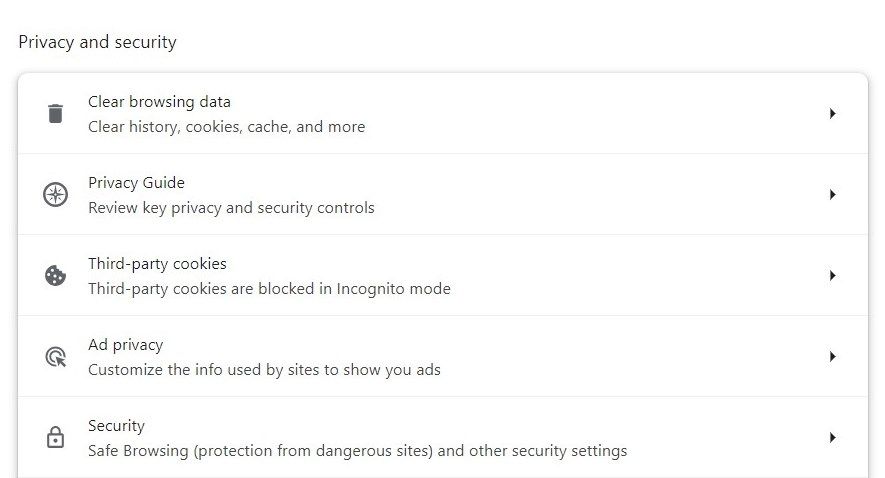
- Перейдите в раздел «Конфиденциальность и безопасность» → «Очистить историю просмотров» (Clear browsing data).
- В появившемся окне выберите временной диапазон: последний час, 24 часа, 7 дней, 4 недели или «За всё время».
- Отметьте чекбоксы: «История просмотров», «Файлы cookie и другие данные сайтов», «Кэшированные изображения и файлы». При необходимости снимите или добавьте другие опции (пароли, данные автозаполнения).
- Нажмите «Удалить данные» (Clear data).
Советы:
- Горячая клавиша: Ctrl+Shift+Del (Windows/Linux) / ⌘+Shift+Delete (macOS).
- Если Chrome синхронизует данные с аккаунтом Google, удаление локально не удалит записи в облаке; перейдите в account.google.com/privacy чтобы очистить данные в учётной записи.
- Чтобы удалить историю только для конкретного сайта: откройте История → Поиск → три точки возле записи → «Удалить из истории». Это безопасно, если нужно сохранить всё остальное.
Очистка Chrome на Android
- Откройте приложение Chrome и нажмите на три точки.
- Выберите «История» → «Очистить данные просмотра».
- Выберите временной диапазон и типы данных (история, куки, кэш).
- Нажмите «Очистить данные».
Дополнительно: в настройках можно включить «Удалять данные при выходе из Chrome» через управление разрешениями для приложений (ограничено функционалом ОС и версии приложения).
Очистка Chrome на iOS (iPhone/iPad)
- Откройте Chrome → три точки → «История».
- Нажмите «Очистить данные просмотра» внизу экрана.
- Выберите диапазон времени и типы данных.
- Подтвердите «Очистить данные просмотра».
Особенности iOS: Safari и Chrome используют разные хранилища; очистка в Chrome не влияет на Safari.
Как очистить историю в Firefox
Firefox предоставляет гибкие настройки приватности и автоматическую очистку при закрытии.
Очистка Firefox на десктопе
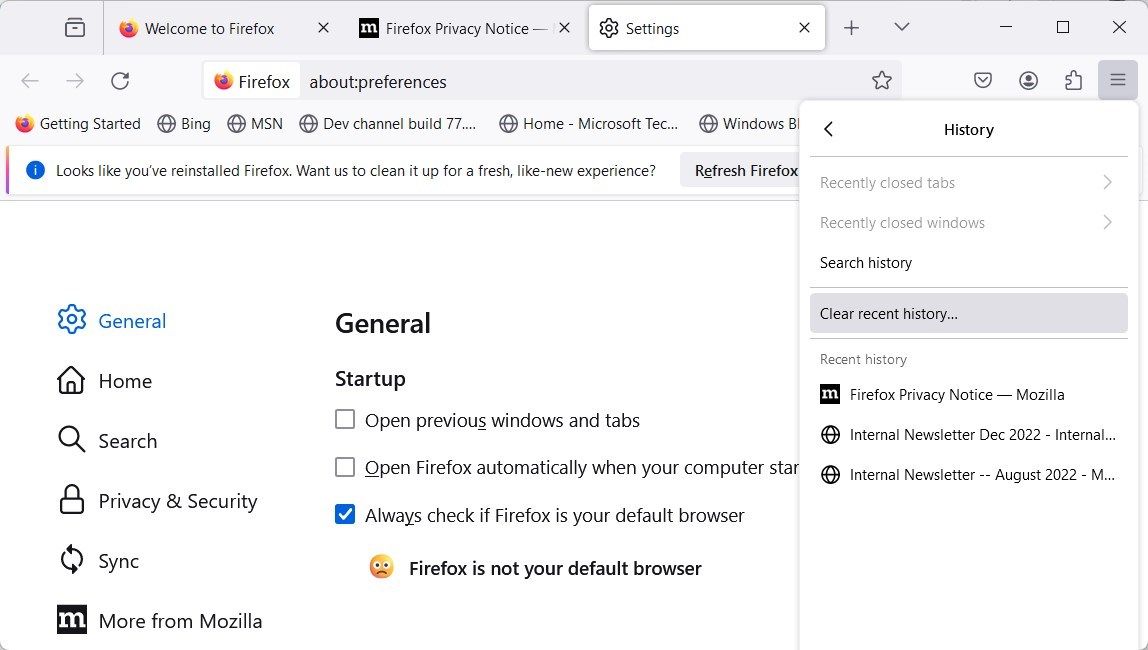
- Откройте Firefox → меню (три горизонтальные линии) → «История» → «Очистить недавнюю историю».
- Выберите временной диапазон и типы данных: «История просмотров и загрузок», «Куки», «Кэш» и т.д.
- Нажмите «Очистить сейчас».
Советы:
- В «Настройки» → «Приватность и защита» можно включить «Удалять историю при закрытии Firefox» и выбрать, какие элементы удалять автоматически.
- Для более тонкой настройки используйте «Исключения» и «Удалить отдельные сайты» в меню «Куки и данные сайта».
Очистка Firefox на Android
- Откройте Firefox → меню (три точки) → «Настройки» → «Конфиденциальность и безопасность» → «Удалить данные просмотра».
- Поставьте галочки на типы данных и нажмите «Удалить данные просмотра».
Очистка Firefox на iOS
- Откройте Firefox → меню → «Настройки» → «Конфиденциальность» → «Управление данными».
- Под разделом «Очистить приватные данные» включите нужные элементы и нажмите «Очистить приватные данные» → «ОК».
Дополнительно: Firefox Focus — отдельный браузер для приватного просмотра, который по умолчанию очищает данные после сессии.
Как очистить историю в Microsoft Edge
Edge наследует многие функции Chromium, но имеет свои настройки и интеграцию с Windows.
Очистка Edge на десктопе
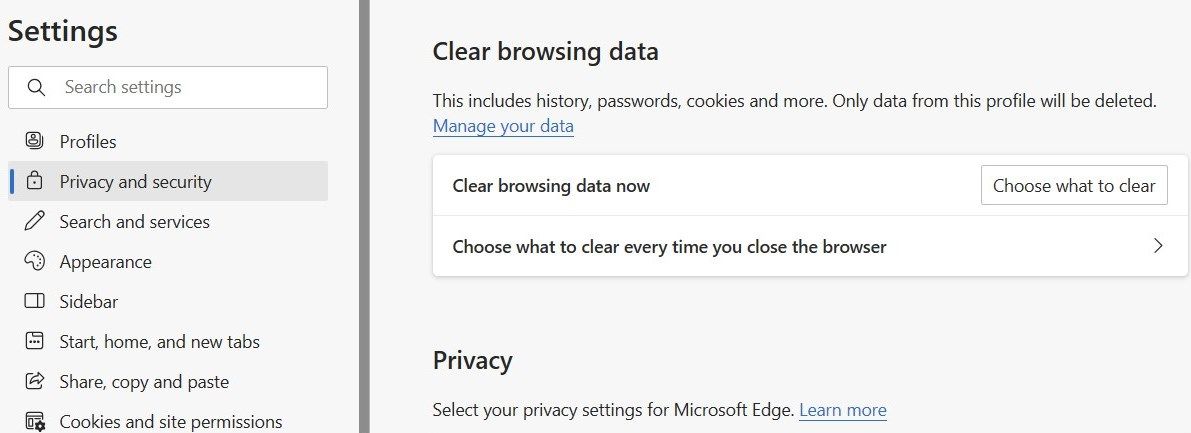
- Откройте Edge → меню (три точки) → «Настройки».
- В боковом меню выберите «Конфиденциальность, поиск и службы».
- Найдите «Очистить данные просмотра» → «Выбрать, что удалить».
- Выберите временной диапазон и типы данных, затем нажмите «Удалить сейчас».
Особенности:
- Можно настроить автоматическое удаление при выходе: «Выбирать, что удалять при каждом выходе из браузера» и отметить нужные элементы.
- В корпоративных средах администратор может задавать политики, которые блокируют удаление истории — обратитесь к IT‑администратору.
Очистка Edge на мобильных устройствах
- Откройте Edge → меню (три точки, внизу справа) → «Настройки» → «Конфиденциальность и безопасность» → «Очистить данные просмотра».
- Выберите временной диапазон и типы данных → «Очистить сейчас».
Примечание: опция автоматической очистки может отсутствовать на iOS из‑за ограничений платформы.
Как очистить историю в Opera
Opera сочетает в себе привычный интерфейс Chromium и собственные инструменты приватности.
Очистка Opera на десктопе
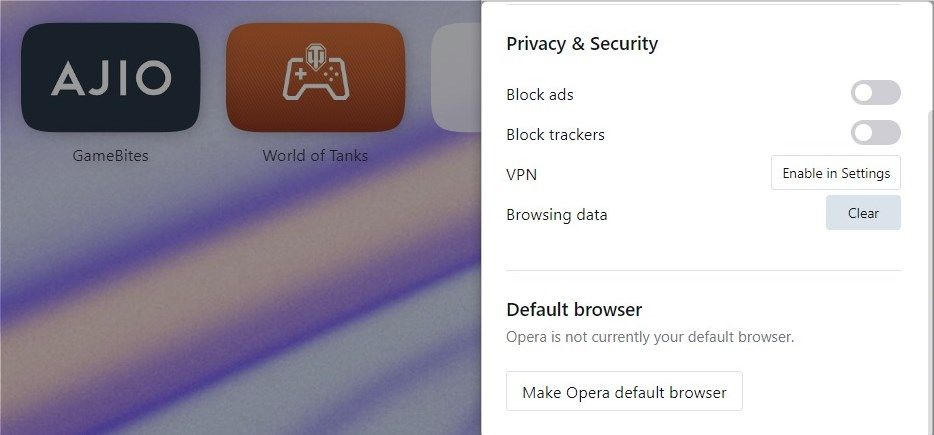
- Откройте Opera → «Easy setup» (три линии) → прокрутите до «Privacy & Security» → нажмите «Clear» рядом с Browsing data.
- В popup‑окне выберите диапазон и типы данных.
- Нажмите «Clear data».
Советы:
- Opera имеет встроенный VPN и блокировщик рекламы; их активация не влияет на очистку истории, но может менять поведение сайтов.
- Для удаления данных конкретного сайта используйте настройки сайта (правый клик на значке замка → «Cookies and site data» → удалить).
Очистка Opera на Android
- Откройте Opera → нажмите на профиль в правом нижнем углу → шестерёнка (Настройки).
- Перейдите в «Privacy and security» → «Clear data» → выберите данные → «Clear data».
Очистка Opera на iOS
- Откройте Opera → три линии внизу → «Settings» → «Clear Browser Data».
- Выберите диапазон и типы данных → «Clear».
Как очистить историю в Brave
Brave ориентирован на приватность, но его очистка истории схожа с Chromium‑браузерами.
Очистка Brave на десктопе
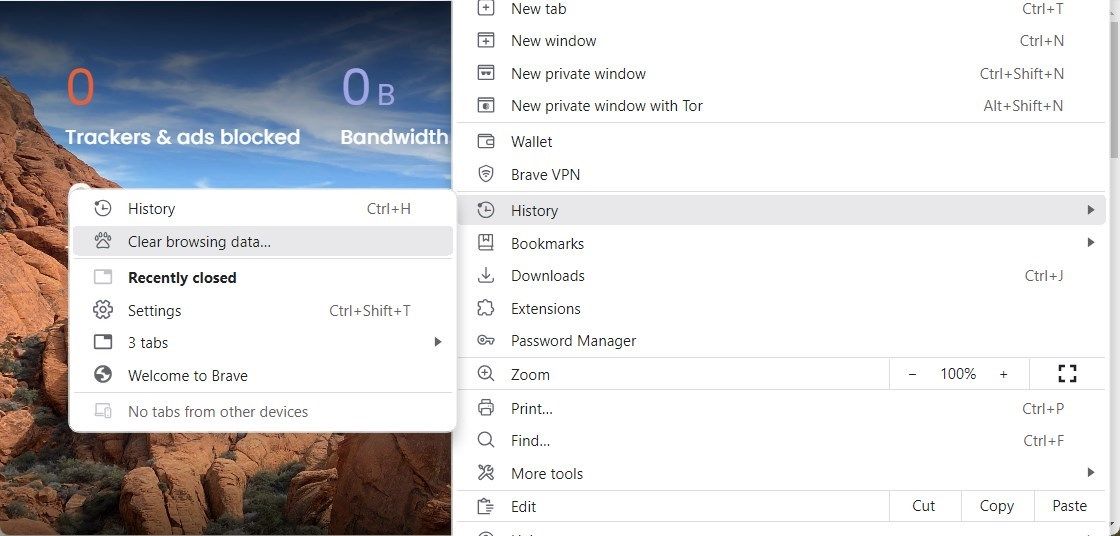
- Откройте Brave → меню (три линии) → «История» → «Очистить данные просмотра».
- Выберите диапазон времени и типы данных.
- Нажмите «Очистить данные».
Brave также позволяет настроить «On exit» — автоматическую очистку при выходе. Это удобно для пользователей, которые хотят сохранить приватность без постоянных шагов.
Очистка Brave на Android и iOS
- На Android: Настройки → Brave Shields & Privacy → Clear browsing data → выберите данные → Clear data.
- На iOS: Меню → Settings → Shields & Privacy → Clear Data Now → подтвердите.
Дополнительные рекомендации
Сохранение паролей и закладок
Перед массовой очисткой:
- Экспортируйте закладки (Bookmarks → экспорт) или синхронизируйте с аккаунтом.
- Сохраните пароли в менеджере паролей (локальном или облачном). Удаление паролей в браузере необратимо, если у вас нет резервной копии.
Удаление данных для конкретного сайта
Если нужно очистить данные только для одного домена:
- В настройках конфиденциальности найдите «Cookies and site data» → «See all cookies and site data» → найдите домен → удалить.
- Или откройте сайт → клик по замку в адресной строке → «Cookies» → удалить.
Частые проблемы и их решения
- История не очищается: проверьте, не включён ли режим гостя/суперпользователя/политики компании; попробуйте выйти из учётной записи или создать новый профиль.
- Данные возвращаются после очистки: проверьте синхронизацию с облаком (Google, Firefox Account). Очистите данные в облачной учётной записи отдельно.
- Сайты требуют повторного входа: это ожидаемо при удалении куки. Для удобства используйте менеджер паролей.
Когда очистка не поможет (контрпримеры)
- Если вас отслеживают через серверные логи сайтов или сеть провайдера, удаление локальной истории не удалит записи на стороне сервера.
- Если у злоумышленника есть доступ к вашей учётной записи в облаке, удаление локальных данных не остановит синхронизацию и восстановление.
- Некоторые расширения могут хранить собственные логи — их нужно удалять отдельно.
Роль‑ориентированные чек‑листы
Чек‑лист для обычного пользователя:
- Экспортировать закладки (при необходимости).
- Сохранить пароли в менеджере паролей.
- Выбрать диапазон времени (рекомендация: «За всё время» при передаче устройства).
- Удалить историю, куки и кэш.
- Перезапустить браузер и проверить входы.
Чек‑лист для администратора (корпоративная среда):
- Проверить групповые политики, влияющие на очистку истории.
- Убедиться, что автоматическое логирование и аудит соответствуют политике безопасности.
- При необходимости провести удалённую очистку профилей или сброс образов.
- Обновить инструкции для пользователей и провести обучение.
Чек‑лист для пользователя, ценящего приватность:
- Включить автоматическую очистку «при выходе» (если поддерживается).
- Использовать приватные окна для сессий, которые не должны сохраняться.
- Проверить настройки синхронизации и отключить те данные, которые не хотите сохранять в облаке.
- Рассмотреть использование браузера, ориентированного на приватность (Brave, Firefox с настройками).
План действий (SOP) для массовой очистки на рабочей станции
- Уведомить пользователя о предстоящей очистке и рекомендациях по бэкапу.
- Заархивировать профиль браузера (папка профиля) в безопасное хранилище на случай отката.
- Отключить синхронизацию учётных записей.
- Выполнить очистку через GUI или командную строку (в зависимости от браузера и платформы).
- Перезапустить браузер, проверить работоспособность ключевых веб‑сервисов.
- Документировать выполненные шаги и время операции.
Критерии приёмки
- История посещений пуста в пользовательском интерфейсе браузера.
- Автозаполнение адресной строки не показывает ранее посещённые URL.
- Сессии на сайтах завершены (нужно войти заново), если куки были удалены.
- Место на диске освободилось, если очищен кэш.
Тестовые случаи / приёмочные проверки
- Очистка за последний час: посетить тестовый сайт, очистить за последний час, убедиться, что сайт исчез из истории.
- Очистка «за всё время»: посетить несколько сайтов, очистить «за всё время», убедиться, что адресная строка не предлагает автозаполнение.
- Удаление куки: войти на сайт, удалить куки, попробовать взаимодействовать с сайтом — ожидается выход из учётки.
- Синхронизация: включить синхронизацию, очистить локальные данные, убедиться, что данные в облаке остаются (если политика синхронизации сохраняет историю).
Отладка: что делать, если история не удаляется
- Переключитесь на другой профиль или создайте новый. Если проблема исчезла — текущий профиль повреждён.
- Убедитесь, что нет активных расширений, которые меняют поведение очистки (временно отключите все расширения).
- Проверьте ограничения политики (групповые политики Windows/AD).
- На мобильных устройствах очистите данные приложения через системные настройки (Настройки → Приложения → Chrome → Память → Очистить данные).
Ментальные модели и эвристики
- Правило трёх вопросов: зачем, какие данные, и какие последствия? Ответы определяют объём очистки.
- Если цель — краткосрочная приватность, используйте приватное окно. Если цель — постоянная анонимность, комбинируйте автоматическую очистку и отключение синхронизации.
- Для устранения ошибок сайта: сначала очистите кэш; если не помогло — удалите куки.
Приватность и синхронизация (совет по безопасности)
- Очистка локальной истории не удаляет данные, сохранённые в облаке (Google Account, Firefox Account). Для полного удаления проверьте соответствующие разделы управления учётной записью.
- Менеджеры паролей: если вы храните пароли в браузере и удаляете их, восстановление невозможно без бэкапа.
Примерный порядок действий перед передачей устройства другому человеку
- Экспортируйте и сохраните все важные данные (закладки, пароли).
- Выйдите из всех учётных записей и отключите синхронизацию.
- Очистите историю «за всё время», куки и кэш.
- Проверьте состояние браузера в режиме гостя.
- При необходимости создайте новый профиль для нового пользователя.
Безопасность и ограничения
- Очистка истории — полезный, но не всеобъемлющий инструмент приватности. Она не скрывает следы сетевого трафика и не удаляет логи серверов сайтов.
- Для максимальной приватности используйте VPN, приватные поисковики и браузеры с усиленными настройками приватности.
Короткая цитата эксперта
“Очищение истории — это базовая гигиена цифровой приватности. Делайте это регулярно и знайте, какие данные вы действительно хотите удалить.” — специалист по безопасности
Диаграмма принятия решения (Mermaid)
flowchart TD
  A[Нужно очистить историю?] --> B{Цель}
  B -->|Приватность| C[Выбрать диапазон: последний час/день/всё время]
  B -->|Исправить сайт| D[Очистить кэш]
  B -->|Устройство для передачи| E[Экспорт закладок и паролей]
  C --> F[Удалить историю, куки, кэш]
  D --> F
  E --> F
  F --> G[Перезапустить браузер и проверить]
Краткое резюме
- Очистка истории нужна для приватности, безопасности и устранения проблем с загрузкой сайтов.
- Всегда делайте бэкап паролей и закладок перед массовой очисткой.
- Проверьте синхронизацию с облаком, чтобы удалить данные полностью при необходимости.
- Используйте автоматическую очистку и приватные окна для регулярной защиты приватности.
Если нужно, могу подготовить короткую инструкцию для корпоративного развёртывания очистки истории или шаблон письма для уведомления пользователей о плановой очистке.

Похожие материалы

Несколько аккаунтов Skype: Multi Skype Launcher

Журнал для работы: повысить продуктивность

Персональные звуки уведомлений на Android

Скачивание шоу Hulu для офлайн‑просмотра

Microsoft Start: персонализированная новостная лента
